Introduction
Une boîte mail qui atteint son quota tient généralement à des pièces jointes volumineuses, des conversations anciennes ou à un afflux de spam. En bref : sauvegardez d’abord, repérez les dossiers/boîtes les plus lourds avec Disk Usage et Email Disk Usage, supprimez ou archivez les messages volumineux, puis videz Spam/Corbeille. Les écrans et options peuvent varier selon la version de cPanel et les modules fournis par votre hébergeur (par ex. JetBackup).
Prérequis
- Identifiants d’accès à votre cPanel. (Voir Comment accéder à mon compte cPanel.)
- Adresse e‑mail concernée et, si possible, un client IMAP (Thunderbird, Outlook) pour trier/archiver localement. IMAP signifie que le client synchronise le contenu avec le serveur ; supprimer en IMAP réduit l’espace serveur.
- Prévoir une sauvegarde avant suppression : JetBackup (si présent) ou l’Assistant de sauvegarde (Backup Wizard) de cPanel. (Voir JetBackup 5 : sauvegarder et restaurer.)
- Si vous êtes hébergé en revendeur/WHM, certaines actions (quota, suppressions massives) peuvent être restreintes : contactez le support si nécessaire.
Résumé rapide (si vous êtes pressé)
- Faites une sauvegarde complète (JetBackup ou Backup Wizard).
- Ouvrez cPanel → Files → Disk Usage pour repérer les dossiers volumineux (notamment
/mailet sauvegardes locales). - Ouvrez cPanel → Email → Email Disk Usage et utilisez Manage pour supprimer messages anciens ou > X Mo (ou une requête personnalisée).
- Videz les dossiers Spam et Trash/Corbeille dans le Webmail ; activez prudemment l’Auto‑Delete si besoin.
- Si nécessaire, augmentez le quota de la boîte (ou supprimez la boîte si elle n’est plus utilisée) depuis Email Accounts → Manage.
Procédure détaillée
1) Sauvegarder (obligatoire avant suppression)
Avant toute suppression massive, conservez une copie :
- Dans cPanel, cherchez JetBackup 5 (si disponible) et créez une sauvegarde complète ou un snapshot de l’account ; téléchargez-le si vous souhaitez le conserver localement.
- Si JetBackup n’est pas installé, utilisez Files → Backup Wizard → Full Backup ou demandez au support de générer une sauvegarde. Sans sauvegarde, la suppression est irréversible.
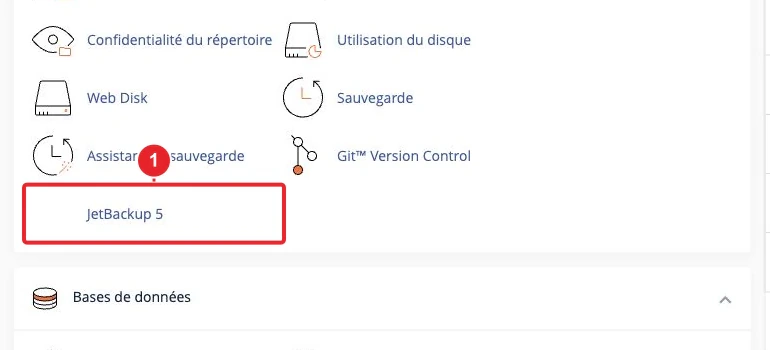
Si JetBackup est présent sur le serveur, utilisez-le pour créer un point de restauration.
2) Repérer les gros consommateurs — Disk Usage
Ouvrez Files → Disk Usage dans cPanel : l’outil affiche la consommation par répertoire. Ciblez en priorité :
/home/username/mail(boîtes, dossiers du webmail) ;/home/username/backupsou autres archives stockées dans l’espace personnel ;/public_html(images ou archives volumineuses).
- Déployez la hiérarchie pour voir les sous‑dossiers et notez les dossiers les plus lourds.
- Si un dossier de sauvegarde occupe beaucoup, supprimez‑le seulement après vérification (ou supprimez via JetBackup si la sauvegarde y figure).
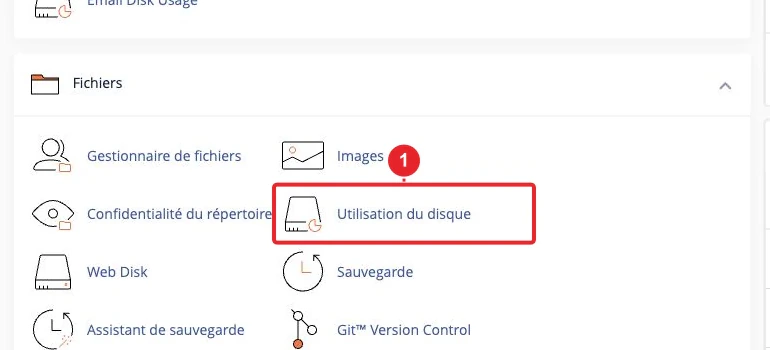
Disk Usage permet d’identifier rapidement où se concentre la consommation disque.
3) Nettoyer les boîtes avec Email Disk Usage (méthode sûre)
Utilisez l’outil spécialisé : cPanel → Email → Email Disk Usage (ou depuis Email Accounts -> Manage / Free up Email Storage selon votre interface). Cet écran liste les comptes et l’espace consommé ; la fonction de gestion permet des suppressions ciblées.
- Sélectionnez la boîte concernée puis choisissez Manage (ou l’action équivalente) pour ouvrir les options de nettoyage.
- Utilisez des filtres prédéfinis (messages plus anciens qu’une date, messages supérieurs à X Mo) ou une Custom query (requête dovecot/doveadm) pour cibler précisément.
- Exécutez d’abord la requête sur une petite plage (ex. le dossier Inbox) pour vérifier le résultat avant d’appliquer globalement.
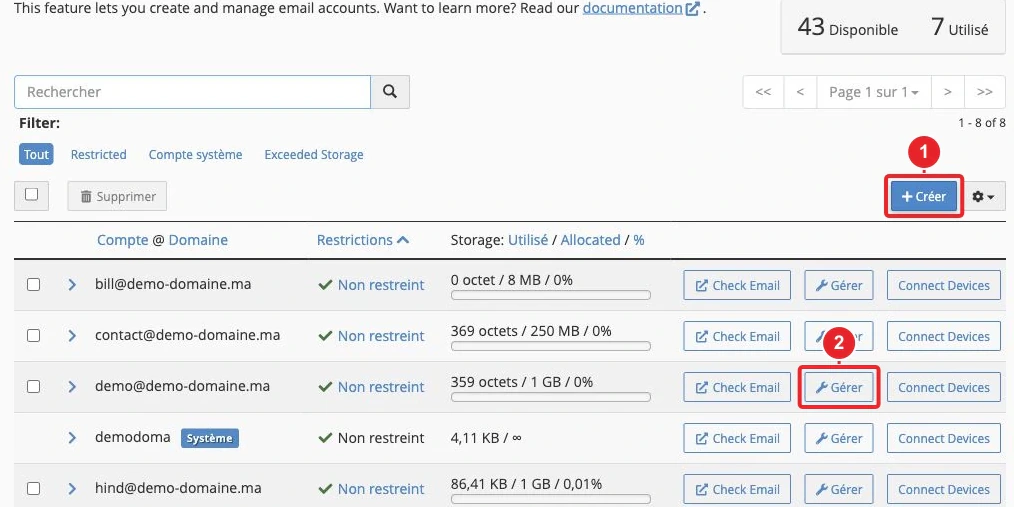
Accédez à la gestion d’un compte e‑mail depuis la page des comptes (puis utilisez l’outil de libération de stockage).
Conseils pour les requêtes personnalisées
- Supprimer les messages volumineux :
LARGER 10M(sélectionne >10 Mo). - Supprimer les messages antérieurs à une date (format requis par l’outil) : exemple
BEFORE 04-Nov-2024. - Tester toujours la requête sur un dossier réduit avant suppression définitive.
Remarque : la syntaxe utilisée par l’interface correspond à celle de dovecot/doveadm — c’est un outil avancé ; si vous n’êtes pas sûr, demandez de l’aide au support.
4) Vider Corbeille et Spam — Webmail & Spam Filters
Après toute suppression, pensez à vider la Trash (Corbeille) et le dossier Spam depuis le Webmail (Roundcube/Horde) : les messages restent physiquement sur le serveur tant qu’ils sont en Corbeille.
- Accédez au Webmail depuis cPanel ou via le lien direct, ouvrez les dossiers Trash et Spam, puis supprimez définitivement.
- Dans cPanel → Email → Spam Filters (SpamAssassin), activez la Spam Box pour stocker le spam séparément ou configurez l’Auto‑Delete (suppression automatique des messages indésirables plus anciens que X jours) avec prudence.
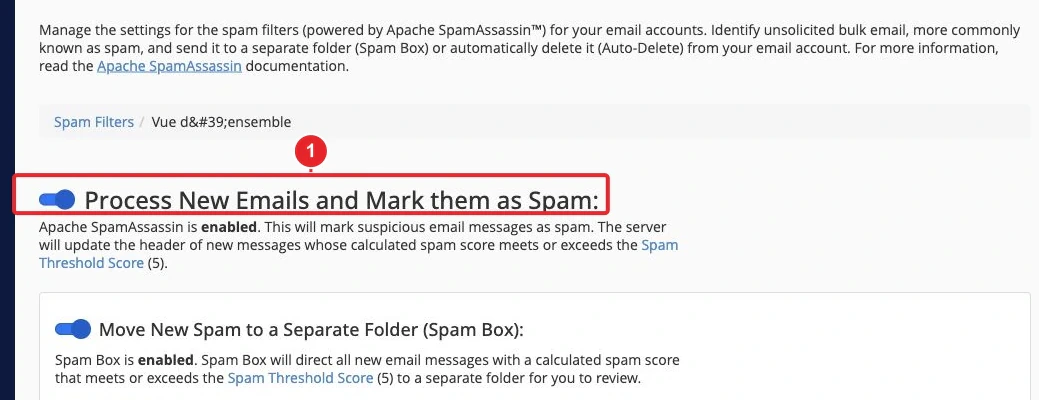
Activez et ajustez SpamAssassin ; la suppression automatique libère de l’espace mais peut entraîner des faux positifs.
5) Récupérer ou supprimer les grosses pièces jointes
Si l’espace est principalement consommé par des pièces jointes :
- Connectez la boîte en IMAP avec un client (ex. Thunderbird). Triez ou filtrez par taille, téléchargez/archiviez localement les messages importants, puis supprimez‑les côté serveur.
- Ou utilisez l’Email Disk Usage → Custom query (ex.
LARGER 10M) pour identifier et supprimer automatiquement les messages trop gros. - Autre option : déplacer les messages/attachments vers un dossier d’archive IMAP ou vers un compte cloud pour conserver une copie sans occuper l’espace du serveur.
Conseil pratique : archivez dans un dossier IMAP nommé « Archive‑Local » puis **supprimez uniquement** les originaux sur le serveur après vérification.
6) Nettoyer autres sources (public_html, sauvegardes, logs)
Parfois, l’espace disque n’est pas la boîte mail elle‑même mais des sauvegardes ou des fichiers web :
- Dans cPanel → File Manager, vérifiez
/public_htmlpour images ou archives anciennes et supprimez ce qui est inutile. - Vérifiez les dossiers de sauvegarde dans votre home (ou via JetBackup) : supprimez ou déplacez les anciennes archives uniquement si vous avez une copie valide.
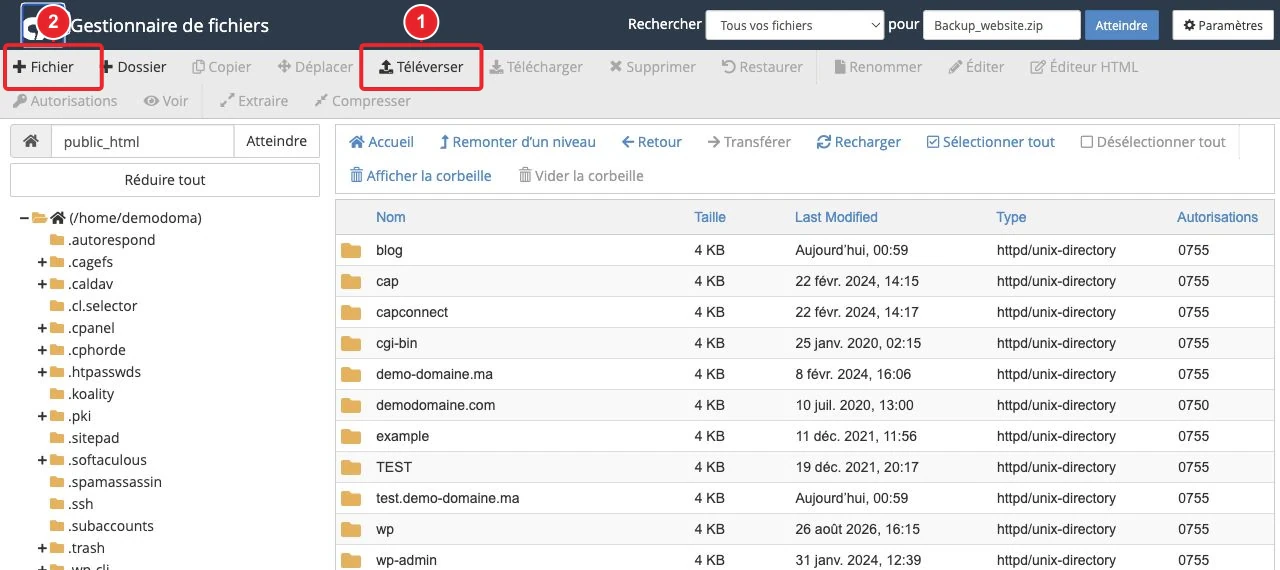
Supprimez les fichiers web volumineux depuis le Gestionnaire de fichiers à condition d’en comprendre l’usage.
7) Ajuster le quota ou supprimer un compte e‑mail
Si une boîte est systématiquement pleine, augmentez son quota ou supprimez-la si elle n’est plus utilisée :
- cPanel → Email Accounts → repérez la boîte → Manage : modifiez le champ Storage (quota) ou supprimez le compte.
- Si vous êtes chez un revendeur/WHM : la gestion des quotas peut être restreinte à l’administrateur ; contactez le support si vous ne pouvez pas modifier le quota.
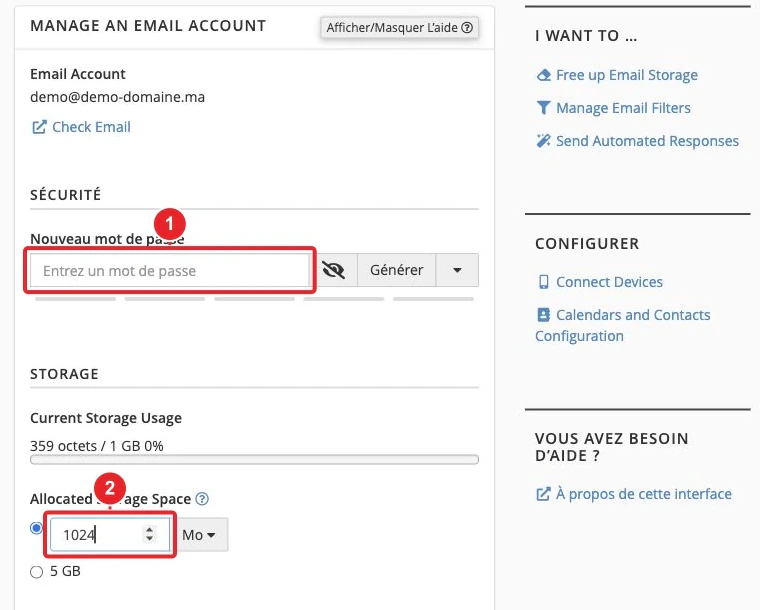
Augmentez temporairement le quota pour permettre un nettoyage depuis un client IMAP, puis réduisez‑le si besoin.
Dépannage & points importants
- Les changements peuvent ne pas être pris en compte instantanément : attendez quelques minutes, reconnectez votre client IMAP ou fermez/rouvrez l’interface Disk Usage pour forcer le recalcul.
- N’effacez pas manuellement les fichiers dans
/home/username/mail/sans savoir : la suppression directe peut corrompre une boîte. Préférez l’interface Email Disk Usage ou un client IMAP. - Si Email Disk Usage affiche des tailles erronées, consultez la documentation cPanel ou ouvrez un ticket en précisant les actions et les horodatages ; notre équipe pourra vérifier la cohérence côté serveur.
- Testez toujours les règles de suppression / Auto‑Delete sur un compte de test pour éviter les pertes accidentelles.
Liens internes utiles
- Comment accéder à mon compte cPanel ?
- Comment accéder au Webmail
- JetBackup 5 : sauvegarder et restaurer
- Créer ou gérer un compte e‑mail dans cPanel
- Contacter le support / ouvrir un ticket
Récapitulatif & bonnes pratiques
- Effectuez une sauvegarde avant toute opération de suppression importante.
- Commencez par Email Disk Usage pour cibler les messages volumineux ou anciens.
- Videz toujours Spam et Trash après suppression pour libérer l’espace sur le serveur.
- Utilisez un client IMAP pour archiver localement les pièces jointes importantes avant suppression.
- Automatisez le tri avec des filtres (Email Filters / Global Email Filters) et configurez la suppression automatique du spam uniquement après tests.
Sources (sélection)
- Email Disk Usage — cPanel & WHM Documentation
- Disk Usage — cPanel & WHM Documentation
- Spam Filters (Apache SpamAssassin) — cPanel & WHM Documentation
Documentation de référence
- Email Disk Usage — cPanel & WHM Documentation
- Disk Usage — cPanel & WHM Documentation
- Spam Filters — cPanel & WHM Documentation
Documentation consultée le 16 octobre 2026. Les outils peuvent varier selon votre hébergement.