مقدمة
عادةً ما يكون امتلاء صندوق البريد ناتجًا عن مرفقات كبيرة الحجم أو محادثات قديمة أو تدفّق رسائل مزعجة. باختصار: احفظ نسخة احتياطية أولاً، ثم حدّد المجلدات/صناديق البريد الأكثر استهلاكًا للمساحة باستخدام Disk Usage و Email Disk Usage، احذف أو أرشِف الرسائل الكبيرة الحجم، ثم أفرغ مجلدي Spam وCorbeille. قد تختلف الشاشات والخيارات بحسب إصدار cPanel والوحدات المتوفرة من مزود الاستضافة (مثل JetBackup).
المتطلبات
- معلومات تسجيل الدخول إلى حساب cPanel الخاص بك. (انظر كيفية الوصول إلى حساب cPanel الخاص بي.)
- عنوان البريد الإلكتروني المعني، وإذا أمكن، عميل IMAP (مثل Thunderbird أو Outlook) لفرز/أرشفة المحتوى محليًا. IMAP يعني أن العميل يزامن المحتوى مع الخادم؛ الحذف عبر IMAP يحرر مساحة على الخادم.
- توفّر نسخة احتياطية قبل الحذف: JetBackup (إن وُجد) أو معالج النسخ الاحتياطي (Backup Wizard) في cPanel. (انظر JetBackup 5 : النسخ الاحتياطي والاستعادة.)
- إذا كنت مستضافًا عبر حساب موزع/WHM، فقد تكون بعض الإجراءات (تعديل الحصة، الحذف الجماعي) مقيدة: اتصل بالدعم عند الضرورة.
ملخص سريع (إذا كنت على عجل)
- قم بعمل نسخة احتياطية كاملة (JetBackup أو Backup Wizard).
- افتح cPanel → Files → Disk Usage لتحديد المجلدات الكبيرة الحجم (لا سيما
/mailوالنسخ الاحتياطية المحلية). - افتح cPanel → Email → Email Disk Usage واستخدم Manage لحذف الرسائل القديمة أو الأكبر من X ميغابايت (أو استعلام مخصص).
- افرغ المجلدات Spam و Trash/Corbeille في Webmail؛ فعّل Auto‑Delete بحذر إذا لزم الأمر.
- إذا لزم الأمر، زد حصة صندوق البريد (أو احذف صندوق البريد إذا لم يعد مستخدماً) من خلال Email Accounts → Manage.
إجراء مفصّل
1) النسخ الاحتياطي (مطلوب قبل الحذف)
قبل أي حذف جماعي، احتفظ بنسخة:
- في cPanel، ابحث عن JetBackup 5 (إذا كانت متوفرة) وأنشئ نسخة احتياطية كاملة أو لقطة (snapshot) للحساب؛ حمّلها إذا رغبت بالاحتفاظ بها محليًا.
- إذا لم يكن JetBackup مُثبّتًا، فاستخدم Files → Backup Wizard → Full Backup أو اطلب من فريق الدعم إنشاء نسخة احتياطية. بدون نسخة احتياطية، يكون الحذف نهائيًا ولا يمكن التراجع عنه.
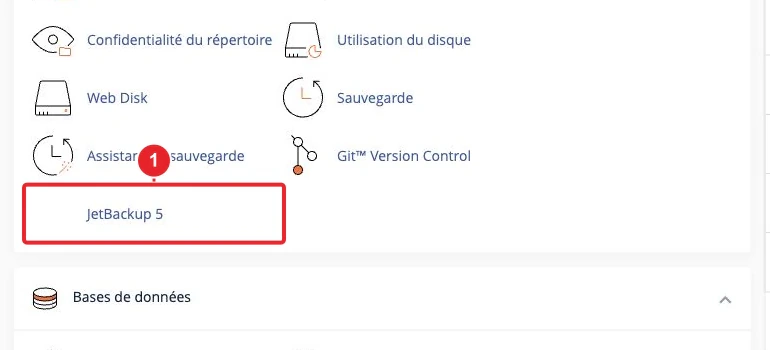
إذا كان JetBackup متوفراً على الخادم، فاستخدمه لإنشاء نقطة استعادة.
2) تحديد أكبر مستهلكي المساحة — Disk Usage
افتح Files → Disk Usage في cPanel: تُظهر الأداة استهلاك المساحة لكل مجلد. استهدف بالدرجة الأولى:
/home/username/mail(صناديق البريد، مجلدات webmail) ;/home/username/backupsأو أرشيفات أخرى مخزنة في المساحة الشخصية ;/public_html(صور أو أرشيفات كبيرة الحجم).
- قم بتوسيع البنية الشجرية لعرض المجلدات الفرعية ولاحظ المجلدات الأكبر حجماً.
- إذا كان مجلد النسخ الاحتياطي يشغل مساحة كبيرة، فاحذفه فقط بعد التحقق (أو احذفه عبر JetBackup إذا كانت النسخة موجودة هناك).
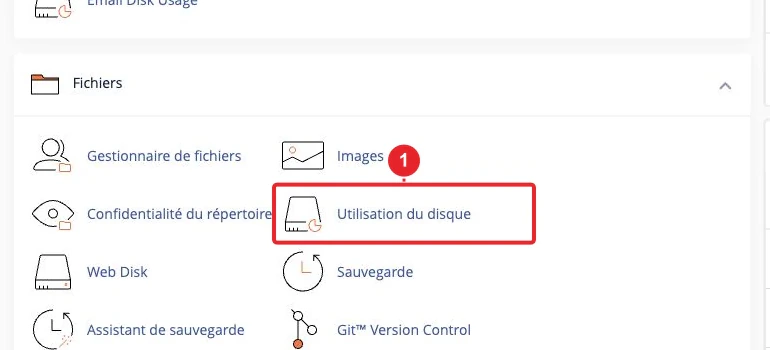
يتيح Disk Usage تحديد مكان تركّز استهلاك مساحة القرص بسرعة.
3) تنظيف صناديق البريد باستخدام Email Disk Usage (طريقة آمنة)
استخدم الأداة المتخصصة: cPanel → Email → Email Disk Usage (أو من Email Accounts -> Manage / Free up Email Storage حسب واجهتك). تعرض هذه الشاشة الحسابات والمساحة المستهلكة؛ وتتيح وظيفة الإدارة عمليات حذف مستهدفة.
- حدد صندوق البريد المعني ثم اختر Manage (أو الإجراء المكافئ) لفتح خيارات التنظيف.
- استخدم مرشحات مُعدة مسبقًا (رسائل أقدم من تاريخ معين، رسائل أكبر من X Mo) أو Custom query (استعلام dovecot/doveadm) لتحديد الهدف بدقة.
- نفّذ الاستعلام أولاً على نطاق صغير (مثلاً مجلد Inbox) للتحقق من النتيجة قبل تطبيقه على نطاق أوسع.
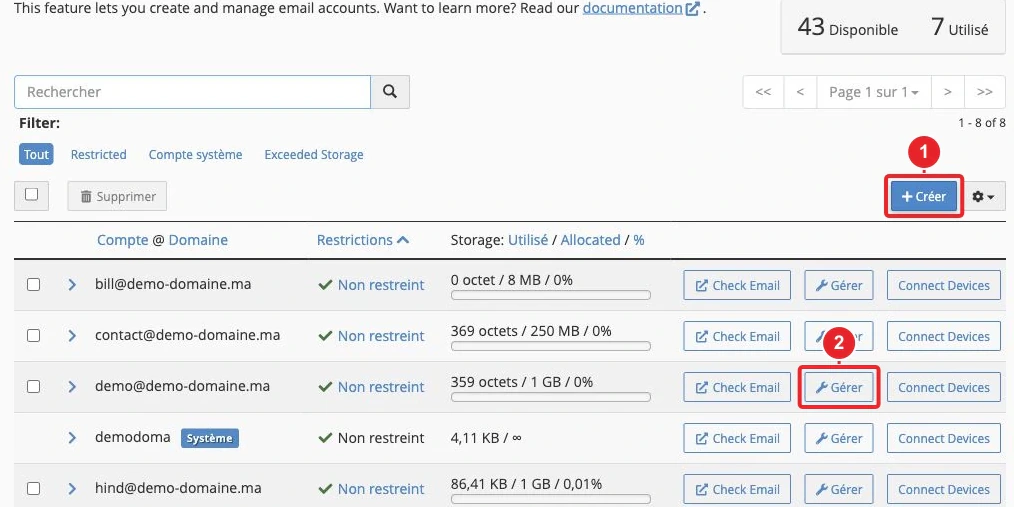
ادخل إلى إدارة حساب البريد الإلكتروني من صفحة الحسابات (ثم استخدم أداة تحرير المساحة).
نصائح للاستعلامات المخصصة
- حذف الرسائل كبيرة الحجم:
LARGER 10M(يحدد الرسائل الأكبر من >10 Mo). - حذف الرسائل الأقدم من تاريخ معين (التنسيق المطلوب من الأداة): مثال
BEFORE 04-Nov-2024. - اختبر دائمًا الاستعلام على مجلد صغير قبل الحذف النهائي.
ملاحظة: الصياغة المستخدمة في الواجهة تتوافق مع صيغة dovecot/doveadm — إنها أداة متقدمة؛ إذا لم تكن متأكدًا، فاطلب المساعدة من الدعم.
4) إفراغ سلة المحذوفات والبريد المزعج — Webmail وSpam Filters
بعد أي عملية حذف، تأكد من إفراغ Trash (سلة المحذوفات) والمجلد Spam من خلال Webmail (Roundcube/Horde): تظل الرسائل مخزنة فعليًا على الخادم طالما أنها في سلة المحذوفات.
- ادخل إلى Webmail من cPanel أو عبر الرابط المباشر، وافتح المجلدات Trash و Spam، ثم احذفها نهائيًا.
- في cPanel → Email → Spam Filters (SpamAssassin)، فعّل Spam Box لتخزين الرسائل المزعجة بشكل منفصل أو قم بتكوينAuto‑Delete (حذف تلقائي للرسائل غير المرغوب فيها الأقدم من X يومًا) بحذر.
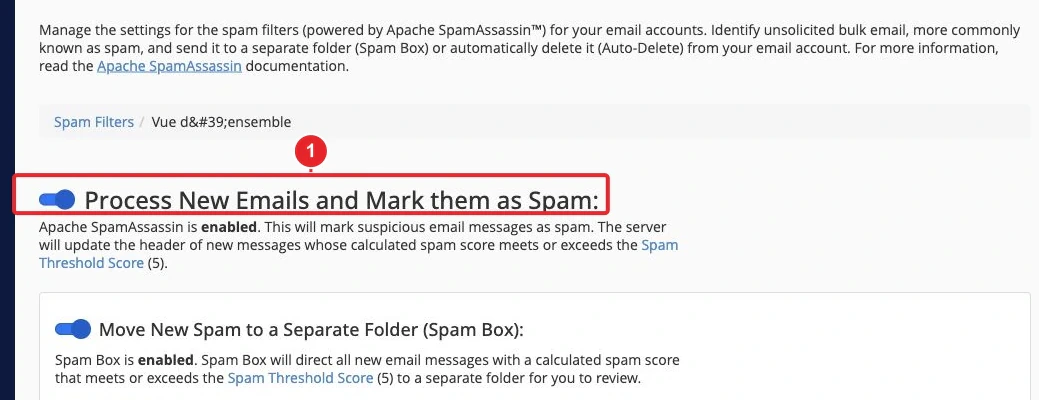
فعّل وضبّط SpamAssassin؛ فالحذف التلقائي يوفر مساحة لكنه قد يؤدي إلى نتائج إيجابية كاذبة.
5) استعادة أو حذف المرفقات الكبيرة
إذا كان استهلاك المساحة ناتجًا أساسًا عن المرفقات:
- اتصل بصندوق البريد عبر IMAP باستخدام عميل بريد (مثلاً Thunderbird). قم بفرز أو تصفية بحسب الحجم، حمّل/أرشف الرسائل المهمة محليًا، ثم احذفها من الخادم.
- أو استخدمEmail Disk Usage → Custom query (مثلاً
LARGER 10M) - لتحديد وحذف الرسائل الكبيرة تلقائيًا.
خيار آخر: نقل الرسائل/المرفقات إلى مجلد أرشيف IMAP أو إلى حساب سحابي للاحتفاظ بنسخة دون استهلاك مساحة الخادم.
نصيحة عملية: أرشف الرسائل في مجلد IMAP باسم «Archive‑Local» ثم احذف النسخ الأصلية على الخادم فقط بعد التحقق.
6) تنظيف مصادر أخرى (public_html، النسخ الاحتياطية، السجلات)
- أحيانًا لا تكون مساحة القرص ناتجة عن صندوق البريد نفسه بل عن نسخ احتياطية أو ملفات ويب: في cPanel →File Manager
/public_html، تحقّق - من وجود صور أو أرشيفات قديمة واحذف ما لا يلزم.
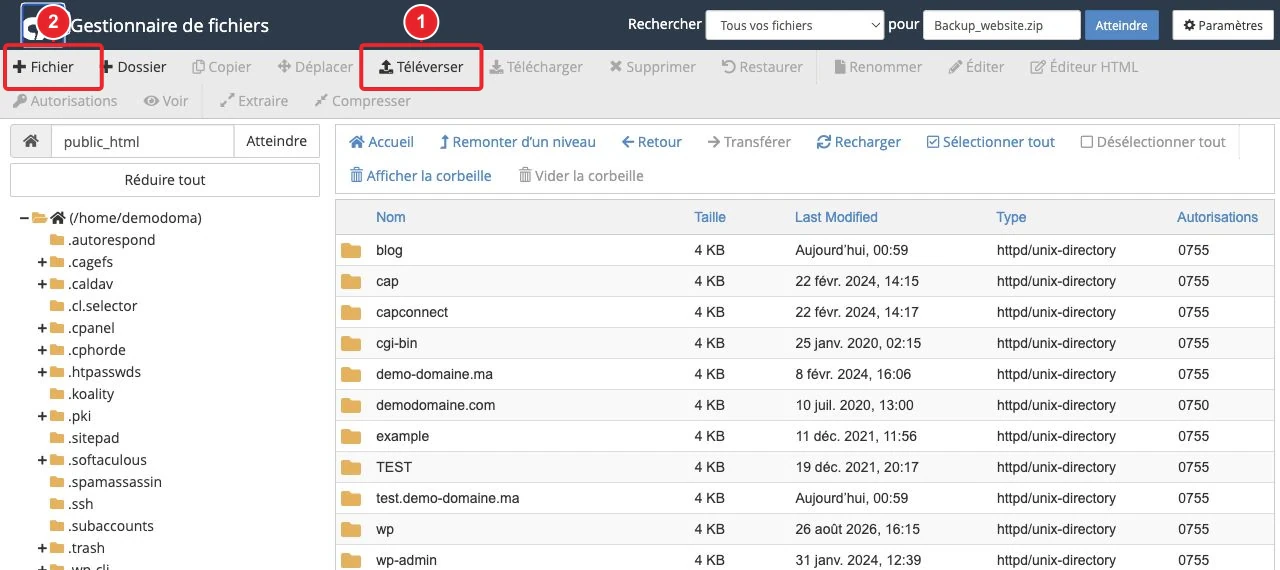
احذف ملفات الويب كبيرة الحجم عبر File Manager بشرط أن تفهم غرضها.
7) ضبط الحصّة (quota) أو حذف حساب بريد إلكتروني
إذا كان صندوق البريد ممتلئًا باستمرار، فزد حصّته (quota) أو احذفه إذا لم يعد مستخدمًا:
- cPanel → Email Accounts → اعثر على صندوق البريد → Manage : عدّل الحقل Storage (quota) أو احذف الحساب.
- إذا كنت لدى موزّع/WHM: قد تكون إدارة الحصص مقصورة على المسؤول؛ اتصل بالدعم إذا لم تتمكن من تعديل الـ quota.
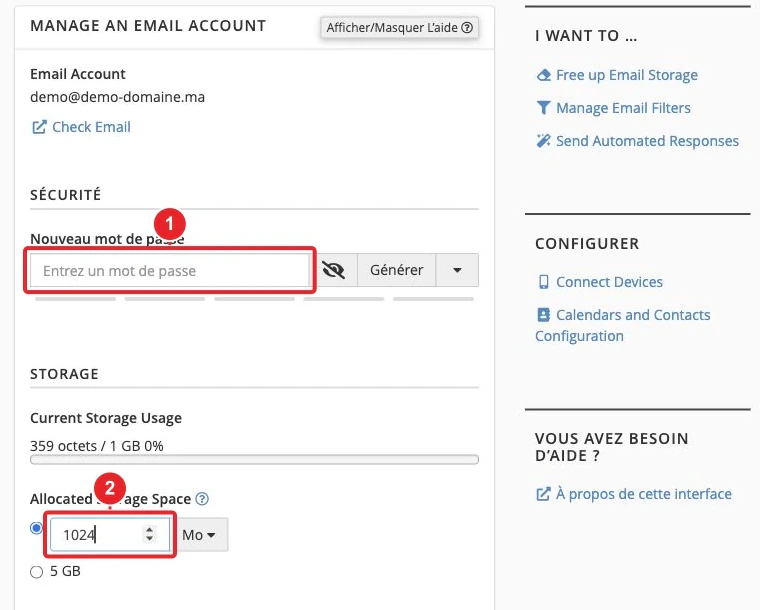
زد الـ quota مؤقتًا لتمكين التنظيف عبر عميل IMAP، ثم قلّله إذا لزم الأمر.
استكشاف الأخطاء والنقاط المهمة
- قد لا تُؤخذ التغييرات بعين الاعتبار فورًا: انتظر بضع دقائق، أعد توصيل عميل IMAP أو أغلق ثم أعد فتح واجهة Disk Usage لإجبار إعادة الحساب.
- لا تحذف الملفات يدويًا في
/home/username/mail/دون التأكد: قد يؤدي الحذف المباشر إلى تلف صندوق البريد. يُفضّل استخدام واجهة Email Disk Usage أو عميل IMAP. - إذا عرض Email Disk Usage أحجامًا خاطئة، فراجع توثيق cPanel أو افتح تذكرة مع توضيح الإجراءات والطوابع الزمنية؛ سيتمكن فريقنا من التحقق من التناسق على مستوى الخادم.
- اختبر دائمًا قواعد الحذف / Auto‑Delete على حساب تجريبي لتجنب خسائر عرضية.
روابط داخلية مفيدة
- كيفية الوصول إلى حسابي في cPanel؟
- كيفية الوصول إلى Webmail
- JetBackup 5: النسخ الاحتياطي والاستعادة
- إنشاء أو إدارة حساب بريد إلكتروني في cPanel
- الاتصال بالدعم / فتح تذكرة
ملخص وأفضل الممارسات
- قم بعمل نسخة احتياطية قبل أي عملية حذف كبيرة.
- ابدأ بـ Email Disk Usage لاستهداف الرسائل الكبيرة أو القديمة.
- قم دائمًا بإفراغ Spam و Trash بعد الحذف لتحرير المساحة على الخادم.
- استخدم عميل IMAP لأرشفة المرفقات المهمة محليًا قبل الحذف.
- قم بأتمتة الفرز باستخدام الفلاتر (Email Filters / Global Email Filters) وعيّن الحذف التلقائي للبريد المزعج فقط بعد إجراء اختبارات.
المصادر (مختارة)
- Email Disk Usage — توثيق cPanel & WHM
- Disk Usage — توثيق cPanel & WHM
- Spam Filters (Apache SpamAssassin) — توثيق cPanel & WHM
توثيق مرجعي
- Email Disk Usage — توثيق cPanel & WHM
- Disk Usage — توثيق cPanel & WHM
- Spam Filters — توثيق cPanel & WHM
تم الاطلاع على الوثائق في 16 أكتوبر 2026. قد تختلف الأدوات حسب مزود الاستضافة.