Réponse courte : Oui — phpMyAdmin (l’outil tiers intégré à cPanel) permet d’exécuter des requêtes SQL directement sur vos bases MySQL/MariaDB. Saisissez la requête dans l’onglet SQL puis cliquez sur Go. Avant toute modification destructive, effectuez une sauvegarde.
Avant de commencer — prérequis indispensables
- Avoir accès à votre compte cPanel et aux identifiants associés. (Comment accéder à mon compte cPanel ?)
- Connaître le nom de la base et disposer d’un utilisateur MySQL ayant les privilèges nécessaires pour l’opération prévue (SELECT, INSERT, UPDATE, DELETE, CREATE, DROP, ALTER, etc.).
- Réaliser une sauvegarde préalable (dump) — un « dump » est un fichier .sql contenant la structure et/ou les données de la base. Voir : Comment sauvegarder ou restaurer mon site web sur cPanel ?.
- Comprendre la notion de transaction : c’est un groupe d’opérations que l’on peut valider (COMMIT) ou annuler (ROLLBACK) si le moteur de stockage supporte les transactions (InnoDB, pas MyISAM).
- Pour les très gros imports, privilégier l’import via SSH (mysql client) ou l’outil de sauvegarde serveur plutôt que l’interface web (limitations PHP/timeouts).
Accéder à phpMyAdmin depuis cPanel
- Connectez‑vous à cPanel avec vos identifiants.
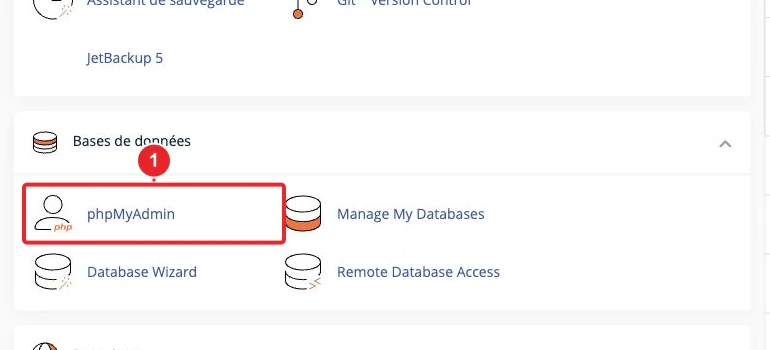
- Dans la page d’accueil, repérez la rubrique Databases (l’emplacement varie selon le thème) et cliquez sur phpMyAdmin. Si vous ne voyez pas phpMyAdmin, votre hébergeur peut l’avoir désactivé — contactez le support.
Étapes pas à pas pour exécuter une requête SQL
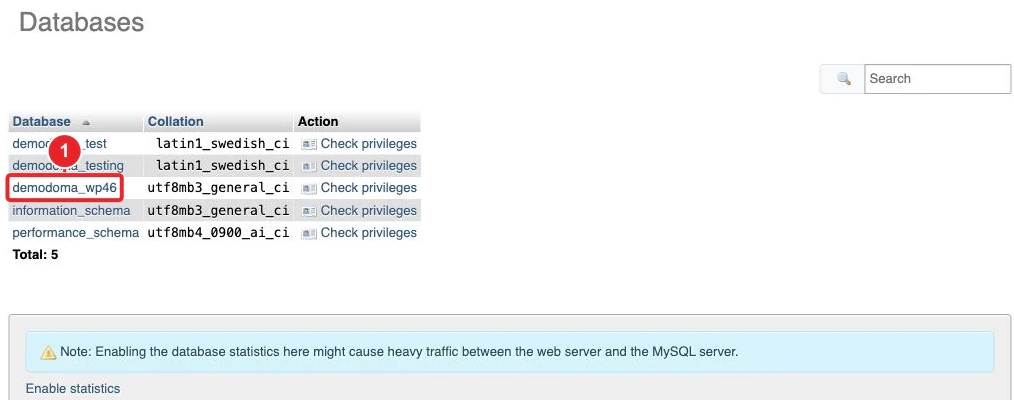
- Sélectionnez la base de données dans la colonne de gauche ; la zone principale affiche alors les tables et l’onglet SQL.
- Cliquez sur l’onglet SQL pour ouvrir l’éditeur où vous pouvez taper ou coller une requête.
- Saisissez la requête et relisez‑la. Exemples courants :
-- lire les 10 premières lignes
SELECT * FROM ma_table LIMIT 10;

-- vérifier les lignes avant mise à jour
SELECT id, statut FROM ma_table WHERE id = 42;

-- mise à jour (exécuter après vérification)
UPDATE ma_table
SET statut = 'actif'
WHERE id = 42;

-- suppression (toujours vérifier le WHERE)
DELETE FROM ma_table WHERE id = 123;- Cliquez sur Go pour lancer l’exécution. phpMyAdmin affiche le résultat (jeu de résultats pour SELECT, message indiquant le nombre de lignes affectées pour UPDATE/DELETE).
- Pour les modifications risquées : testez d’abord avec un SELECT équivalent, puis utilisez une transaction si votre moteur de table prend en charge les transactions :
START TRANSACTION;
-- UPDATE / DELETE ici
ROLLBACK; -- annule (utile pour tester)
COMMIT; -- valide
Remarque : ROLLBACK n’annule pas les changements sur des tables MyISAM. Vérifiez le moteur (InnoDB, MyISAM) avant d’utiliser des transactions.
Importer un fichier .sql (dump)
Pour importer un fichier d’export (.sql, .sql.gz, .zip), utilisez l’onglet Import. L’interface accepte généralement les fichiers compressés, mais reste soumise aux limites PHP (taille max, temps d’exécution).
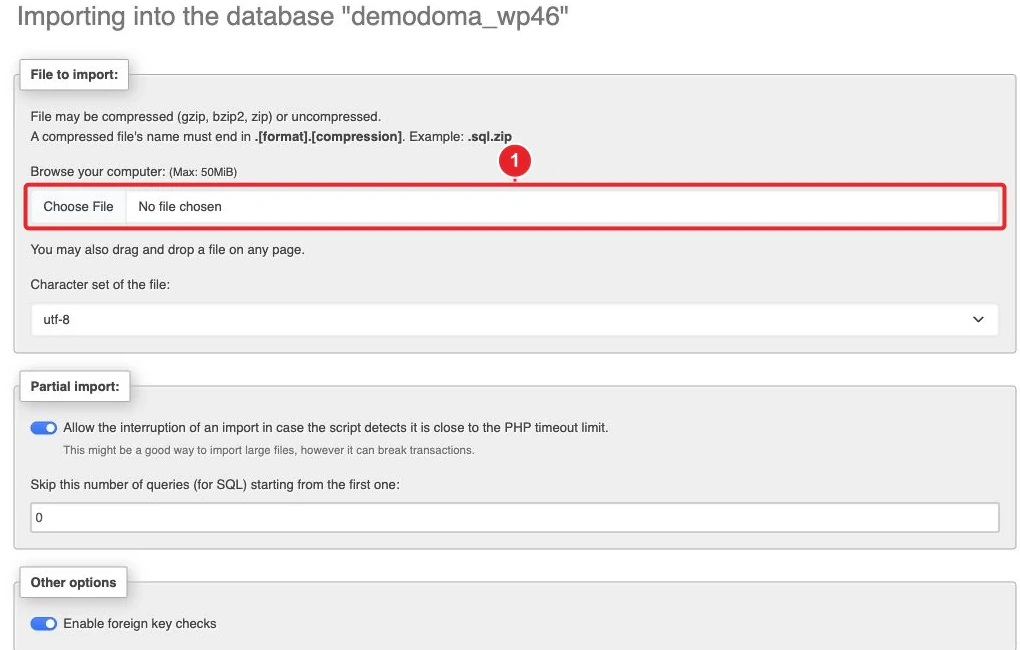
- Sélectionnez la base cible dans la colonne de gauche.
- Ouvrez Import, choisissez le fichier et lancez l’import.
- Si l’import échoue pour cause de taille ou timeout, utilisez l’import via SSH (voir ci‑dessous) ou la restauration via l’outil de sauvegarde du panneau.
Importer via SSH (recommandé pour les gros dumps)
Si vous avez accès SSH, téléversez le fichier sur le serveur puis exécutez :
# import simple
mysql -u dbuser -p nom_de_la_base < /chemin/vers/dump.sql

# fichier gzipé
gunzip < /chemin/vers/dump.sql.gz | mysql -u dbuser -p nom_de_la_base
# ou
zcat /chemin/vers/dump.sql.gz | mysql -u dbuser -p nom_de_la_base
Ces commandes contournent les limites PHP du navigateur. Vous aurez besoin d’un compte shell et des droits suffisants pour écrire dans la base.
Bonnes pratiques
- Sauvegardez toujours la base avant une opération risquée (Assistant de sauvegarde / JetBackup).
- Testez les UPDATE/DELETE avec un SELECT équivalent pour vérifier les lignes concernées.
- Effectuez les changements d’abord sur une copie de test (staging) si possible.
- Privilégiez des utilisateurs MySQL aux privilèges limités plutôt que root pour les opérations applicatives.
- Pour créer/supprimer des bases ou utilisateurs sur un compte cPanel, utilisez l’interface MySQL® Databases afin de garder la compatibilité avec les sauvegardes/restaurations du panneau.
Dépannage — erreurs fréquentes et solutions
- phpMyAdmin introuvable : l’outil peut être désactivé par l’hébergeur. Contactez le support ou vérifiez vos accès cPanel.
- Erreur d’authentification MySQL (#1045) : identifiants incorrects ou utilisateur sans privilèges. Vérifiez le nom d’utilisateur/mot de passe et les privilèges (voir modifier le mot de passe MySQL si nécessaire).
- Erreur de syntaxe (#1064) : corrigez la requête SQL ; vérifiez aussi la compatibilité entre MySQL et MariaDB (certaines syntaxes varient selon la version).
- Import volumineux échoue : limites PHP (upload_max_filesize, post_max_size, max_execution_time). Solution : importer via SSH ou restaurer depuis une sauvegarde complète. Voir aussi la procédure pour les bases de grande taille.
- ROLLBACK ne fonctionne pas : vos tables utilisent peut‑être MyISAM (non transactionnel) — vérifiez le moteur de stockage.
- Timeout/lenteur : exécutez la requête en CLI si possible, optimisez les index, ou procédez par lots (UPDATE/DELETE en petites séries).
Limitations importantes
- L’interface web est soumise aux limites PHP et au temps d’exécution du serveur : elle n’est pas adaptée aux imports/queries très volumineux.
- Les transactions ne sont possibles que si le moteur de table le permet (InnoDB). Les tables MyISAM ne supportent pas ROLLBACK.
- phpMyAdmin applique strictement les droits du compte MySQL connecté ; si l’utilisateur manque de privilèges, l’opération sera refusée.
- Pour préserver la compatibilité des sauvegardes/restaurations gérées par cPanel, créez/supprimez bases et utilisateurs via les outils cPanel (MySQL Databases / Database Wizard).
Voir aussi
- Comment accéder à mon compte cPanel ?
- Comment créer une base de données MySQL dans cPanel ?
- Comment modifier le mot de passe de ma base de donnés MySQL ?
- Comment importer ou exporter ma base de données depuis phpMyAdmin ?
- Comment importer une base de données MySQL de grande taille sur cPanel
- Comment sauvegarder ou restaurer mon site web sur cPanel ?
- phpMyAdmin : Comment réparer les bases de données et les tables MySQL
Besoin d’aide ? Si vous hésitez avant d’exécuter une requête destructive (UPDATE/DELETE/ALTER), créez d’abord une copie de la base ou ouvrez un ticket au support en joignant un dump et la requête envisagée.
Sources : documentation officielle phpMyAdmin et cPanel.
Documentation de référence
- phpMyAdmin — Introduction (documentation)
- phpMyAdmin | cPanel & WHM Documentation
- Backup for cPanel | cPanel & WHM Documentation
- Manage My Databases | cPanel & WHM Documentation
Documentation consultée le 14 octobre 2026. Les outils peuvent varier selon votre hébergement.