Apprenez à sauvegarder et restaurer sur cPanel pour protéger vos données essentielles. Ce guide vous accompagnera dans chaque étape.
Il est important de sauvegarder vos données (site web, bases de données, e-mails...) sur cPanel de manière régulière pour éviter toute perte d'informations et pouvoir les restaurer plus facilement. Grâce aux différents outils offerts sur votre compte cPanel, vous pouvez maintenant effectuer des sauvegardes complètes ou partielles et restaurer vos données.
Comment sauvegarder et restaurer sur cPanel
Création d'une sauvegarde partielle ou complète sur cPanel
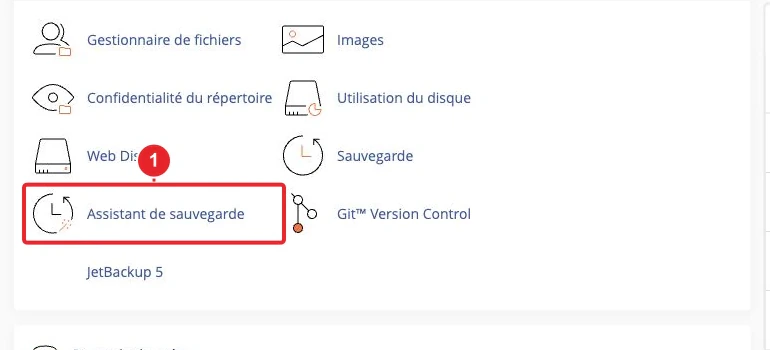
1 - Accédez sur votre compte cPanel (Plus de détails), puis sur la rubrique «Fichiers» et cliquez sur « Assistant de sauvegarde»
2 - Cliquez sur Back Up
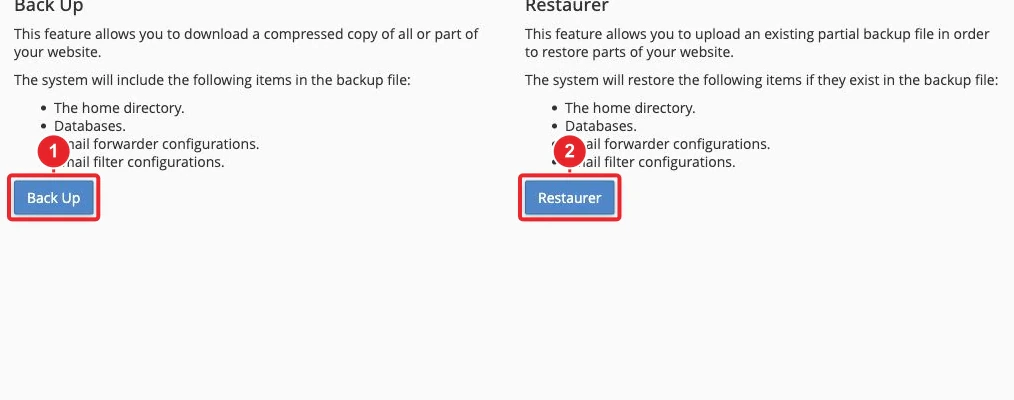
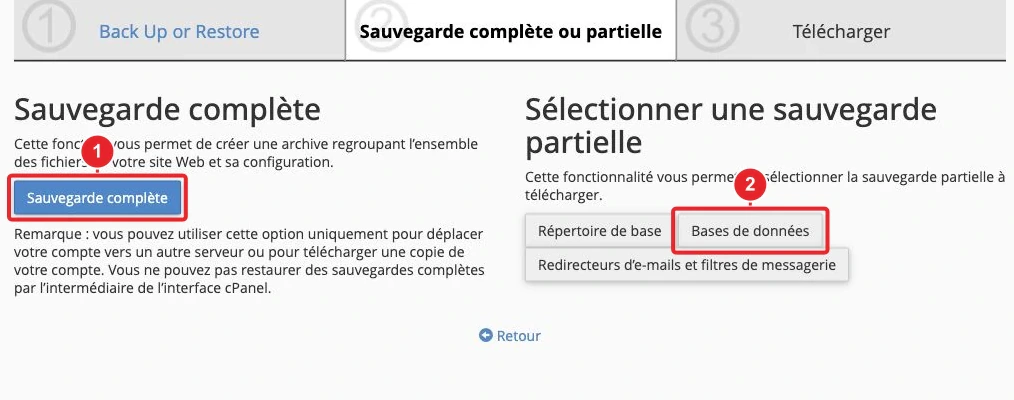
Dans l'étape suivante, vous choisissez d'effectuer soit une sauvegarde partielle ou bien une sauvegarde complète. La sauvegarde partielle comprend le répertoire de base, la base de données MySQL et les redirecteurs d'emails ainsi que les filtres, tandis que la sauvegarde complète permet de garder une copie entière de vos données sur votre ordinateur ou de déplacer le contenu de votre pack vers un autre hébergeur.
Choisir le type de sauvegarde
Téléchargement d'une sauvegarde complète
Cliquez sur Sauvegarde complète
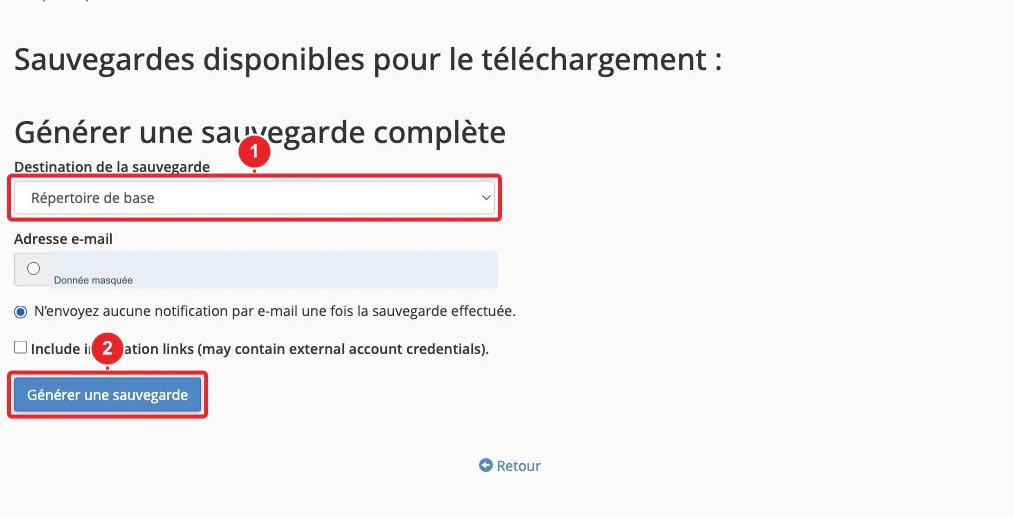
Sur la page suivante, sélectionnez la destination de votre sauvegarde, insérez votre adresse email pour être informé une fois la sauvegarde est prête pour le téléchargement puis cliquez sur Générer une sauvegarde
Finaliser et télécharger la sauvegarde
Lorsque la sauvegarde est générée, elle sera disponible au téléchargement sous Sauvegardes disponibles pour le téléchargement Enfin, téléchargez votre sauvegarde.
Téléchargement d'une sauvegarde partielle
Pour télécharger une sauvegarde partielle, cliquez sur les données que vous voulez sauvegarder: Répertoire de base - Bases de données MySQL - Redirecteurs d'e-mails & Filtres dans la section Sélectionner une sauvegarde partielle
Sur la page suivante, vous cliquez sur les données en question et vous téléchargez la sauvegarde.
Restauration d'une sauvegarde
Vous pouvez seulement effectuer une restauration partielle de votre pack d’hébergement, en utilisant des sauvegardes partielles effectuées auparavant. Restaurez vos données depuis Fichiers >Assistant de sauvegarde>Restaurer
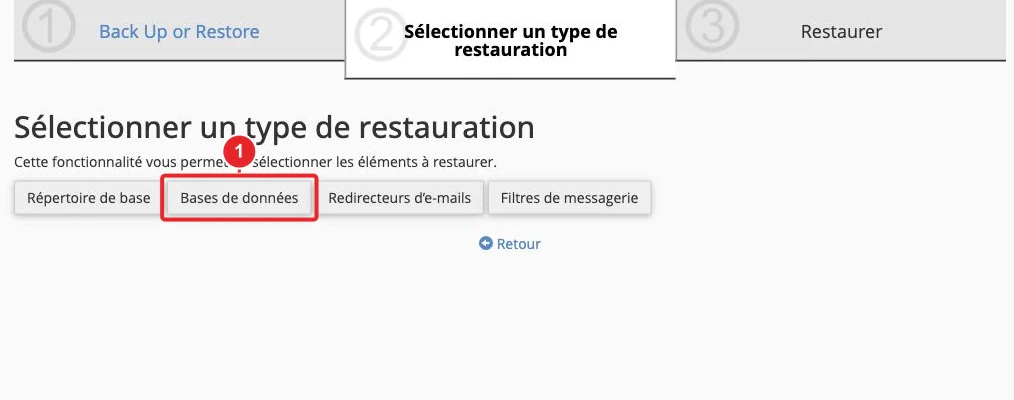
Choisissez la nature des fichiers à restaurer en cliquant sur l’un des boutons proposés
Choisissez le fichier de sauvegarde que vous avez déjà téléchargé, et cliquez sur Charger
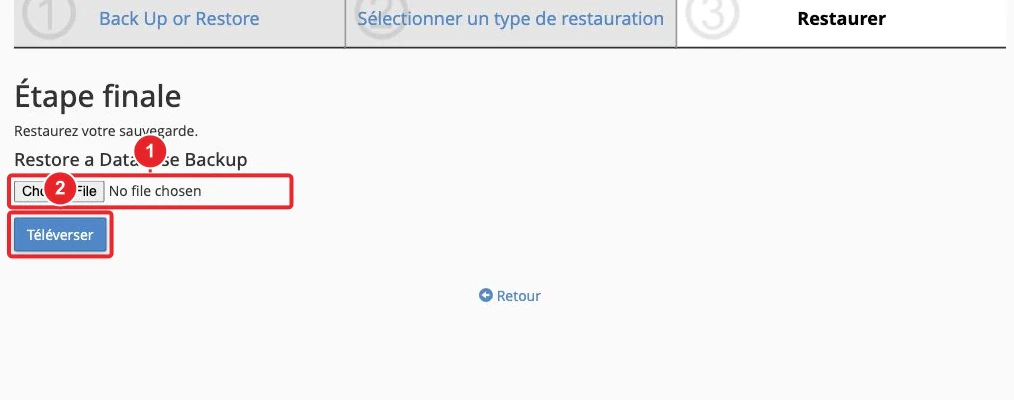
Dorénavant, vous pouvez sauvegarder et restaurer vos domaines en toute facilité!
Vidéo Tutoriel
Grâce à ces instructions, vous savez maintenant comment sauvegarder et restaurer sur cPanel. Protégez vos données efficacement.
Vérifier le résultat et résoudre les difficultés
Une sauvegarde complète n’est pas toujours restaurable par l’utilisateur depuis cPanel ; le support peut devoir intervenir. Pour un site dynamique, sauvegardez à la fois les fichiers et la base. Après restauration, testez la connexion, les pages et les fonctions importantes.
Documentation de référence :
Sources consultées le 11 octobre 2026. Les fonctions disponibles dépendent de la version et des options de votre hébergement.