JetBackup permet de restaurer les éléments présents dans les sauvegardes auxquelles votre compte a accès. Les dates, éléments et fonctions disponibles dépendent de la configuration de l’hébergement.
Choisir la sauvegarde
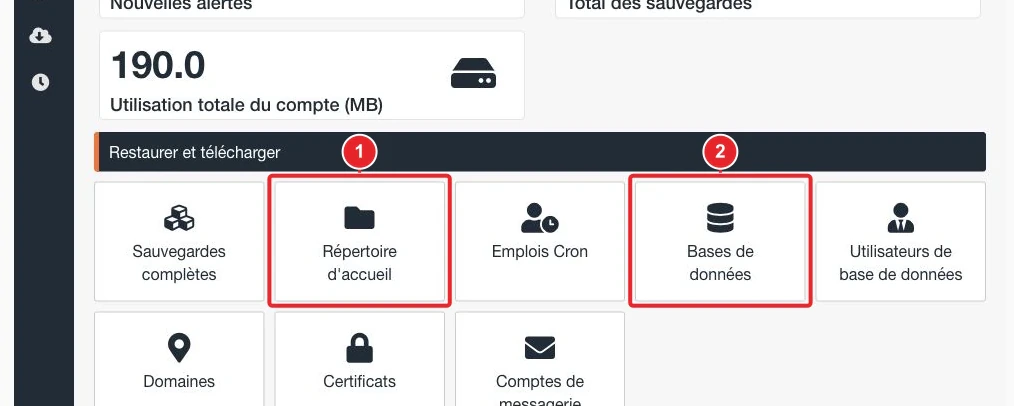
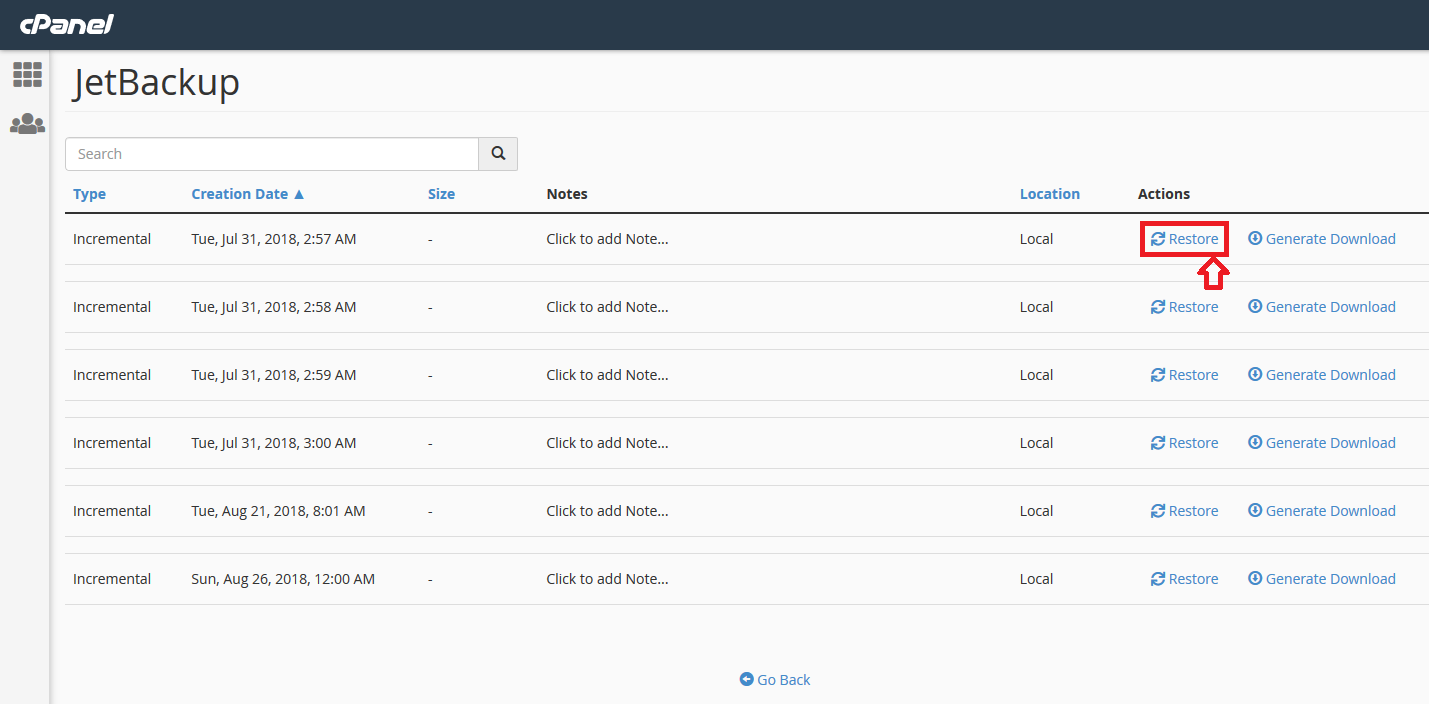
Ouvrez JetBackup depuis cPanel et repérez une sauvegarde antérieure au problème. Vérifiez le périmètre : fichiers, base de données, e-mails ou compte complet selon les options disponibles.
Préparer la restauration
Une restauration peut remplacer les données créées depuis la date choisie. Exportez les modifications récentes à conserver, notamment les commandes et les messages. Pour un site dynamique, les fichiers et la base doivent correspondre à un état cohérent.
Lancer et suivre l’opération
- Sélectionnez la sauvegarde et les éléments concernés.
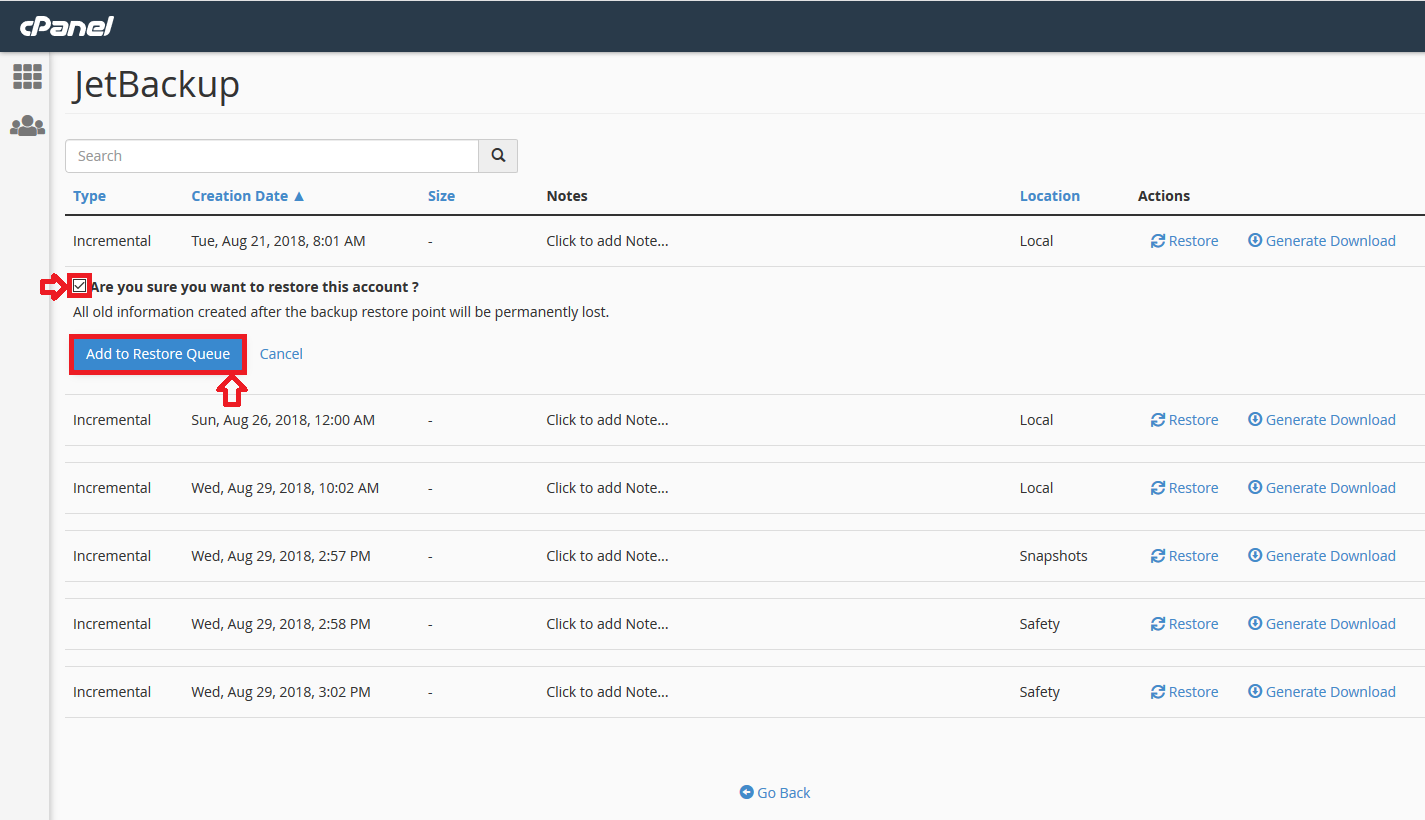
- Consultez le résumé proposé par JetBackup.
- Confirmez uniquement le périmètre souhaité.
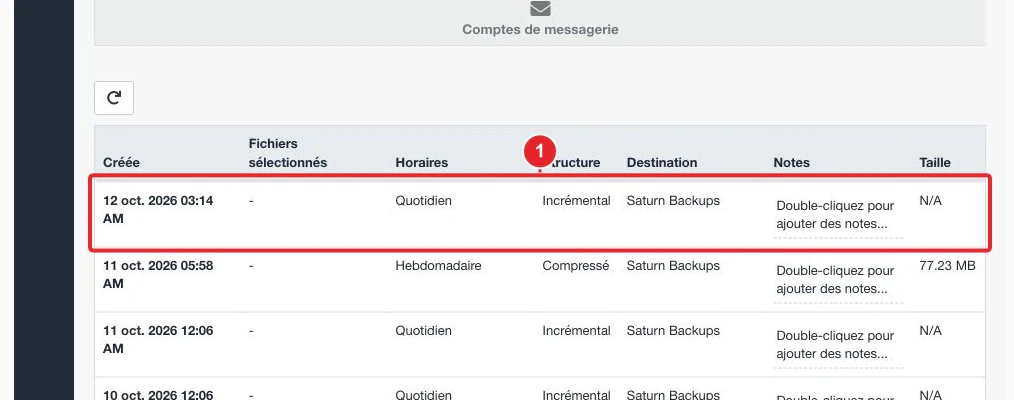
- Suivez la demande dans la file d’attente et attendez son résultat.
Contrôler le résultat
Vérifiez les pages, l’administration et les fonctions du site. Si des e-mails ont été restaurés, contrôlez les boîtes concernées. Ne relancez pas plusieurs restaurations simultanées pour la même erreur.
Si la sauvegarde recherchée manque
Contactez le support avec la date souhaitée et le service concerné. L’existence d’une sauvegarde ou une durée fixe de conservation ne doivent pas être présumées. Conservez vos propres copies importantes hors du compte.
Illustrations de l’interface
Les captures annotées ont été actualisées depuis notre compte de démonstration. Certaines illustrations historiques sont conservées pour les fonctions ou résultats non disponibles sur ce compte. Les intitulés et valeurs peuvent différer selon votre hébergement.
Guides complémentaires
Documentation de référence :
Sources consultées le 11 octobre 2026. Les fonctions disponibles dépendent de la version et des options de votre hébergement.