Ce guide décrit, selon votre objectif, les trois méthodes pour rendre un site accessible depuis un autre nom de domaine avec cPanel : ajouter le domaine comme alias (domain parked), créer un domaine supplémentaire (addon domain) ou migrer complètement les fichiers et la base de données. Pour les sites WordPress, la mise à jour des URLs demande une attention particulière. Sauvegardez toujours fichiers et bases avant toute opération.
Pré-requis
- Accès à votre cPanel (identifiants). Si vous utiliserez des commandes en ligne, accès SSH ou l’outil Terminal de cPanel.
- Le nouveau nom de domaine est enregistré chez un registrar.
- Contrôle des DNS du nouveau domaine : vous pouvez modifier les nameservers ou ajouter des enregistrements A / CNAME pointant vers l’IP de votre serveur.
- Sauvegarde complète préalable : fichiers + base(s) de données (Backup Wizard, JetBackup ou export via phpMyAdmin).
- Pour les sites dynamiques : accès à phpMyAdmin ou WP‑CLI pour remplacer les anciennes URLs dans la base (les données « sérialisées » exigent un outil qui conserve la sérialisation).
- Prévoir un créneau de tests et le temps de propagation DNS (quelques minutes à 48 h selon le TTL).
Quelle méthode choisir ?
- Alias / domaine stationné — le nouveau domaine affiche exactement le même contenu que l’ancien (même racine). Simple et rapide, utile si vous voulez que deux noms de domaine mènent au même site.
- Addon domain / clone — le nouveau domaine possède sa propre racine (par ex. public_html/nouveaudomaine). Permet un site distinct (ou une copie pour tests).
- Migrer complètement — copier les fichiers et importer la base sur le nouvel emplacement puis remplacer les URLs : recommandé pour un changement définitif d’URL (redirections 301 à prévoir).
Procédures pas à pas
1) Ajouter le nouveau domaine comme alias (domain parked)
Usage : quand vous voulez que le nouveau domaine affiche exactement le même site que le domaine principal.
- Enregistrez le domaine chez votre registrar si ce n’est pas fait.
- Pointez le domaine vers votre hébergement : soit en configurant les nameservers fournis par votre hébergeur au registrar, soit en créant un enregistrement A qui pointe vers l’IP de votre serveur.
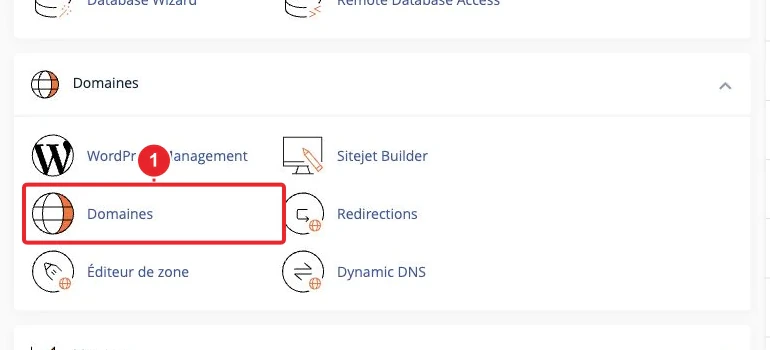
- Dans cPanel, ouvrez l’outil Domains (ou Aliases selon la version) et ajoutez le domaine en tant qu’alias / parked domain. Le nouveau domaine sera lié à la même racine document que le domaine principal.
- Vérifiez la zone DNS dans Zone Editor : assurez‑vous qu’un enregistrement A existe pour le domaine (ou que les nameservers sont correctement appliqués).
- Attendez la propagation DNS puis testez le domaine dans un navigateur.
Remarque : un domaine stationné n’offre pas d’espace indépendant — e‑mails et DNS restent gérés selon la configuration du compte principal.
2) Héberger le même contenu sous un dossier distinct (Addon domain / clone)
Usage : si vous voulez une copie indépendante (tests, version multilingue, etc.) ou héberger un site différent dans le même compte.
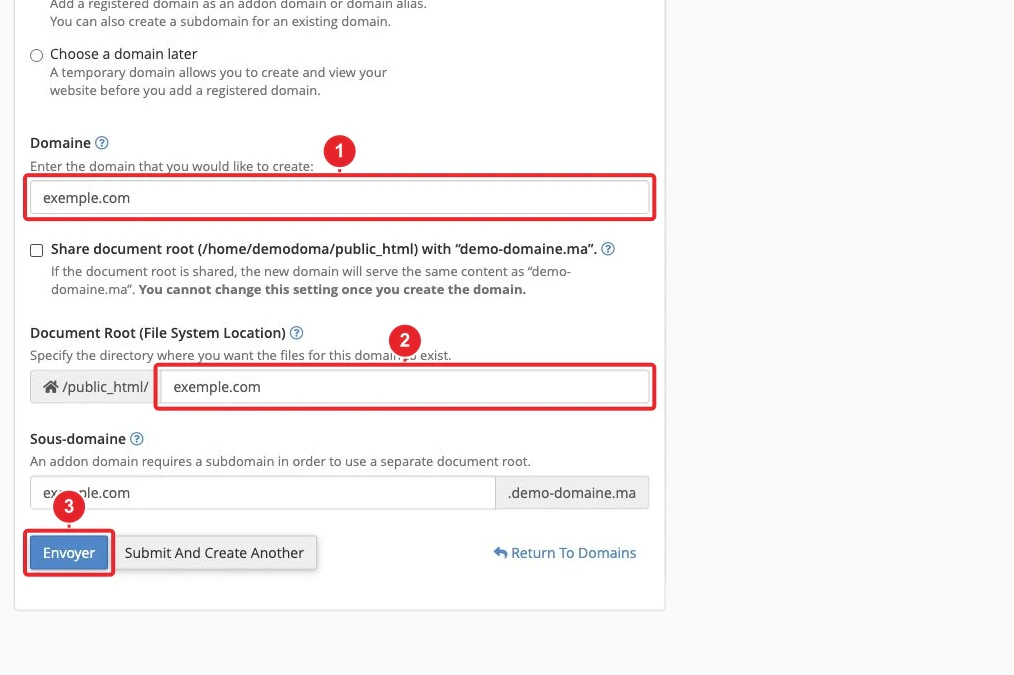
- Dans cPanel, choisissez Domains ou Addon Domains puis Ajouter un domaine. Définissez la racine de document souhaitée (ex. public_html/nouveaudomaine).
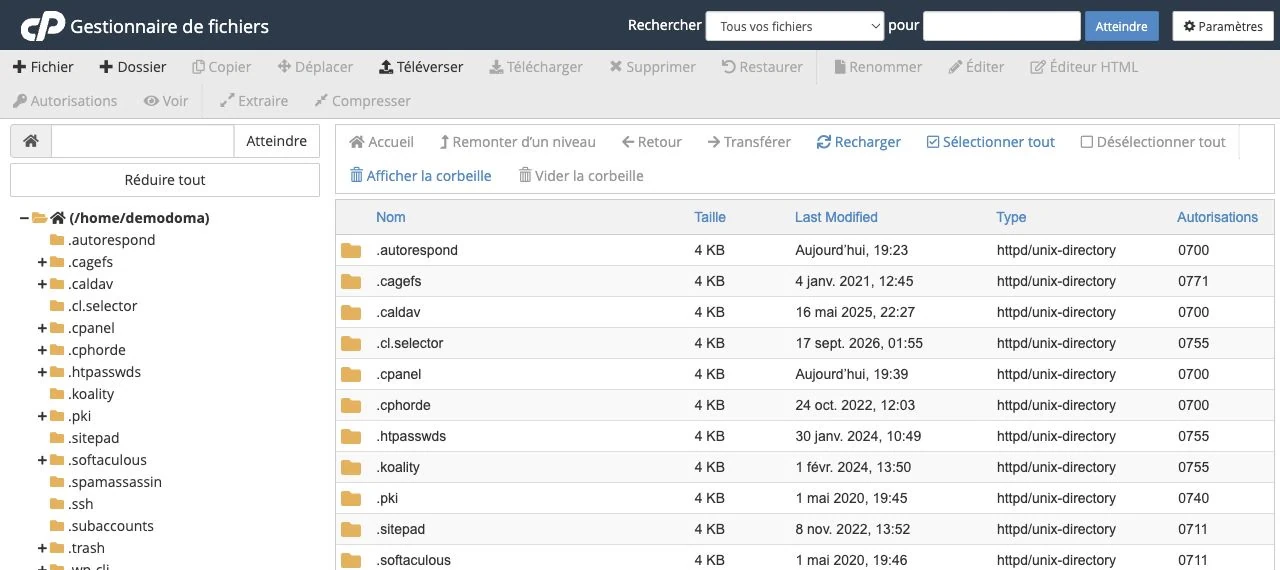
- Copiez les fichiers du site source vers la racine du nouveau domaine : utilisez le Gestionnaire de fichiers (upload d’un .zip puis extraction) ou un client FTP/SFTP.
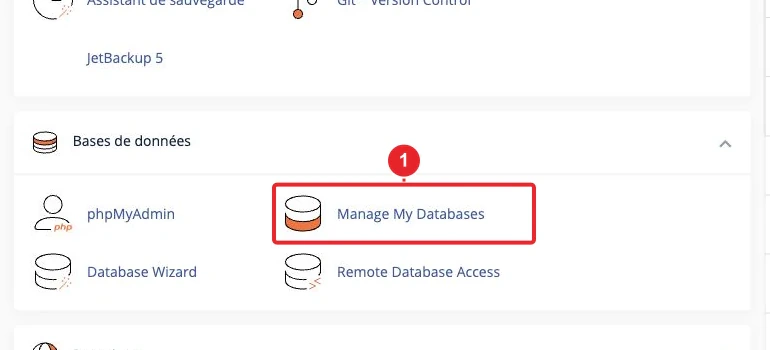
- Si le site utilise une base de données : créez une nouvelle base dans MySQL Databases, créez un utilisateur, attribuez les privilèges, puis importez le dump SQL via phpMyAdmin (Import).
- Modifiez le fichier de configuration du CMS pour pointer vers la nouvelle base (ex. wp-config.php pour WordPress) ou mettez à jour les paramètres d’accès à la base.
- Pour WordPress : après import, mettez à jour les entrées
siteurlethome(tablewp_options) via phpMyAdmin ou WP‑CLI. Conservez un backup SQL avant toute modification.

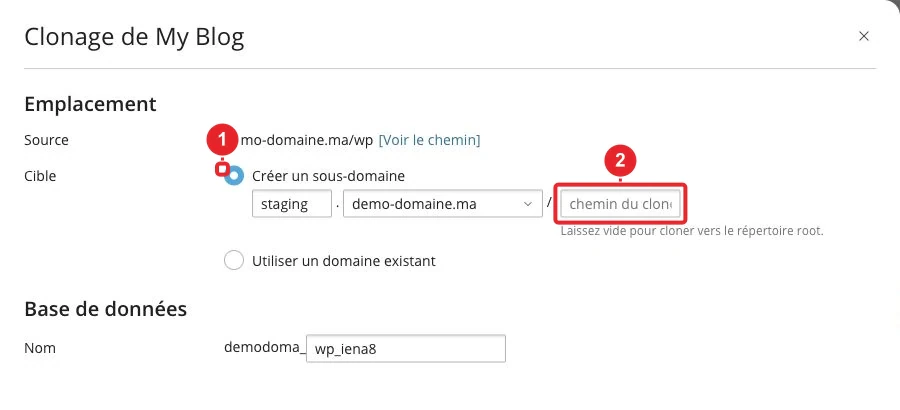
Alternative : si vous avez WP Toolkit (cPanel) utilisez l’outil de clonage pour dupliquer automatiquement une installation WordPress (base + fichiers).
3) Migrer complètement le site vers le nouveau domaine (déplacement définitif)
Usage : vous changez définitivement d’URL et vous voulez transférer tous les éléments.
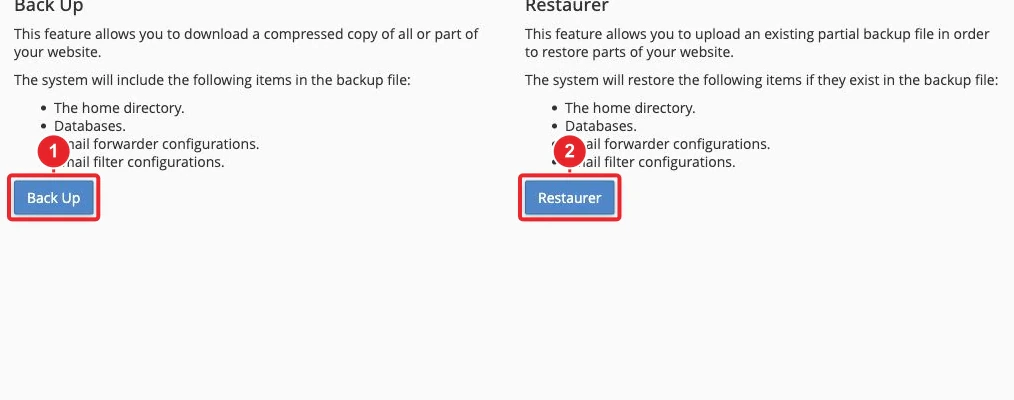
- Sauvegarder — fichiers + base. Utilisez Backup Wizard / JetBackup, ou exportez la base via phpMyAdmin et téléchargez les fichiers via File Manager/FTP.
- Ajouter le nouveau domaine à votre compte (addon domain ou changer le domaine principal selon l’objectif).
- Téléverser les fichiers sur la racine du nouveau domaine (File Manager ou FTP). Si vous téléversez un ZIP, utilisez l’option Extract pour décompresser sur le serveur.
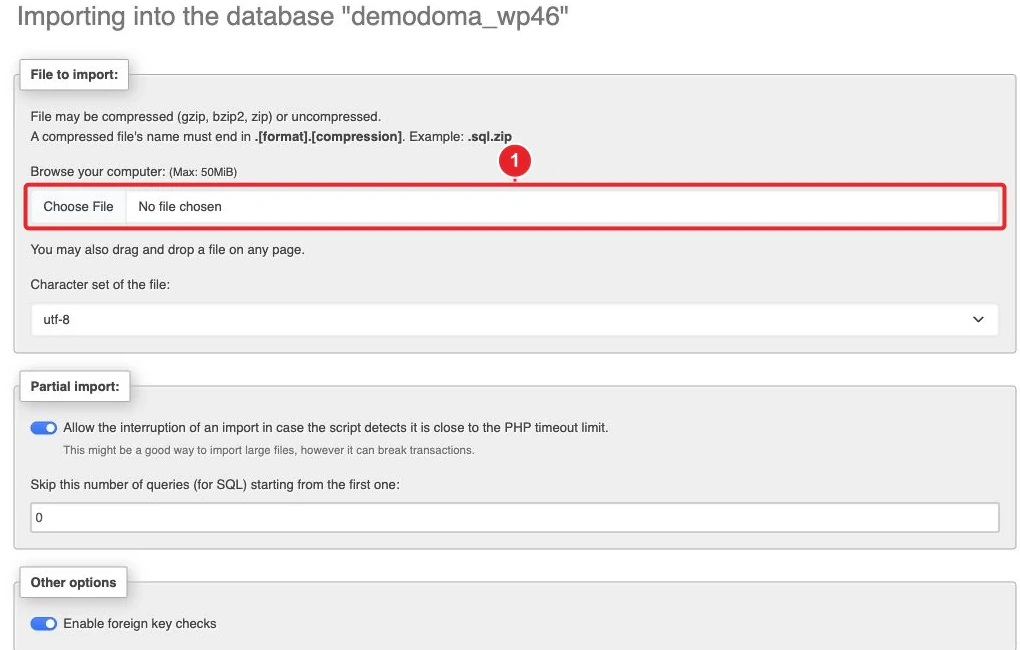
- Créer la base MySQL (si nécessaire) et importer le dump SQL via phpMyAdmin (Import).
- Remplacer les anciennes URLs dans la base :
- Préférez
wp cli(gère la sérialisation) si vous avez SSH/Terminal :
wp search-replace 'https://anciendomaine.tld' 'https://nouveaudomaine.tld' --skip-columns=guid - Préférez
- Sinon, importez puis lancez des requêtes SQL avec précaution (exemples pour WordPress) :
- Important : les valeurs sérialisées (certaines options/plugins) peuvent être corrompues par une simple recherche/remplacement ; utilisez WP‑CLI ou un outil qui gère la sérialisation.
- Vérifiez les permaliens (dans l’administration WordPress : Réglages → Permaliens, Enregistrer) et videz tous les caches (plugin, serveur, CDN).
- Installer / régénérer le certificat SSL pour le nouveau domaine depuis SSL/TLS si nécessaire.
- Si le changement est définitif, mettez en place des redirections 301 depuis l’ancien domaine vers le nouveau (fichier
.htaccessou outil Redirects de cPanel) pour préserver le SEO.
UPDATE wp_options SET option_value = 'https://nouveaudomaine.tld' WHERE option_name IN ('siteurl','home');
UPDATE wp_posts SET post_content = REPLACE(post_content, 'https://anciendomaine.tld', 'https://nouveaudomaine.tld');
UPDATE wp_postmeta SET meta_value = REPLACE(meta_value, 'https://anciendomaine.tld', 'https://nouveaudomaine.tld');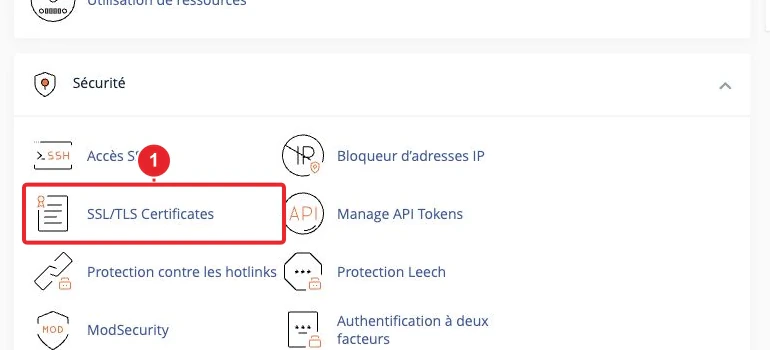
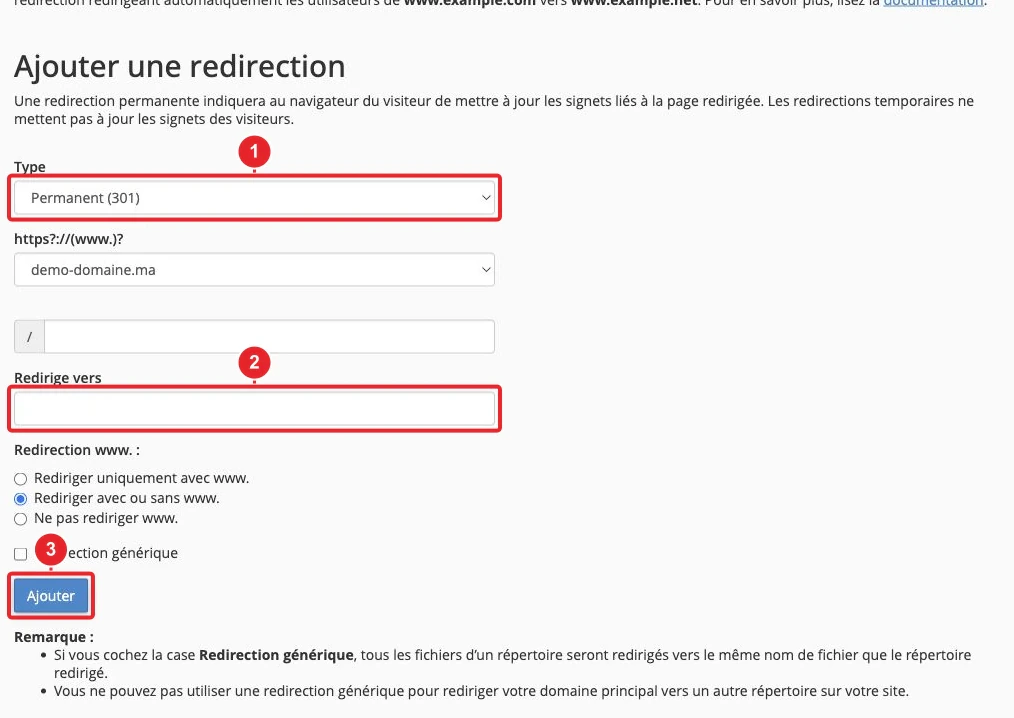
.htaccess pour rediriger l’ancien domaine.4) Changer le domaine principal du pack d’hébergement (opération sensible)
Modifier le domaine principal d’un pack impacte les e‑mails, les certificats SSL et parfois les chemins des sites. Si vous n’avez pas d’accès WHM ou si l’opération vous semble complexe, contactez le support : cette opération peut être irréversible sans intervention technique.
Vérifications finales
- DNS : vérifiez en Zone Editor que les enregistrements A / CNAME / MX sont corrects.
- SSL : assurez‑vous que le certificat est actif pour le nouveau domaine.
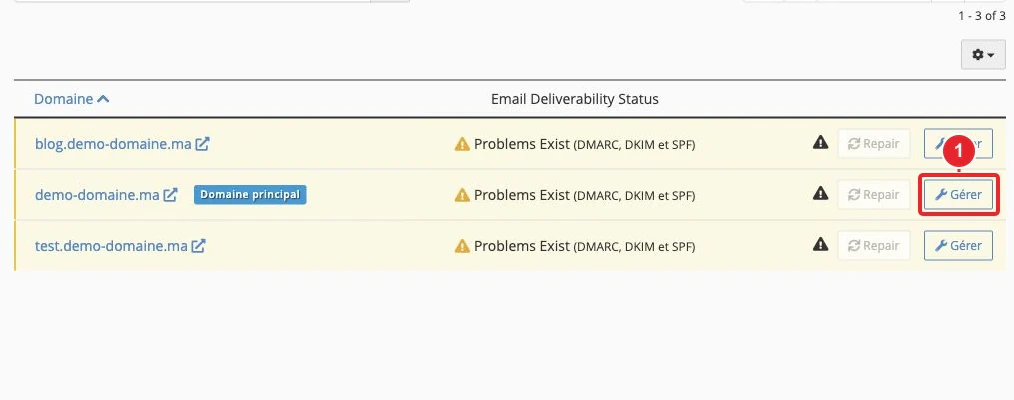
- E‑mail : testez l’envoi et la réception si le domaine gère également les boîtes mail ; utilisez l’outil Email Deliverability dans cPanel pour diagnostiquer SPF/DKIM/DMARC.
- Pages publiques et administration : ouvrez le site en navigation privée et testez le back‑office (connexion admin).
Dépannage rapide (problèmes courants)
- Erreur « Error establishing a database connection »
- Vérifiez
wp-config.php(DB_NAME, DB_USER, DB_PASSWORD, DB_HOST) et comparez avec la base créée dans > MySQL Databases. - Testez la connexion à la base via phpMyAdmin (l’interface doit ouvrir la base et afficher les tables).
- Si nécessaire, réinitialisez le mot de passe MySQL de l’utilisateur dans cPanel et mettez à jour
wp-config.php.
- Vérifiez
- 404 / pages qui renvoient des erreurs : vérifiez le document root du domaine, le fichier
.htaccess(règles de réécriture), et réenregistrez les permaliens dans WordPress. - Images cassées ou liens vers l’ancien domaine : exécutez une recherche/remplacement dans la base en utilisant WP‑CLI (recommandé) ou un outil qui gère la sérialisation ; vérifiez les URLs dans la table
wp_postsetwp_postmeta. - Certificat SSL invalide : forcez la réémission depuis SSL/TLS dans cPanel ou activez la génération automatique (selon l’offre de l’hébergeur).
- Propagation DNS trop lente : attendez le TTL ou vérifiez la résolution avec un outil de diagnostic DNS; si le domaine pointe encore vers l’ancien hébergeur, contrôlez les nameservers chez le registrar.
- Fonctionnalités manquantes dans cPanel (Zone Editor, Backup Wizard, JetBackup, WP Toolkit…) : l’hébergeur peut les désactiver via WHM/Feature Manager — contactez le support si une option nécessaire n’apparaît pas.
Limites et remarques importantes
- Un domaine stationné (alias) partage la racine et ne crée pas d’espace indépendant : gestion mail et DNS restent liées au compte principal.
- La modification d’un domaine principal est une opération sensible qui peut casser des services (email, certificats) — préférez contacter le support si vous n’êtes pas sûr.
- Pour les migrations WordPress complexes (multisite, plugins avec données sérialisées, nombreux médias), testez d’abord sur un environnement de staging ou un dossier séparé avant le basculement en production.
- Si vous utilisez un CDN, mettez à jour l’URL dans la configuration du CDN et videz son cache après migration.
Liens internes utiles
- Comment ajouter un nom de domaine à mon pack d'hébergement Web cPanel ?
- Comment modifier le nom de domaine principal de mon pack d'hébergement web?
- Comment importer ou exporter ma base de données depuis phpMyAdmin ?
- Comment sauvegarder ou restaurer mon site web sur cPanel ?
- Comment forcer SSL ou HTTPS avec .htaccess?
- WordPress : Comment résoudre l'erreur Error Establishing a Database Connection
- WordPress Toolkit pour installer et gérer votre site WordPress
Résumé
Choisissez alias si vous voulez simplement que deux domaines affichent le même site. Choisissez addon domain / clone pour créer une copie ou un site indépendant dans le même compte. Choisissez la migration complète si vous changez définitivement d’URL : sauvegardez, copiez fichiers & base, remplacez les URLs (en tenant compte des données sérialisées), régénérez SSL et mettez en place des redirections 301 depuis l’ancien domaine.
Besoin d’assistance ? Si une fonctionnalité cPanel est absente (Zone Editor, Backup Wizard, JetBackup, WP Toolkit), ou si la modification du domaine principal vous inquiète, contactez le support technique en fournissant les détails de votre compte et le domaine concerné.
Documentation de référence
- Park a Domain — cPanel & WHM Documentation
- How Your Server Handles Domains and Virtual Hosts — cPanel & WHM Documentation
- Zone Editor — cPanel & WHM Documentation
- File Manager — cPanel & WHM Documentation
- How to Migrate a WordPress Installation to a cPanel & WHM Server — cPanel Documentation
- Migrating WordPress — Developer WordPress.org
- Import and export — phpMyAdmin documentation
Documentation consultée le 16 octobre 2026. Les outils peuvent varier selon votre hébergement.