يستعرض هذا الدليل، اعتمادًا على هدفك، ثلاث طرق لجعل موقع ويب متاحًا عبر اسم نطاق آخر باستخدام cPanel: إضافة النطاق كاسم مستعار (alias / parked domain)، إنشاء نطاق إضافي (addon domain) أو ترحيل الملفات وقاعدة البيانات بالكامل. بالنسبة لمواقع WordPress، يتطلب تحديث عناوين URL عناية خاصة. احفظ دائمًا الملفات وقواعد البيانات قبل أي عملية.
المتطلبات
- الوصول إلى cPanel (بيانات الدخول). إذا كنت ستستخدم أوامر سطر الأوامر، فتأكد من توفر وصول SSH أو أداة Terminal في cPanel.
- اسم النطاق الجديد مُسجّل لدى مسجل النطاقات (registrar).
- التحكم في إعدادات DNS للنطاق الجديد: يمكنك تعديل خوادم الأسماء (nameservers) أو إضافة سجلات A / CNAME تشير إلى عنوان IP الخاص بخادمك.
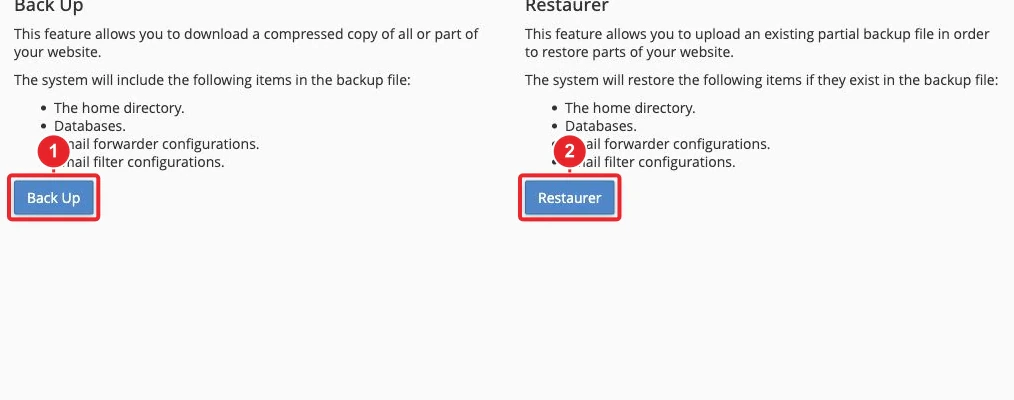
- قم بعمل نسخة احتياطية كاملة مسبقًا: الملفات + قاعدة/قواعد البيانات (Backup Wizard، JetBackup أو التصدير عبر phpMyAdmin).
- بالنسبة للمواقع الديناميكية: تأكّد من توفر الوصول إلى phpMyAdmin أو WP‑CLI لإجراء استبدال لعناوين URL القديمة داخل قاعدة البيانات (البيانات المسلسلة تتطلب أداة تحفظ التسلسل).
- حدّد وقتًا للاختبار مع مراعاة زمن انتشار DNS (من بضع دقائق إلى 48 ساعة حسب قيمة TTL).
أي طريقة تختار؟
- الاسم المستعار / النطاق المحجوز (Alias / Parked Domain) — يعرض النطاق الجديد نفس المحتوى تمامًا (ذات جذر المستند). بسيط وسريع، ومناسب إذا رغبت في أن تؤدي أسماء نطاق مختلفة إلى نفس الموقع.
- نطاق إضافي / استنساخ (Addon Domain / clone) — يمتلك النطاق الجديد جذر مستند خاص به (مثال: public_html/nouveaudomaine). يتيح موقعًا مستقلاً أو نسخة للاختبار.
- الترحيل الكامل — نسخ الملفات واستيراد قاعدة البيانات إلى الموقع الجديد ثم استبدال عناوين URL: يُنصح بهذه الطريقة عند تغيير العنوان نهائيًا (مع إعداد إعادة توجيه 301).
إجراءات خطوة بخطوة
1) إضافة النطاق الجديد كاسم مستعار (domain parked)
الاستخدام: عندما تريد أن يعرض النطاق الجديد نفس الموقع بالضبط كما النطاق الرئيسي.
- سجّل النطاق لدى مسجل النطاقات (registrar) إذا لم تفعل ذلك بعد.
- وجّه النطاق إلى استضافتك: إما بتعيين خوادم الأسماء (nameservers) التي يزودك بها مزود الاستضافة لدى المسجل، أو بإنشاء سجل A يشير إلى عنوان IP الخاص بالخادم.
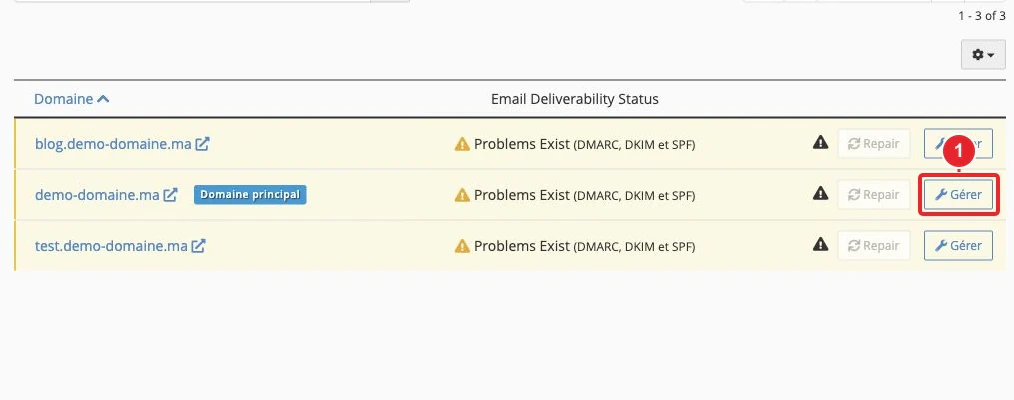
- في cPanel، افتح أداة Domains (أو Aliases حسب الإصدار) وأضف النطاق كاسم مستعار / parked domain. سيرتبط النطاق الجديد بذات جذر المستند الذي يستخدمه النطاق الرئيسي.
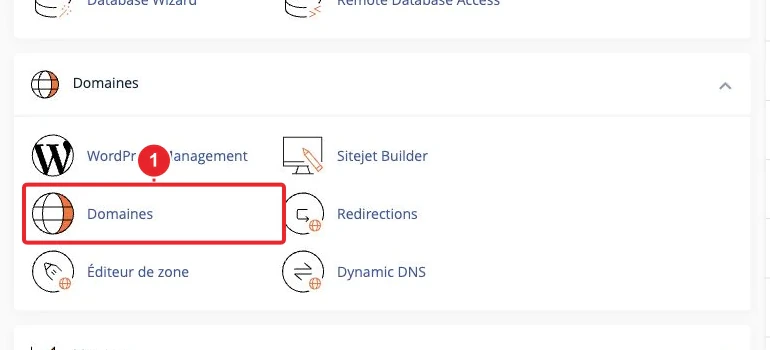
- تحقق من منطقة DNS في Zone Editor: تأكد من وجود سجل A للنطاق (أو أن خوادم الأسماء مطبقة بشكل صحيح).
- انتظر انتشار DNS ثم اختبر النطاق في متصفح.
ملاحظة: النطاق المحجوز لا يوفر مساحة مستقلة — إدارة البريد الإلكتروني وإعدادات DNS ستظل تدار وفقًا لإعدادات الحساب الرئيسي.
2) استضافة نفس المحتوى في مجلد منفصل (نطاق إضافي / استنساخ — Addon domain / clone)
الاستخدام: إذا رغبت في نسخة مستقلة (اختبارات، إصدار متعدد اللغات، إلخ) أو استضافة موقع مختلف ضمن نفس الحساب.
- في cPanel، اختر Domains أو Addon Domains ثم إضافة نطاقحدد جذر المستند المطلوب (مثال: public_html/nouveaudomaine).
- انسخ ملفات الموقع المصدر إلى جذر النطاق الجديد: استخدم مدير الملفات (رفع ملف .zip ثم فكّه) أو عميل FTP/SFTP.
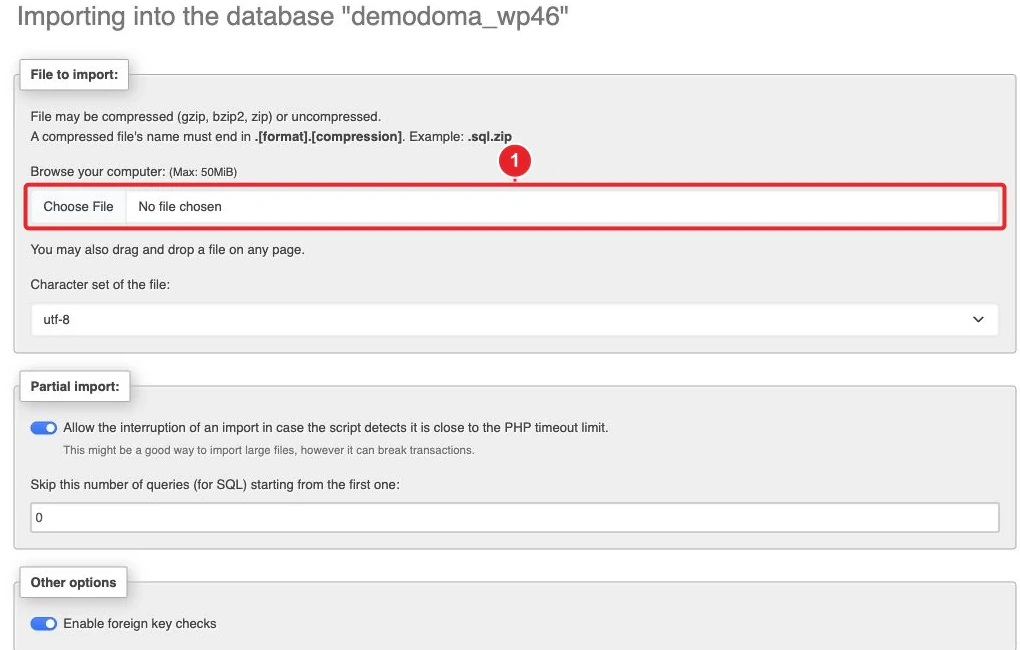
- إذا كان الموقع يستخدم قاعدة بيانات: أنشئ قاعدة جديدة في MySQL Databases، أنشئ مستخدماً، امنحه الصلاحيات، ثم استورد تفريغ SQL عبر phpMyAdmin (Import).
- عدّل ملف إعدادات الـ CMS ليشير إلى القاعدة الجديدة (مثال: wp-config.php لـ WordPress) أو حدّث إعدادات الاتصال بقاعدة البيانات.
- بالنسبة إلى WordPress: بعد الاستيراد، حدّث الإدخالات
siteurlsiteurlhomeو home (جدولwp_optionswp_options) عبر phpMyAdmin أو WP‑CLI. احتفظ بنسخة احتياطية من SQL قبل أي تعديل.
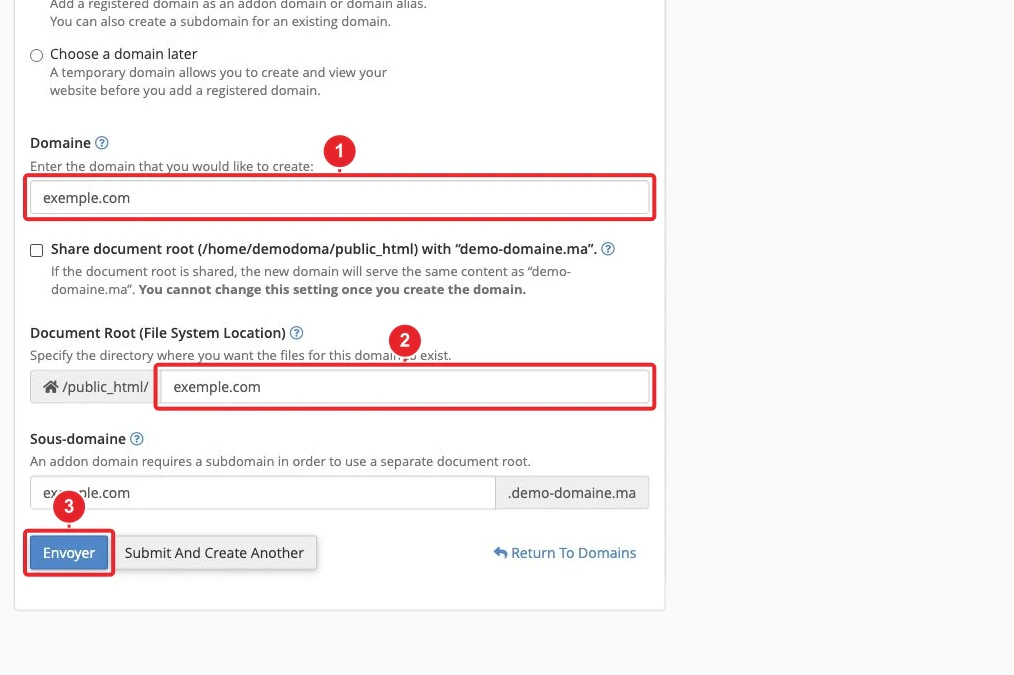
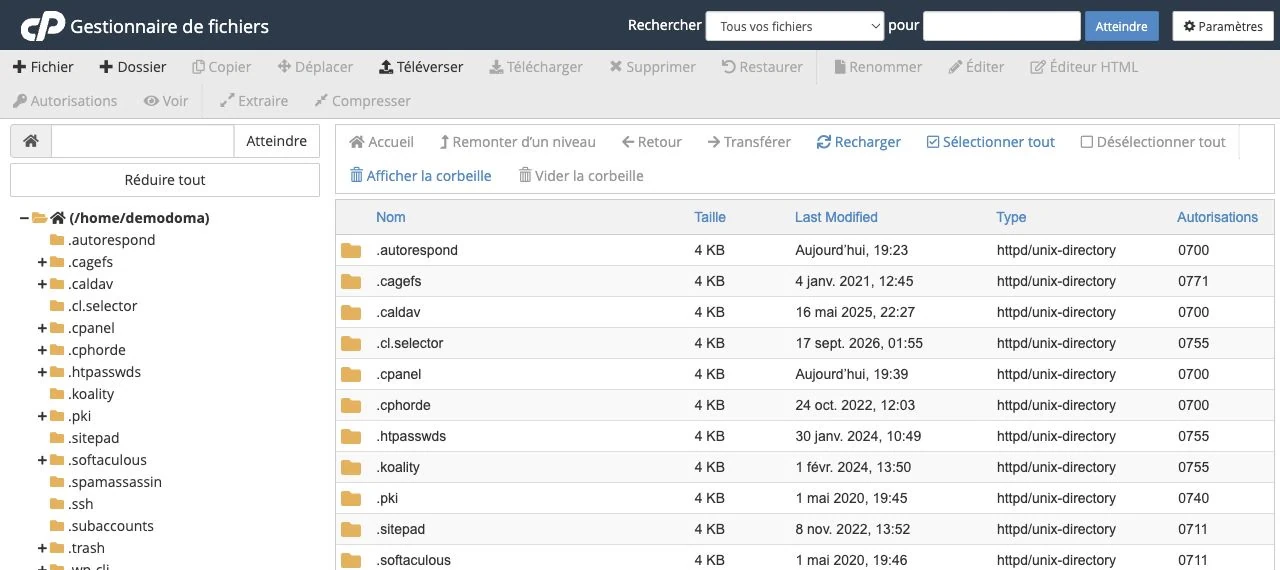
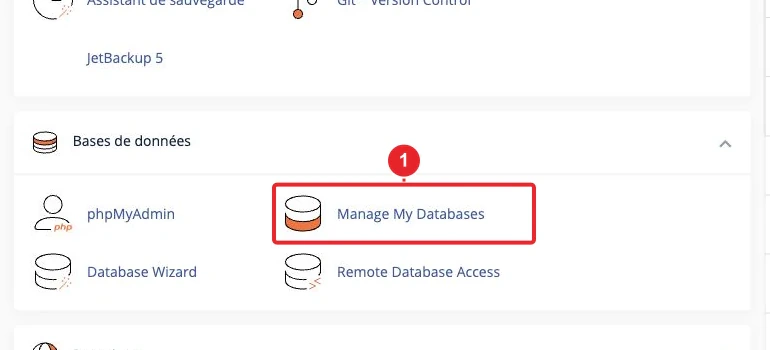

بديل: إذا كان لديك WP Toolkit (في cPanel) استخدم أداة الاستنساخ لنسخ تثبيت WordPress تلقائيًا (القاعدة + الملفات).
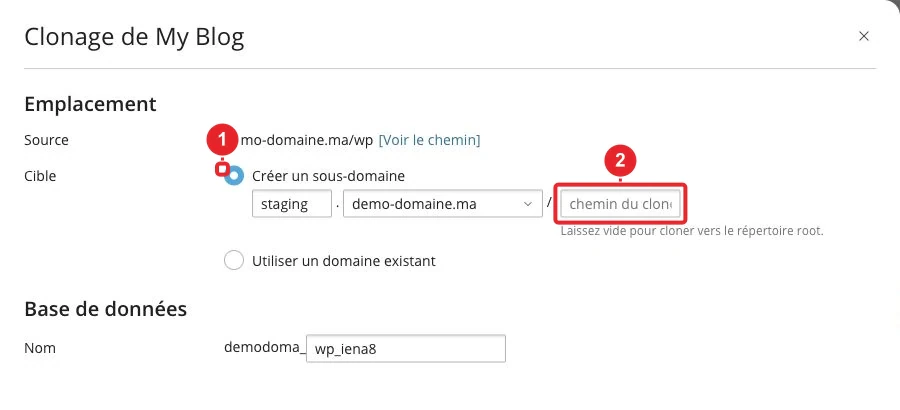
3) ترحيل الموقع بالكامل إلى النطاق الجديد (نقل نهائي)
الاستخدام: عندما تغير عنوان URL نهائيًا وترغب في نقل كافة العناصر.
- النسخ الاحتياطي — الملفات + القاعدة. استخدم Backup Wizard / JetBackup، أو صدّر القاعدة عبر phpMyAdmin وحمّل الملفات عبر File Manager/FTP.
- أضف النطاق الجديد إلى حسابك (نطاق إضافي Addon domain أو غيّر النطاق الرئيسي بحسب الهدف).
- حمّل الملفات إلى جذر النطاق الجديد (باستخدام File Manager أو FTP). إذا رفعت أرشيف ZIP، استخدم خيار Extract لفك الضغط على الخادم.
- أنشئ قاعدة MySQL (إذا لزم الأمر) واستورد تفريغ SQL عبر phpMyAdmin (Import).
- استبدال عناوين URL القديمة في قاعدة البيانات:
- من الأفضل استخدام WP‑CLI
wp cli(يتعامل مع التسلسل) إذا كان لديك وصول SSH/Terminal:
wp search-replace 'https://anciendomaine.tld' 'https://nouveaudomaine.tld' --skip-columns=guid - من الأفضل استخدام WP‑CLI
- وإلا، استورد ثم نفّذ استعلامات SQL بحذر (أمثلة لـ WordPress):
- مهم: القيم المسلسلة (بعض الإعدادات/الإضافات) قد تتلف بواسطة بحث/استبدال بسيط؛ استخدم WP‑CLI أو أداة تتعامل مع التسلسل.
- تحقّق من الروابط الدائمة (في إدارة WordPress: الإعدادات → الروابط الدائمة، اضغط 'حفظ') وافرغ جميع الكاشات (الإضافات، الخادم، CDN).
- ثبّت أو أعد توليد شهادة SSL للنطاق الجديد من خلال SSL/TLS إذا لزم الأمر.
- إذا كان التغيير نهائيًا، ضع إعادة توجيه 301 من النطاق القديم إلى الجديد (ملف .htaccess
.htaccessأو أداة Redirects في cPanel) للحفاظ على الـ SEO.
UPDATE wp_options SET option_value = 'https://nouveaudomaine.tld' WHERE option_name IN ('siteurl','home');
UPDATE wp_posts SET post_content = REPLACE(post_content, 'https://anciendomaine.tld', 'https://nouveaudomaine.tld');
UPDATE wp_postmeta SET meta_value = REPLACE(meta_value, 'https://anciendomaine.tld', 'https://nouveaudomaine.tld');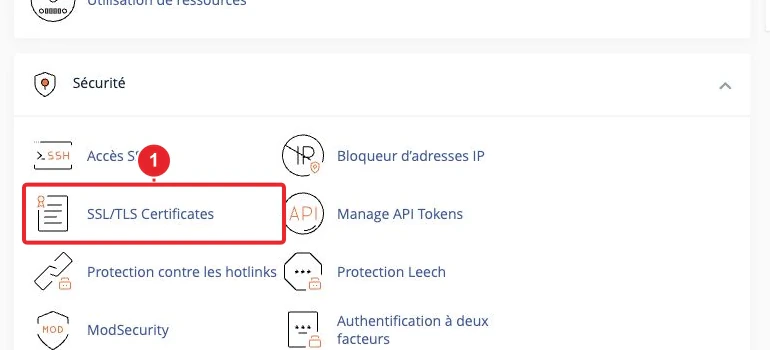
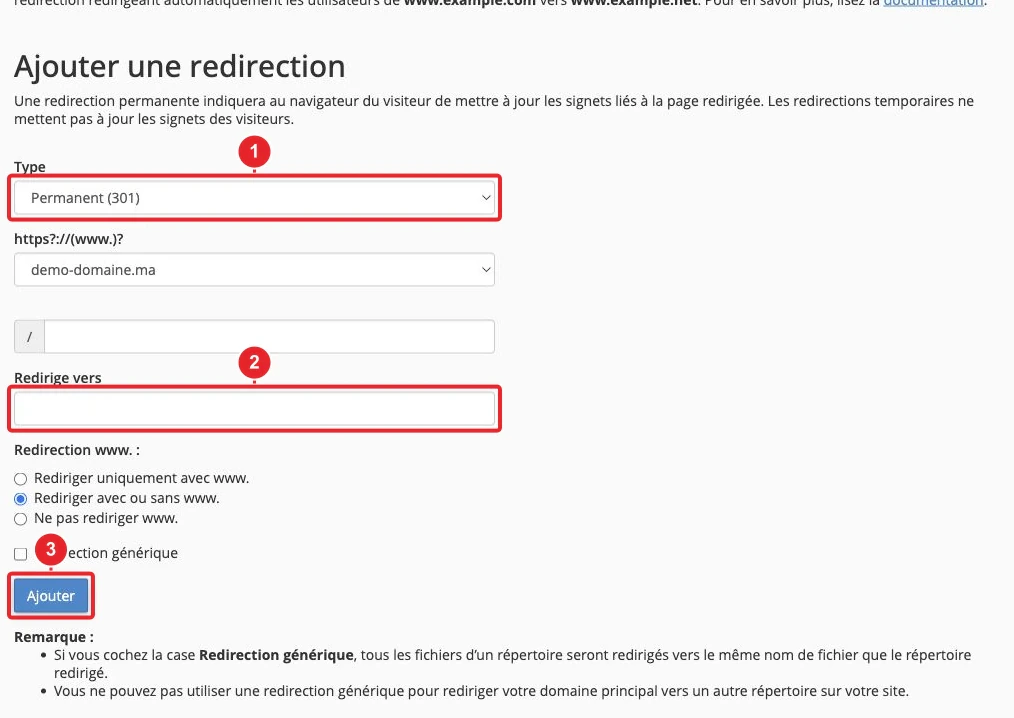
.htaccess .htaccess لإعادة توجيه النطاق القديم.4) تغيير النطاق الرئيسي لحزمة الاستضافة (عملية حساسة)
تغيير النطاق الرئيسي لحزمة الاستضافة يؤثر على البريد الإلكتروني، شهادات SSL وأحيانًا مسارات المواقع. إذا لم يكن لديك وصول إلى WHM أو بدت العملية معقدة، فاتصل بالدعم: قد تكون العملية غير قابلة للتراجع دون تدخل تقني.
التحققات النهائية
- DNS: تحقّق في Zone Editor أن سجلات A / CNAME / MX صحيحة.
- SSL: تأكد من أن الشهادة نشطة للنطاق الجديد.
- البريد الإلكتروني: اختبر الإرسال والاستقبال إذا كان النطاق يستضيف صناديق بريد؛ استخدم أداة Email Deliverability في cPanel لتشخيص سجلات SPF/DKIM/DMARC.
- الصفحات العامة ولوحة الإدارة: افتح الموقع في وضع التصفح الخاص واختبر الواجهة الإدارية (تسجيل الدخول كمسؤول).
استكشاف الأخطاء السريع (المشاكل الشائعة)
- خطأ «Error establishing a database connection»
- تحقّق من
wp-config.php(DB_NAME، DB_USER، DB_PASSWORD، DB_HOST) وقارنها بإعدادات القاعدة المنشأة في MySQL Databases. - اختبر اتصال قاعدة البيانات عبر phpMyAdmin (يجب أن تفتح الواجهة القاعدة وتعرض الجداول).
- إذا لزم الأمر، أعد تعيين كلمة مرور MySQL للمستخدم في cPanel وقم بتحديث wp-config.php.
wp-config.php.
- تحقّق من
- 404 / صفحات تعرض أخطاء : تحقّق من جذر المستند (document root) للنطاق، الملف
.htaccess(قواعد إعادة الكتابة)، وأعد حفظ الروابط الدائمة في WordPress. - صور مكسورة أو روابط تشير إلى النطاق القديم : نفّذ بحث/استبدال في قاعدة البيانات باستخدام WP‑CLI (مُوصى به) أو أداة تتعامل مع التسلسل؛ تحقق من عناوين URL في جدول
wp_postswp_postswp_postmetaو wp_postmeta. - شهادة SSL غير صالحة : أعد إصدارها من خلال SSL/TLS في cPanel أو فعّل التوليد التلقائي (حسب عرض المزود).
- بطء انتشار DNS : انتظر انتهاء TTL أو تحقّق من حل الاسم باستخدام أداة تشخيص DNS؛ إذا ظل النطاق يشير إلى المزود السابق، افحص خوادم الأسماء لدى المسجل (registrar).
- ميزات مفقودة في cPanel (Zone Editor، Backup Wizard، JetBackup، WP Toolkit …): قد يقوم مزود الاستضافة بتعطيلها عبر WHM/Feature Manager — تواصل مع الدعم إذا لم تظهر ميزة ضرورية.
قيود وملاحظات مهمة
- النطاق المحجوز (alias) يشارك الجذر ولا ينشئ مساحة مستقلة: إدارة البريد وDNS تبقى مرتبطة بالحساب الرئيسي.
- تغيير النطاق الرئيسي عملية حساسة قد تعطل خدمات (البريد، الشهادات) — من الأفضل الاتصال بالدعم إذا لم تكن متأكداً.
- بالنسبة لعمليات ترحيل WordPress المعقّدة (multisite، إضافات ببيانات مسلسلة، وجود ملفات وسائط كثيرة)، اختبر أولاً في بيئة اختبار (staging) أو مجلد منفصل قبل الانتقال إلى الإنتاج.
- إذا كنت تستخدم CDN، حدّث عنوان URL في إعدادات CDN وافرغ الكاش بعد الترحيل.
روابط داخلية مفيدة
- كيف أضيف اسم نطاق إلى باقة الاستضافة Web في cPanel؟
- كيف أغيّر اسم النطاق الرئيسي في باقة الاستضافة الخاصة بي؟
- كيف أستورد أو أصدّر قاعدة البيانات من phpMyAdmin؟
- كيف أحفظ نسخة احتياطية أو أستعيد موقعي على cPanel؟
- كيف أجبر استخدام SSL أو HTTPS عبر .htaccess؟
- WordPress: كيف تحل خطأ Error Establishing a Database Connection
- WP Toolkit لتثبيت وإدارة موقع WordPress الخاص بك
الملخّص
اختر الاسم المستعار (alias) إذا أردت فقط أن يعرض نطاقان نفس الموقع. اختر نطاق إضافي / استنساخ (addon domain / clone) لإنشاء نسخة أو موقع مستقل ضمن نفس الحساب. اختر الـ الترحيل الكامل إذا كنت تغير عنوان URL نهائيًا: احفظ نسخة احتياطية، انسخ الملفات وقاعدة البيانات، استبدل عناوين URL (مع مراعاة البيانات المسلسلة)، أعد توليد SSL وضع إعادة توجيه 301 من النطاق القديم.
هل تحتاج مساعدة؟ إذا كانت ميزة في cPanel مفقودة (Zone Editor، Backup Wizard، JetBackup، WP Toolkit)، أو إن تغيير النطاق الرئيسي يقلقك، فاتصل بالدعم الفني مع تفاصيل حسابك والنطاق المعني.
الوثائق المرجعية
- إيقاف نطاق (Park a Domain) — وثائق cPanel & WHM
- كيف يتعامل الخادم مع النطاقات والمضيفات الافتراضية (How Your Server Handles Domains and Virtual Hosts) — وثائق cPanel & WHM
- محرر المناطق (Zone Editor) — وثائق cPanel & WHM
- مدير الملفات (File Manager) — وثائق cPanel & WHM
- كيفية ترحيل تثبيت WordPress إلى خادم cPanel & WHM (How to Migrate a WordPress Installation to a cPanel & WHM Server) — توثيق cPanel
- ترحيل WordPress (Migrating WordPress) — Developer WordPress.org
- الاستيراد والتصدير (Import and export) — وثائق phpMyAdmin
تمت مراجعة الوثائق في 16 أكتوبر 2026. قد تختلف الأدوات حسب مزود الاستضافة.