يشرح هذا الدليل كيفية العثور على فاتورة وتنزيلها من مساحة العميل، ثم الاطّلاع على معلومات الدفع (الحالة، طريقة الدفع، التاريخ، المرجع، البيانات الضريبية). وهو موجه للأفراد والمحترفين على حدّ سواء.
قبل البدء
- الوصول إلى مساحة العميل: عنوان البريد الإلكتروني وكلمة المرور.
- تحقّق من أنّ بيانات الفوترة (الاسم القانوني، العنوان، ICE/TVA) مُدخلة إذا كنت تتوقع ظهور البيانات الضريبية.
- حضّر إثبات الدفع (لقطة شاشة لتحويل بنكي، كشف حساب) إذا احتجت للاعتراض على حالة أو لطلب تحقق.
- استخدم متصفحًا حديثًا (Chrome، Edge، Firefox، Safari) أو تطبيق الهاتف لمساحة العميل إن كان متوفّرًا.
إرشادات خطوة بخطوة
-
سجّل الدخول إلى مساحة العميل.
أدخل عنوان بريدك الإلكتروني وكلمة المرور. في حال النسيان، ابدأ إجراء إعادة التعيين من صفحة تسجيل الدخول.
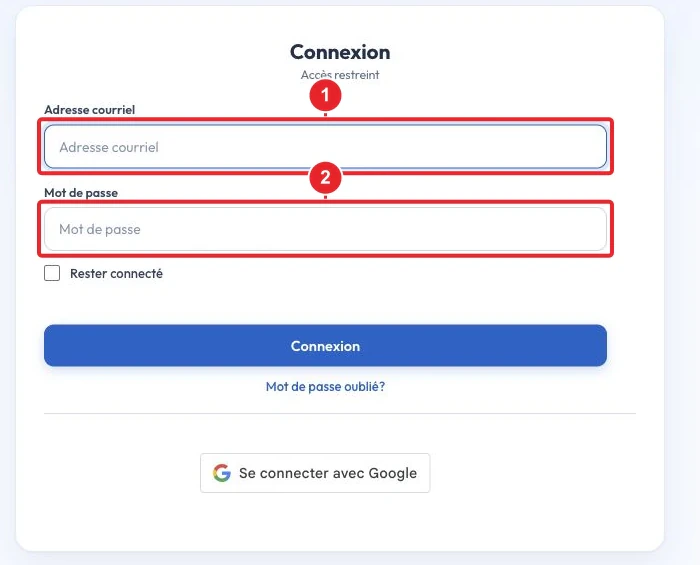
تسجيل الدخول: أدخل عنوان بريدك الإلكتروني وكلمة المرور للوصول إلى مساحة العميل. -
افتح قسم «فواتيري».
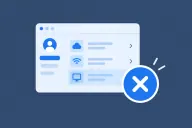
في القائمة الرئيسية لمساحة العميل، اختر قسم الفوترة: «فواتيري»، «الفواتير» أو «الفوترة» حسب التسمية. تعرض الصفحة ملخص الفواتير الصادرة لحسابك.
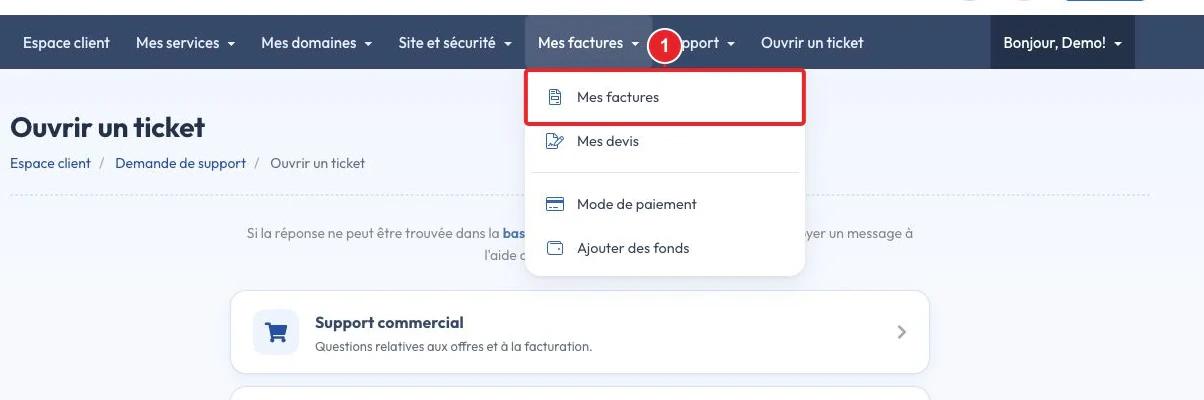
الوصول إلى «فواتيري» من قائمة مساحة العميل. -
قم بتصفية النتائج أو ابحث عن الفاتورة المطلوبة.
استخدم عوامل التصفية (الفترة، الحالة، الخدمة) أو شريط البحث برقم الفاتورة. إذا كنت تدير عدة جهات اتصال، تأكد من تسجيل الدخول بالحساب الذي استلم الفاتورة.
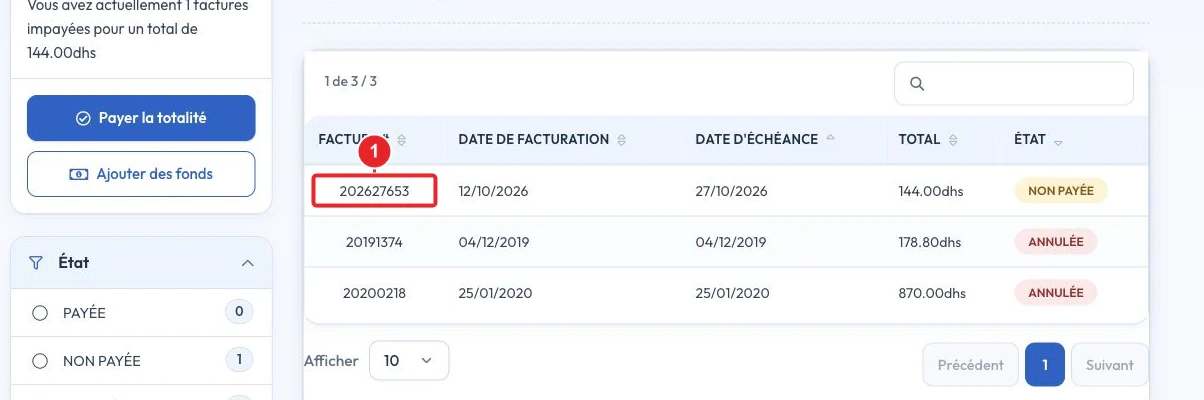
حدد الفاتورة بحسب تاريخها أو رقمها أو حالتها. -
افتح صفحة تفاصيل الفاتورة.
تعرض صفحة التفاصيل المبلغ، التاريخ، الحالة وخيارات الدفع/التنزيل.
-
قم بتنزيل الفاتورة PROFORMA بصيغة PDF.
ابحث عن زر «تحميل»، «تصدير إلى PDF» أو أيقونة الطباعة. إذا لم توفر الواجهة تصديرًا مباشرًا: استخدم وظيفة الطباعة في المتصفح (Ctrl/Cmd + P) ثم اختر «حفظ بصيغة PDF» (أو ما يعادلها).
- Windows / macOS : Ctrl (Windows) / Cmd (macOS) + P → الوجهة «حفظ بصيغة PDF».
- Android : القائمة → طباعة → حفظ بتنسيق PDF.
- iOS : مشاركة → طباعة → تكبير المعاينة (pinch‑out) → مشاركة/حفظ ملف PDF.
-
دفع فاتورة غير مدفوعة (ملخص).
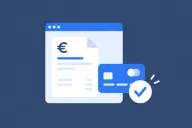
إذا كانت الفاتورة غير مدفوعة، فغالبًا ما يظهر زر «دفع» أو «ادفع الآن» في صفحة التفاصيل. اختر وسيلة الدفع المقترحة واتبع التعليمات. بعد الدفع، تُعلَم الفاتورة عادةً على أنها مدفوعة ويتوفر إيصال.
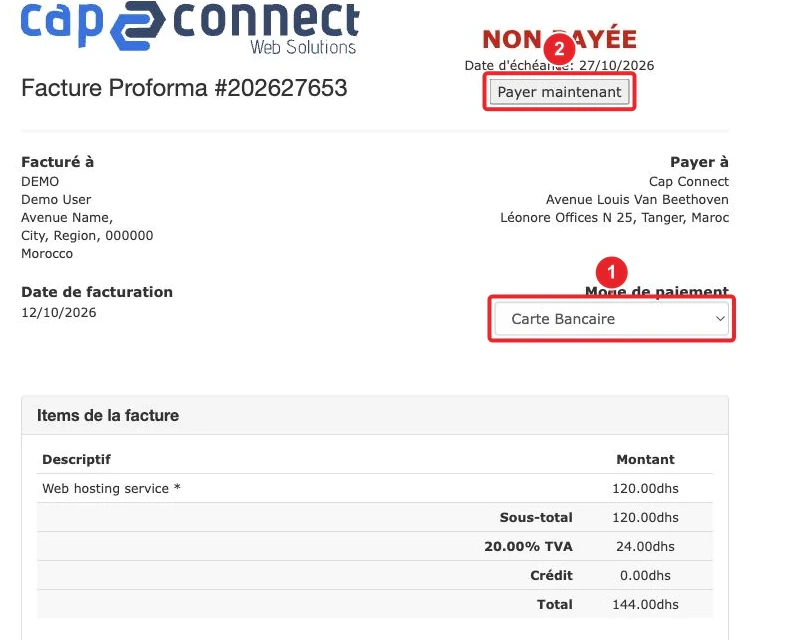
مثال: اختيار وسيلة دفع (بطاقة) من صفحة تفاصيل الفاتورة.
العثور على معلومات الدفع في الفاتورة
- رقم الفاتورة : لتزويد فريق الدعم بهذه المعلومة عند أي طلب.
- الحالة : مدفوعة / غير مدفوعة / قيد الانتظار.
- تاريخ الإصدار والفترة المشمولة بالفاتورة.
- المبلغ والعملة.
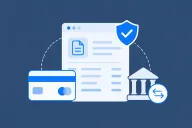
- طريقة الدفع (بطاقة، تحويل بنكي، خصم مباشر) وإذا كان موجودًا, مرجع المعاملة (المعرّف الذي تُعيده بوابة الدفع).
- البيانات الضريبية (الاسم القانوني، ICE / رقم TVA) : مرئية إذا تم إدخالها في ملفك الشخصي.
- تفاصيل الحساب المصرفي (RIB / IBAN): تُعرض فقط إذا كان التحويل البنكي متاحًا كوسيلة للدفع.
تعديل معلوماتك الضريبية (ICE / TVA)
حتى تظهر الفواتير القادمة رقم ICE أو رقم TVA بشكلٍ صحيح، حدّث معلومات الفوترة في ملفك الشخصي (الاسم القانوني، العنوان، المعرفات الضريبية). الفواتير الصادرة بالفعل قد لا تكون قابلة للتعديل تلقائيًا؛ قد يكون من الضروري التواصل مع الدعم لإصدار سند دائن (مذكرة ائتمان) أو فاتورة تصحيحية.
انظر: كيف أعدّل معلومات حسابي في مساحة العميل؟
استكشاف الأخطاء وإصلاحها والحالات الشائعة
- الفاتورة غير موجودة — تحقق من عوامل التصفية (الفترة، الحالة)، ومن البحث بحسب رقم الفاتورة وعنوان البريد الإلكتروني المستخدم. إذا كانت الفاتورة تخص خدمة مرتبطة بجهة اتصال أخرى، فتحقق من «Mes produits & services» من داخل مساحة العميل.
- الفاتورة معروضة كـ «غير مدفوعة» رغم أنني قمت بالدفع. — قد تستغرق التحويلات البنكية من 1 إلى 5 أيام عمل حتى تُسجَّل حسب المصرف. إذا لم يتغير الوضع بعد هذه المدة، افتح تذكرة وأرفق إثبات الدفع (لقطة شاشة لكشف الحساب، تأكيد التحويل) ورقم الفاتورة.
- يتعذّر تنزيل الفاتورة بصيغة PDF. — استخدم خيار الطباعة في المتصفح (Ctrl/Cmd + P) واختر «حفظ بصيغة PDF». جرّب متصفحًا آخر إذا لزم الأمر؛ عطل مؤقتًا الإضافات التي تمنع النوافذ المنبثقة.
- أريد فاتورة تصحيحية — اتصل بالدعم مع توضيح رقم الفاتورة والتعديلات المطلوبة (الاسم القانوني، ICE/TVA). وفقًا للتنظيمات، قد تقوم الجهة المصدرة بإصدار سند دائن (مذكرة ائتمان) ثم فاتورة جديدة.
- رفض الدفع — تحقق من بيانات البطاقة، ومصادقة 3D‑Secure، والحدود المصرفية المحتملة. إذا أكّد البنك الرفض، افتح تذكرة لنتمكّن من التحقق من حالة الدفع لدى المزود.
فتح تذكرة للدعم — ما الذي يجب إرفاقه
لتسريع التحقق، أرفق مع التذكرة:
- رقم الفاتورة المعنية.
- إثبات الدفع (لقطة شاشة للتحويل، كشف حساب بنكي أو لقطة لتأكيد الدفع).
- اسمك وعنوان البريد الإلكتروني المرتبط بالحساب.
- شرح موجز (تاريخ ووقت الدفع، المرجع المقدم من البنك إن وُجد).
فتح تذكرة: الاتصال بالدعم من داخل مساحة العميل.
القيود والملاحظات
- قد تختلف تسميات الأزرار وتخطيط الصفحات باختلاف إصدار منطقة العميل؛ إذا لم تجد خيار «Télécharger»، فابحث عن تسميات قريبة مثل «Imprimer» أو «Exporter».
- تعتمد أوقات معالجة المدفوعات على وسيلة الدفع المُختارة: المدفوعات عبر الإنترنت وبطاقات الدفع تكون عادةً فورية، أما التحويلات المصرفية فقد تستغرق عدة أيام عمل.
- إعادة إصدار الفاتورة أو تعديلها بأثر رجعي يعتمد على الإجراءات الداخلية والالتزامات الضريبية المحلية؛ قد يتطلب الأمر تدخلاً من قسم الفوترة.
روابط داخلية مفيدة
- كيف أدفع فاتورتي عبر الإنترنت؟
- ما هي طرق الدفع التي تقبلونها؟
- كيف أُعدّل معلومات حسابي في منطقة العميل؟
- الاتصال بالدعم من خلال منطقة العميل
إذا لم تعثر على الفاتورة أو كانت إحدى المعلومات غير صحيحة، افتح تذكرة عبر منطقة العميل مُرفقاً بها إثبات الدفع — هذا يُسرّع المعالجة.
تم الاطلاع على الوثائق في 17 أكتوبر 2026. قد تختلف الأدوات حسب استضافتك.