Ce guide explique comment retrouver et télécharger une facture depuis votre espace client, puis repérer les informations de paiement (statut, mode, date, référence, mentions fiscales). Il s’adresse aussi bien aux particuliers qu’aux professionnels.
Avant de commencer
- Accès à l’espace client : adresse e‑mail et mot de passe.
- Vérifiez que vos coordonnées de facturation (raison sociale, adresse, ICE/TVA) sont renseignées si vous attendez des mentions fiscales.
- Préparez une preuve de paiement (capture d’écran du virement, extrait de compte) si vous devez contester un statut ou demander une vérification.
- Utilisez un navigateur récent (Chrome, Edge, Firefox, Safari) ou l’application mobile de l’espace client si disponible.
Procédure pas à pas
-
Connectez‑vous à l’espace client.
Saisissez votre adresse e‑mail et votre mot de passe. En cas d’oubli, lancez la procédure de réinitialisation depuis la page de connexion.
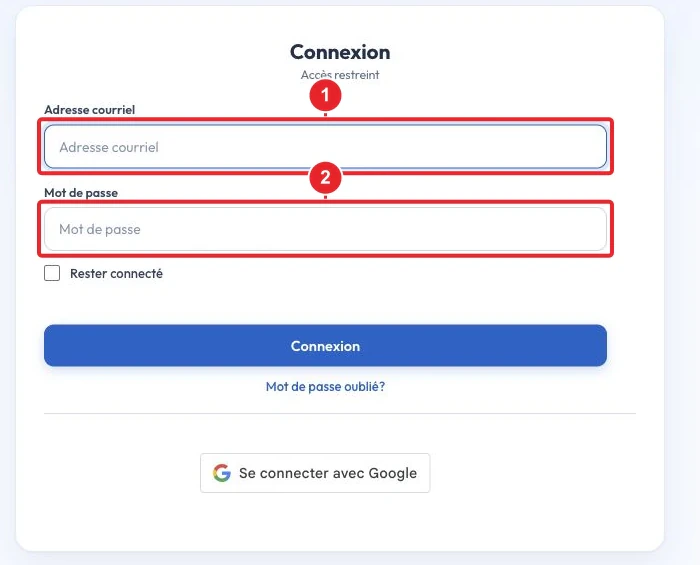
Connexion : saisissez votre adresse e‑mail et mot de passe pour accéder à l’espace client. -
Ouvrez la rubrique « Mes factures ».
Dans le menu principal de l’espace client, choisissez la rubrique facturation : « Mes factures », « Factures » ou « Facturation » selon l’intitulé. La page récapitule les factures émises pour votre compte.
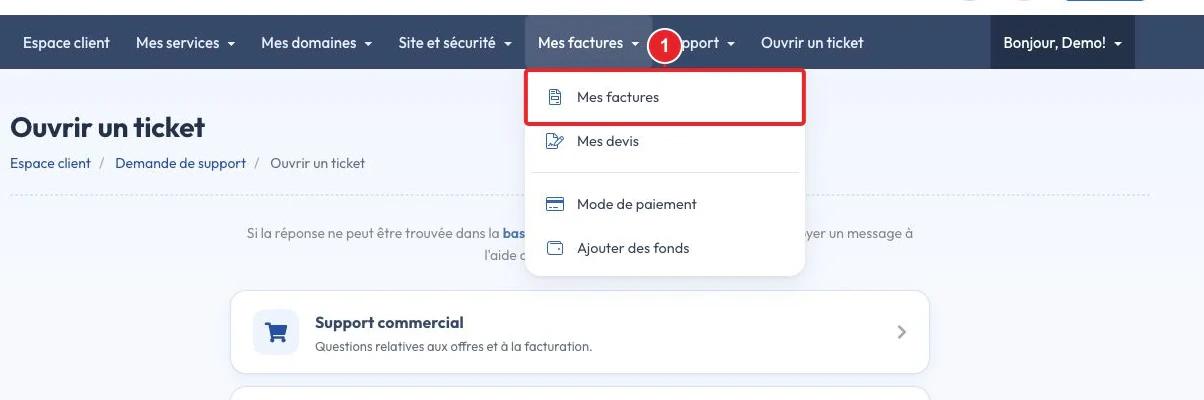
Accès à « Mes factures » depuis le menu de l’espace client. -
Filtrez ou recherchez la facture souhaitée.
Utilisez les filtres (période, statut, service) ou la barre de recherche par numéro de facture. Si vous gérez plusieurs contacts, vérifiez que vous êtes connecté avec le compte qui a reçu la facture.
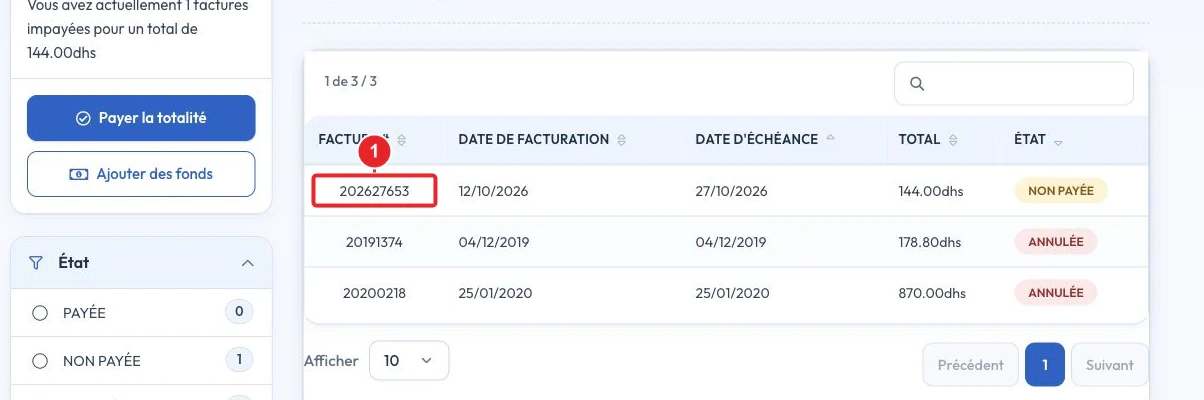
Sélectionnez la facture par sa date, son numéro ou son statut. -
Ouvrez la page détail de la facture.
La page détail affiche le montant, la date, le statut et les options de paiement/téléchargement.
-
Téléchargez la facture PROFORMA au format PDF.
Recherchez un bouton « Télécharger », « Exporter en PDF » ou une icône d’impression. Si l’interface ne propose pas d’export direct : utilisez la fonction d’impression du navigateur (Ctrl/Cmd + P) puis choisissez « Enregistrer au format PDF » (ou équivalent).
- Windows / macOS : Ctrl (Windows) / Cmd (macOS) + P → Destination « Enregistrer au format PDF ».
- Android : menu → Imprimer → Enregistrer en PDF.
- iOS : Partager → Imprimer → agrandir l’aperçu (pinch‑out) → partager/enregistrer le PDF.
-
Payer une facture impayée (résumé).
Si la facture est impayée, un bouton « Payer » ou « Payer maintenant » est souvent présent sur la page détail. Choisissez le mode de paiement proposé et suivez la procédure. Après paiement, la facture est habituellement marquée comme PAYÉE et un reçu est disponible.
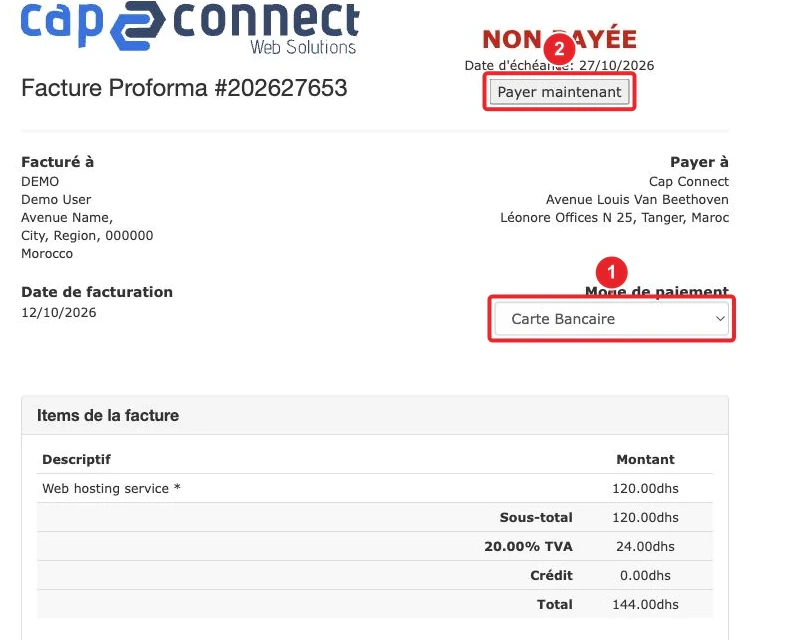
Exemple : sélection d’un mode de paiement (carte) depuis la page détail de la facture.
Retrouver les informations de paiement sur la facture
- Numéro de facture : à fournir au support pour toute demande.
- Statut : PAYÉE / IMPAYÉE / EN ATTENTE.
- Date d’émission et période facturée.
- Montant et devise.
- Mode de paiement (carte, virement, prélèvement) et, si présent, la référence de transaction (identifiant renvoyé par la passerelle de paiement).
- Mentions fiscales (raison sociale, ICE / numéro de TVA) : visibles si renseignées dans votre profil.
- Coordonnées bancaires (RIB / IBAN) : affichées uniquement si le virement est proposé comme mode de paiement.
Modifier vos informations fiscales (ICE / TVA)
Pour que vos prochaines factures affichent correctement l’ICE ou le numéro de TVA, mettez à jour vos coordonnées de facturation dans votre profil client (raison sociale, adresse, identifiants fiscaux). Les factures déjà émises ne sont pas toujours modifiables automatiquement : une demande au support peut être nécessaire pour émettre un avoir ou une facture rectificative.
Voir : Comment modifier les informations de mon compte client ?
Dépannage & cas fréquents
- Facture introuvable — vérifiez les filtres (période, statut), la recherche par numéro et l’adresse e‑mail utilisée. Si la facture concerne un service rattaché à un autre contact, consultez « Mes produits & services » depuis votre espace client.
- Facture affichée « Impayée » alors que j’ai payé — les virements bancaires peuvent mettre 1 à 5 jours ouvrés à être comptabilisés selon la banque. Si le statut ne change pas après ce délai, ouvrez un ticket en joignant la preuve du paiement (capture d’écran du relevé, confirmation de virement) et le numéro de la facture.
- Impossible de télécharger en PDF — utilisez l’option d’impression du navigateur (Ctrl/Cmd + P) et sélectionnez « Enregistrer au format PDF ». Essayez un autre navigateur si nécessaire ; désactivez temporairement les extensions qui bloquent les pop‑ups.
- Je veux une facture rectificative — contactez le support en précisant le numéro de facture et les modifications demandées (raison sociale, ICE/TVA). Selon la réglementation, l’éditeur peut émettre un avoir (note de crédit) puis une nouvelle facture.
- Paiement refusé — vérifiez les informations de carte, l’authentification 3D‑Secure et les éventuelles limites bancaires. Si la banque confirme le rejet, ouvrez un ticket pour que nous vérifiions l’état du paiement côté fournisseur.
Ouvrir un ticket au support — que joindre
Pour accélérer la vérification, joignez au ticket :
- Le numéro de facture concernée.
- Une preuve de paiement (capture d’écran du virement, extrait bancaire ou capture de la confirmation de paiement).
- Votre nom et l’adresse e‑mail liée au compte.
- Une brève explication (date et heure du paiement, référence fournie par votre banque si disponible).
Ouvrir un ticket : Contacter le support depuis l’espace client.
Limitations & remarques
- Le libellé des boutons et la disposition des pages évoluent selon la version de l’espace client : si vous ne trouvez pas l’option « Télécharger », cherchez des intitulés proches (Imprimer, Exporter).
- Les délais de traitement des paiements dépendent du moyen choisi : paiements en ligne et cartes sont généralement instantanés, les virements peuvent prendre plusieurs jours ouvrés.
- La réédition ou la modification rétroactive d’une facture dépend des procédures internes et des obligations fiscales locales : la prise en charge peut nécessiter une intervention du service facturation.
Liens internes utiles
- Comment payer ma facture en ligne ?
- Quels modes de paiement acceptez‑vous ?
- Comment modifier les informations de mon compte client ?
- Contacter le support depuis l’espace client
Si vous ne trouvez pas la facture ou si une information est incorrecte, ouvrez un ticket via l’espace client en joignant la preuve de paiement — cela accélère le traitement.
Documentation consultée le 17 octobre 2026. Les outils peuvent varier selon votre hébergement.