Avant de commencer
Connectez-vous à votre Espace Client et vérifiez le service ou le domaine sélectionné avant de modifier ses paramètres.
Pour commander un serveur VPS SSD chez Cap Connect, veuillez suivre les étapes suivantes:
Commander un serveur VPS SSD
Consultez la page Serveurs VPS SSD.
Comparez les ressources des offres VPS, choisissez la configuration adaptée à votre projet, puis cliquez sur Configurer.

3. Sur la page de configuration du serveur VPS SSD, veuillez sélectionner le cycle de facturation que vous désirez adopter, que ce soit (Mensuel, Trimestriel, Semi-annuel, Annuel).

Configurer le serveur VPS : nom d’hôte, système d’exploitation et panneau de contrôle — champs masqués — Paramètres du serveur VPS. Vue 1 sur 2. Les repères rouges indiquent les commandes à utiliser. Cliquez sur l’image pour l’agrandir. 
Configurer le serveur VPS : nom d’hôte, système d’exploitation et panneau de contrôle — champs masqués — Options complémentaires du serveur. Vue 2 sur 2. Les repères rouges indiquent les commandes à utiliser. Cliquez sur l’image pour l’agrandir. 4. Mentionnez le nom d'hôte et le mot de passe d'accès au root de votre serveur et insérez les préfixes (exemple: ns11 et ns12).
5. Choisissez le système d'exploitation et le panneau de contrôle pour la gestion de votre serveur.
6. Vous avez aussi la possibilité d'ajouter des options supplémentaires pour votre serveur: Backup Externe, Maintenance technique et Softaculous.
7. Une fois terminé, cliquez sur «Continuer».
8. Si vous êtes déjà un client chez Cap Connect, cliquez sur «Déjà enregistré» et connectez-vous avec votre adresse email et mot de passe.
Si vous êtes un nouveau client, remplissez vos informations personnelles afin de créer votre Espace Client.
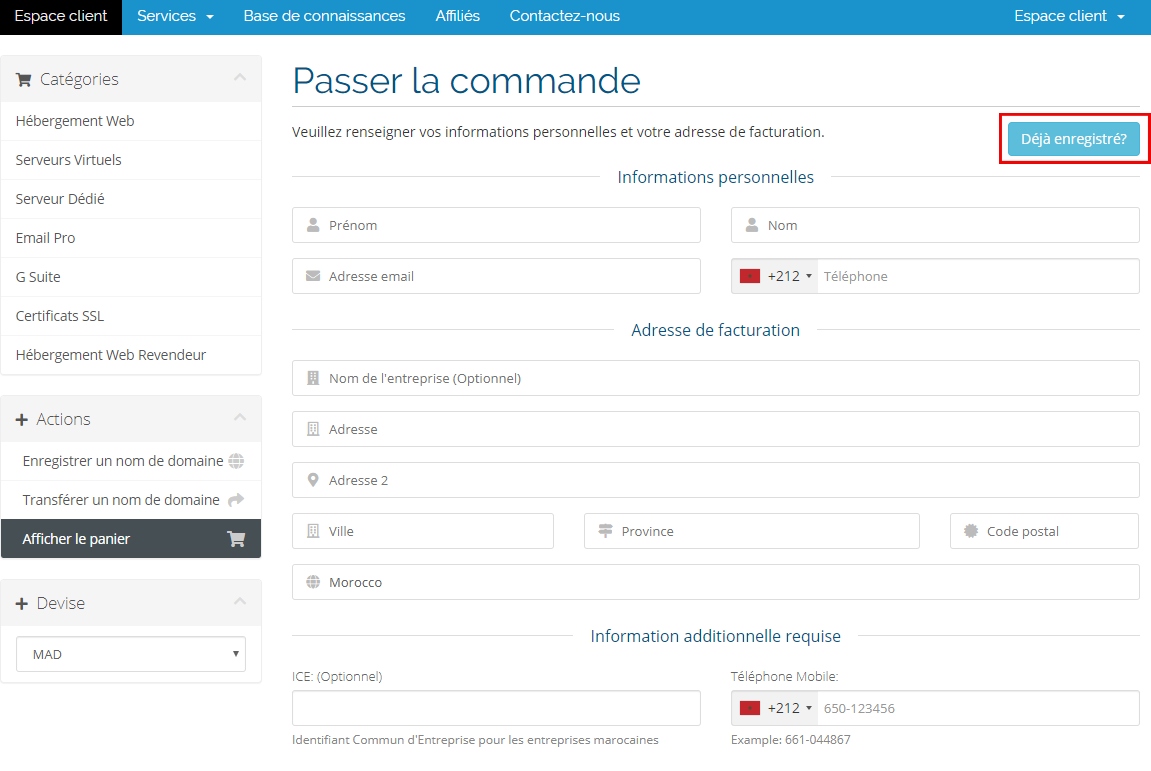
9. Finalement, choisissez le mode de paiement, confirmez que vous acceptez toutes les conditions d'utilisation, par la suite cliquez sur «Régler la commande». Une fois votre paiement est validé, votre serveur sera après selon le délai d'activation.
Vérifier le résultat et résoudre les difficultés
Après validation, consultez l’état du service ou le message de confirmation. Si l’option n’est pas disponible, ouvrez un ticket en indiquant le service concerné et le résultat attendu, sans envoyer de mot de passe.