Pour transférer un hébergement cPanel, préparez les accès ou une sauvegarde complète, faites migrer les fichiers, bases de données et e-mails, puis testez le nouveau service avant de modifier les DNS. Gardez l’ancien compte actif jusqu’à la validation de la migration.
Ce que propose CAP CONNECT
Notre offre d’hébergement web présente une migration gratuite des contenus web, bases de données et messagerie. Après l’activation du service, l’équipe technique organise le transfert avec vous. Le délai et le périmètre sont à confirmer selon la taille du compte, les accès disponibles et sa configuration.
Le transfert d’hébergement est distinct du transfert du nom de domaine. Vous pouvez garder le domaine chez son bureau d’enregistrement actuel et modifier ses DNS après validation de la migration. Un code EPP n’est pas nécessaire pour une simple copie de l’hébergement.
Étape 1 : activer le nouvel hébergement et préparer les informations
Choisissez une offre adaptée à l’espace utilisé, aux sites, aux bases et aux boîtes e-mail de votre compte. Activez le service CAP CONNECT avant de planifier la bascule.
- Listez les domaines et sous-domaines à transférer.
- Relevez les versions PHP et les fonctions particulières utilisées.
- Indiquez les boîtes e-mail à conserver, les tâches Cron et les éventuelles applications.
- Précisez si le site reçoit des commandes ou des contenus qui changent souvent.
Ouvrez ensuite un ticket depuis votre Espace Client CAP CONNECT avec l’objet « Migration cPanel » et le service concerné. L’équipe vous indiquera les accès nécessaires et le moyen adapté pour les transmettre. Ne publiez pas les identifiants de l’ancien compte dans une capture ou un lien accessible à tous.
Étape 2 : choisir le transfert par accès ou par sauvegarde
L’ancien compte cPanel est encore accessible
Maintenez le compte actif jusqu’à la validation du nouvel hébergement et de la messagerie. Avec les accès adaptés, l’équipe pourra vérifier la configuration et choisir la méthode de transfert. Une nouvelle synchronisation peut être nécessaire si les données changent pendant la migration.
Vous disposez d’une sauvegarde complète
Une sauvegarde complète cPanel constitue une autre possibilité lorsque l’ancien compte n’est plus accessible. Indiquez sa date, sa taille et son emplacement. Une archive ancienne ne contient pas les données ajoutées depuis sa création.
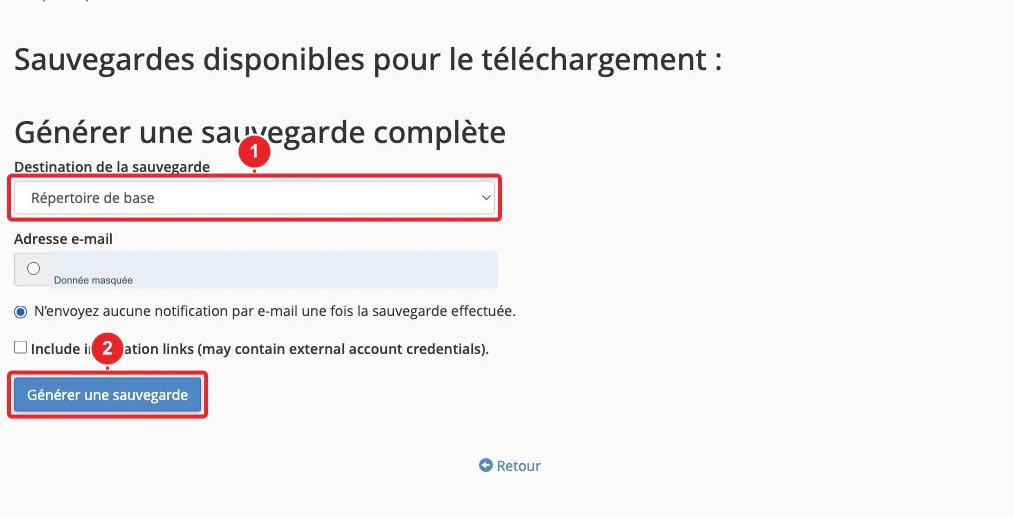
Une sauvegarde complète ne se restaure pas comme une simple sauvegarde de fichiers depuis le compte cPanel : sa restauration demande généralement l’intervention de l’équipe serveur. Si le support vous demande de téléverser l’archive, utilisez l’emplacement privé indiqué, en dehors de public_html.
Étape 3 : tester avant de changer les DNS
Avec la méthode de prévisualisation fournie par l’équipe, vérifiez les pages, les connexions, les formulaires et les fonctions utilisant la base. Contrôlez aussi les boîtes e-mail, leurs contenus, les tâches automatisées et la compatibilité PHP.
Pour une boutique ou un site actif, convenez d’un moment de synchronisation finale. Deux copies utilisées en parallèle peuvent recevoir des commandes ou messages différents.
Étape 4 : effectuer la bascule et garder l’ancien service temporairement
Utilisez les serveurs DNS ou les enregistrements communiqués pour votre nouveau service. Vérifiez les enregistrements e-mail et les éventuels services externes avant de les modifier. Les visiteurs peuvent atteindre l’ancien ou le nouveau serveur pendant la propagation des changements.
Contrôlez le site en HTTPS et testez l’envoi et la réception des e-mails. Ne résiliez l’ancien hébergement qu’après confirmation du transfert et récupération des dernières données nécessaires. En cas de doute, répondez au ticket de migration pour conserver le suivi au même endroit.
À lire aussi
- Sauvegarder votre site et vos bases de données avec cPanel
- Changer les serveurs DNS d’un nom de domaine
Documentation de référence
Documentation consultée le 13 octobre 2026. Les intitulés et outils peuvent varier selon votre version de cPanel et les options de votre hébergement.