لنقل استضافة cPanel، حضّر بيانات الدخول أو نسخة احتياطية كاملة، نفّذ ترحيل الملفات وقواعد البيانات ورسائل البريد الإلكتروني، ثم اختبر الخدمة الجديدة قبل تعديل سجلات DNS. ابقِ الحساب القديم نشطًا حتى تأكيد نجاح عملية الترحيل.
ما الذي توفّره CAP CONNECT
عرضنا للاستضافة على الويب يتضمن ترحيلًا مجانيًا لمحتويات الويب وقواعد البيانات والبريد الإلكتروني. بعد تفعيل الخدمة، تنسّق الفرق الفنية عملية النقل معك. مدة العملية ونطاقها تحددان حسب حجم الحساب، وبيانات الدخول المتاحة، وتكوينه.
نقل الاستضافة يختلف عن نقل اسم النطاق. يمكنك إبقاء النطاق لدى مسجّله الحالي وتغيير سجلات DNS بعد تأكيد إتمام الترحيل. رمز EPP غير مطلوب لنسخ الاستضافة البسيطة.
الخطوة 1: تفعيل الاستضافة الجديدة وتحضير المعلومات
اختر عرضًا مناسبًا للمساحة المستخدمة، والمواقع، وقواعد البيانات، وصناديق البريد الإلكتروني في حسابك. فعّل خدمة CAP CONNECT قبل التخطيط للانتقال.
- أدرج قائمة النطاقات والنطاقات الفرعية المراد نقلها.
- سجل إصدارات PHP والوظائف الخاصة المستخدمة.
- بيّن صناديق البريد الإلكتروني التي تريد الاحتفاظ بها، ومهام Cron، والتطبيقات المحتملة.
- حدد إن كان الموقع يتلقى طلبات أو محتويات تتغير بشكل متكرر.
افتح بعد ذلك تذكرة من خلال مساحة العميل CAP CONNECT بعنوان «هجرة cPanel» والخدمة المعنية. ستوضح لك الفريق الفني بيانات الدخول المطلوبة وطريقة مناسبة لتمريرها. لا تنشر بيانات الدخول للحساب القديم في لقطات شاشة أو روابط متاحة للجميع.
الخطوة 2: اختيار النقل عن طريق الوصول أو عن طريق النسخة الاحتياطية
الحساب القديم cPanel لا يزال متاحًا
حافظ على تفعيل الحساب حتى تأكيد الاستضافة والبريد الإلكتروني الجديدين. مع بيانات الدخول الملائمة، يمكن للفريق التحقق من التكوين واختيار طريقة النقل. قد تكون هناك حاجة لمزامنة جديدة إذا تغيرت البيانات أثناء الترحيل.
تتوفر لديك نسخة احتياطية كاملة
تمثل النسخة الاحتياطية الكاملة لـ cPanel خيارًا آخر عندما لا يكون الحساب القديم متاحًا. أشر إلى تاريخها وحجمها ومكانها. الأرشيف القديم لا يحتوي على البيانات المضافة منذ إنشائه.
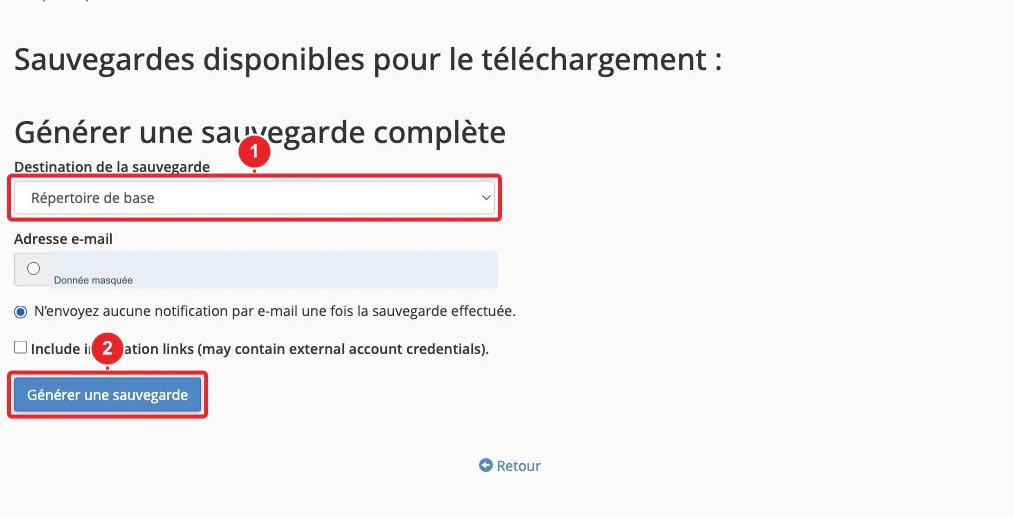
لا تُستعاد النسخة الاحتياطية الكاملة بنفس طريقة استعادة ملفات من حساب cPanel العادي: عادةً ما تتطلب عملية الاستعادة تدخل فريق الخوادم. إذا طلب الدعم منك رفع الأرشيف، استخدم الموقع الخاص المشار إليه، خارج public_html.
الخطوة 3: الاختبار قبل تغيير سجلات DNS
باستخدام طريقة المعاينة التي يوفّرها الفريق، تحقّق من الصفحات والاتصالات والنماذج والوظائف التي تستخدم قاعدة البيانات. راجع أيضًا صناديق البريد الإلكتروني ومحتوياتها والمهام الآلية وتوافق PHP.
لمتجر أو موقع نشط، اتفق على توقيت للمزامنة النهائية. نسختان تعملان بالتوازي قد تستقبلان طلبات أو رسائل مختلفة.
الخطوة 4: تنفيذ التحويل إلى الاستضافة الجديدة وإبقاء الخدمة القديمة مؤقتًا
استخدم خوادم DNS أو السجلات المعلنة لخدمتك الجديدة. تحقق من سجلات البريد الإلكتروني والخدمات الخارجية المحتملة قبل تعديلها. قد يصل الزوار إلى الخادم القديم أو الجديد أثناء انتشار تغييرات DNS.
تحقّق من الموقع عبر HTTPS واختبر إرسال واستلام الرسائل. لا تُنهِ الاستضافة القديمة إلا بعد تأكيد النقل واسترجاع آخر البيانات الضرورية. عند الشك، أجب على تذكرة الترحيل للحفاظ على التتبع في نفس المكان.
اقرأ أيضًا
توثيق مرجعي
توثيق اطلعنا عليه في 13 أكتوبر 2026. قد تختلف التسميات والأدوات حسب إصدار cPanel وخيارات استضافتك.