Ce tutoriel vous explique, pas à pas, comment envoyer un fichier compressé (ZIP) dans le gestionnaire de fichiers de cPanel et comment en extraire le contenu dans le bon dossier. Avant extraction, vérifiez les contenus et sauvegardez les fichiers existants qui risquent d’être remplacés.
Que signifie “fichier ZIP” ?
Un fichier ZIP est un fichier compressé contenant un ou plusieurs fichiers ou dossiers. Il permet de réduire la taille totale et de simplifier le transfert. Par exemple, si vous avez une structure de site avec plusieurs dossiers, les regrouper dans un ZIP vous permettra de les envoyer tous d’un seul coup.
Accéder à cPanel et ouvrir le Gestionnaire de Fichiers
Avant de faire quoi que ce soit, vous devez vous connecter à votre espace cPanel. Voici comment procéder :
Connectez-vous à votre compte cPanel
Une fois dans le tableau de bord, cherchez la section Fichiers
Cliquez sur l’outil gestionnaire de fichiers
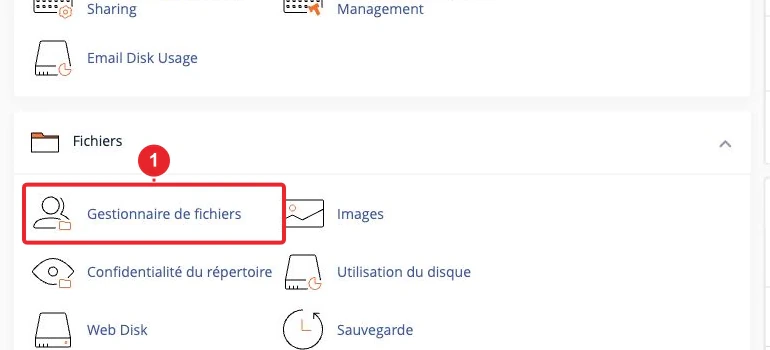
Accéder à Gestionnaire de fichiers depuis le tableau de bord cPanel. Les repères rouges indiquent les commandes à utiliser. Cliquez sur l’image pour l’agrandir.
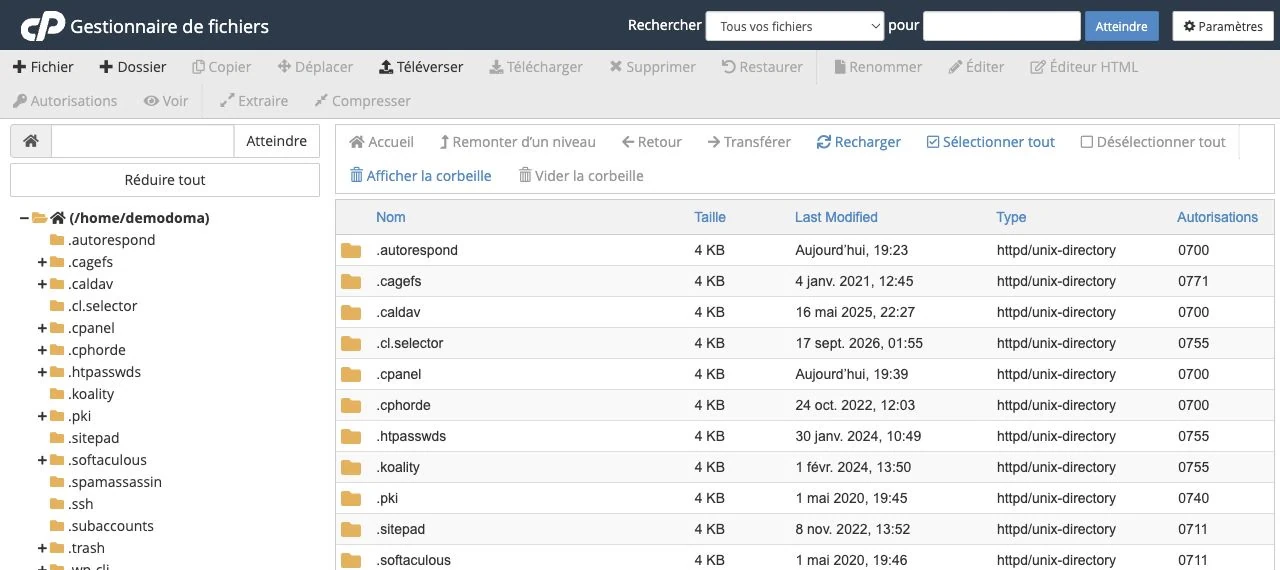
Cela ouvrira une nouvelle fenêtre affichant la structure des fichiers de votre hébergement.
Téléverser un fichier ZIP dans le bon dossier
Voici comment envoyer votre fichier ZIP dans cPanel :
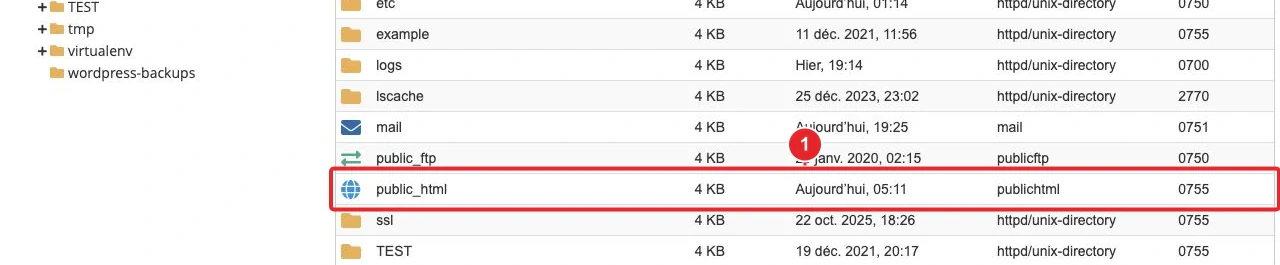
Dans le gestionnaire de fichiers, naviguez jusqu’au dossier où vous souhaitez déposer le contenu du fichier ZIP. Par exemple, pour un site principal, choisissez le dossier public_html.
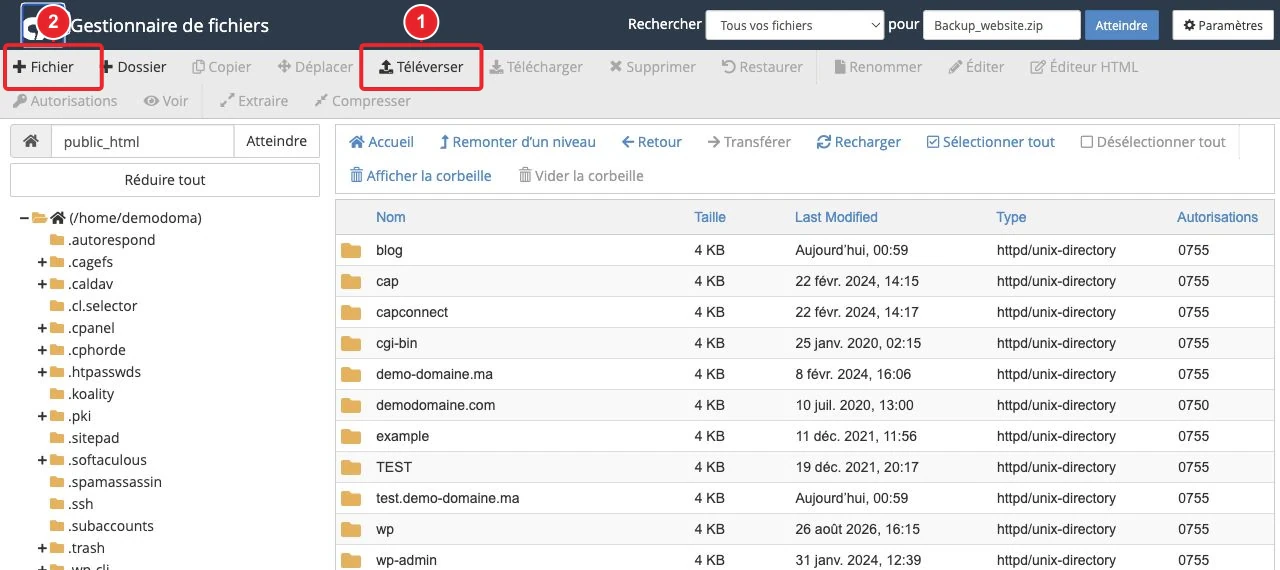
Cliquez sur le bouton Charger(en haut à gauche)
Une nouvelle page s’ouvrira. Cliquez sur Sélectionner un fichier , puis choisissez votre fichier .zip depuis votre ordinateur
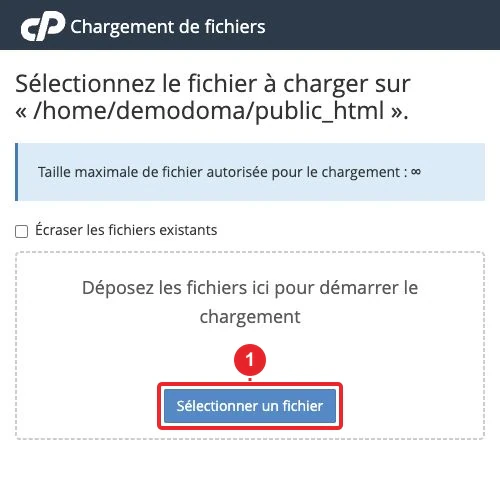
Attendez que le fichier atteigne 100 %. Une fois terminé, vous pouvez retourner au gestionnaire de fichiers

Extraire (décompresser) le fichier ZIP dans cPanel
Une fois le fichier ZIP téléversé, voici comment en extraire les fichiers :
Dans le gestionnaire de fichiers, vous devriez voir votre fichier .zip.
Cliquez une fois dessus pour le sélectionner.
Cliquez ensuite sur le bouton Extract situé dans la barre d’outils en haut, ou faites un clic droit sur le fichier et sélectionnez Extract.

Une fenêtre s’ouvrira pour vous demander où extraire les fichiers. Vérifiez la destination proposée et l’arborescence de l’archive : une extraction peut remplacer des fichiers existants.
Cliquez sur Extract Files pour lancer l’extraction.

Une fois terminé, une boîte de dialogue affichera les fichiers extraits. Cliquez sur Close.
Nettoyez si besoin
Après extraction :
Vérifiez que tous les fichiers sont bien présents dans le dossier.
Si vous n’avez plus besoin du fichier ZIP, vous pouvez le supprimer pour libérer l’espace. Retirez rapidement une archive publique contenant des réglages ou des données sensibles.
Et si j’ai besoin d’aide ?
Si vous ne voyez pas les boutons Charger ou Extract, ou si le gestionnaire de fichiers ne se comporte pas comme décrit ici, vérifiez :
Que vous avez les droits d’accès suffisants sur votre compte
Ou contactez notre support technique pour obtenir de l'assistance.
Documentation de référence :
Sources consultées le 11 octobre 2026. Les fonctions disponibles dépendent de la version et des options de votre hébergement.