Introduction
Avec IMAP, vos messages restent sur le serveur : le webmail et vos clients (Thunderbird, Outlook, applications mobiles, etc.) affichent des dossiers qui existent côté serveur. Quand les dossiers Envoyés, Spam/Junk ou Corbeille/Trash «disparaissent», les causes les plus fréquentes sont : dossier non abonné (subscribe), mauvais mappage des dossiers spéciaux (Sent/Drafts/Trash/Junk) ou préfixe IMAP incorrect. Ce guide montre les vérifications à faire depuis cPanel → webmail (Roundcube) et les actions simples côté client.
Prérequis
- Accès à votre espace client puis à cPanel, ou accès direct au webmail du compte.
- Le compte doit être configuré en IMAP sur le client utilisé (pas en POP).
- Nom du client de messagerie concerné (ex. Thunderbird, Outlook, Gmail, Apple Mail) et, si possible, captures de la liste de dossiers côté client.
Ouvrir cPanel et accéder au webmail
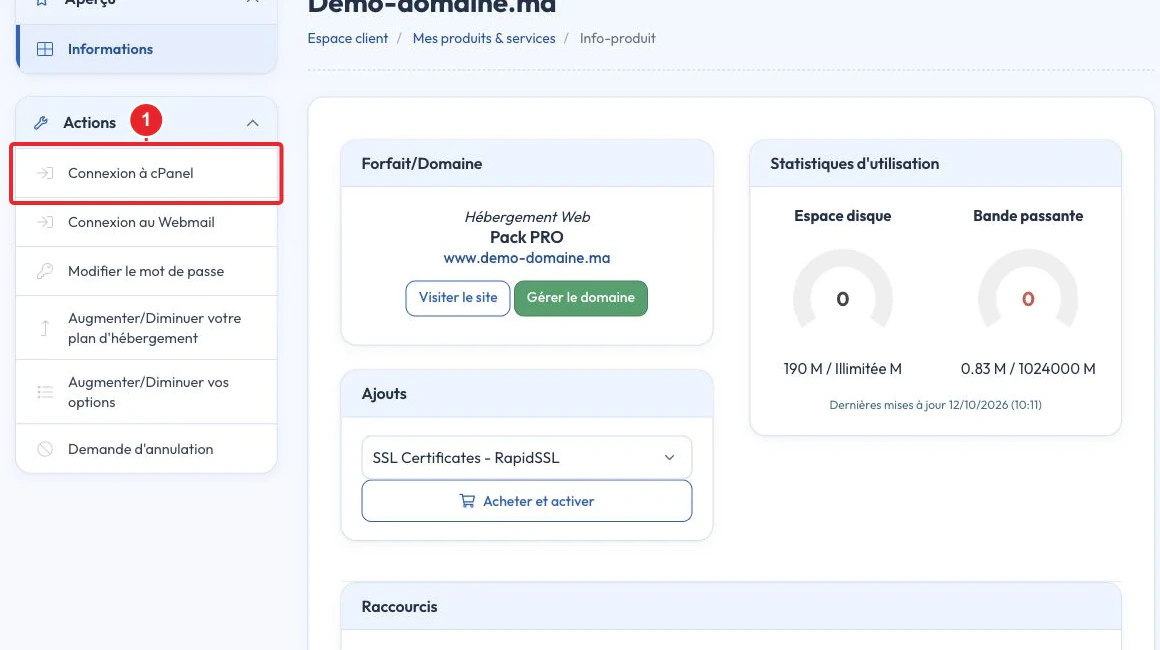
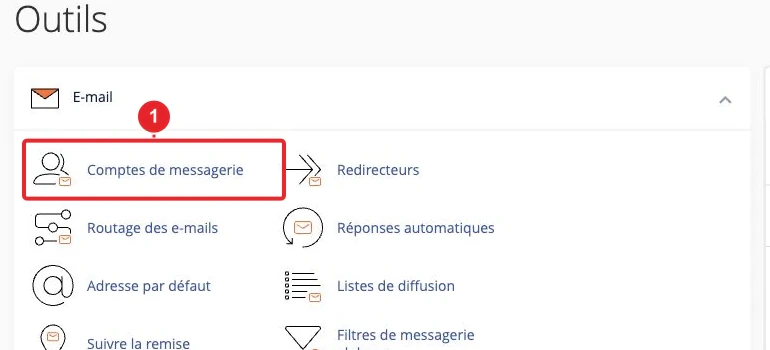
Étapes — vérifier et (ré)afficher les dossiers depuis le webmail (Roundcube)
-
Ouvrir Roundcube depuis cPanel :
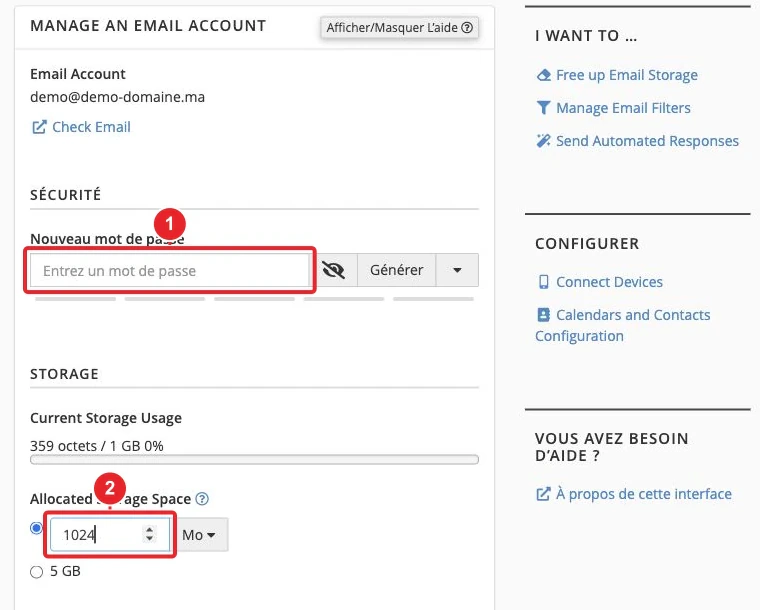
Dans cPanel → Email → Email Accounts, cliquez sur Check Email et choisissez Roundcube si demandé. Roundcube permet de gérer les dossiers et leurs abonnements (subscribe).
-
Vérifier les abonnements de dossiers :
Dans Roundcube, rendez-vous dans Settings → Folders (Dossiers). Vérifiez que les dossiers Sent / Envoyés, Drafts / Brouillons, Trash / Corbeille et Junk / Spam sont bien présents et abonnés. Si un dossier existe côté serveur mais n’est pas abonné, il n’apparaîtra pas dans votre client IMAP.
-
Créer un dossier côté serveur si nécessaire :
Si un dossier manque côté serveur, créez-le depuis Roundcube (Settings → Folders → Create) ou depuis votre client (option «Nouveau dossier» / «Create folder» en choisissant le compte IMAP). Après création, abonnez-vous au dossier pour qu’il soit visible.
Captures cPanel utiles
Étapes — vérifier et corriger côté client
Chaque client a ses commandes pour : (A) s’abonner aux dossiers IMAP et (B) mapper les dossiers spéciaux (où placer les messages envoyés, brouillons, corbeille). Commencez par la vérification suivante selon votre client :
-
Thunderbird (desktop) — vérifications rapides :
- Menu du compte → clic droit sur le nom du compte → Subscribe (S’abonner) : sélectionnez les dossiers Sent, Drafts, Trash, Junk puis actualisez.
- Paramètres du compte → Copies & Dossiers : activez «Enregistrer les messages envoyés sur le serveur» et choisissez le dossier Sent côté serveur (ou Other… → sélection du dossier serveur).
Voir notre guide détaillé : Comment configurer Thunderbird.
-
Gmail (interface web / application) — point fréquent :
Dans Gmail (web) : Paramètres → Labels (Libellés) — vérifiez que les libellés Sent Mail, Drafts, Spam et Trash ont Show in IMAP activé ; sinon votre client IMAP ne verra pas ces dossiers.
Pour une procédure détaillée, consultez la documentation d’aide Gmail (voir Sources).
-
Outlook (Windows/macOS) — principe :
Indiquez à Outlook d’utiliser le dossier Sent côté serveur comme destination des messages envoyés (paramètres du compte → paramètres avancés / dossiers). La procédure exacte dépend de la version : si vous avez un doublon Sent, choisissez un seul dossier «Sent» côté serveur pour éviter la fragmentation. Voir notre guide Outlook : Configurer Outlook.
-
Apple Mail (iOS / macOS) — mapping des boîtes :
Sur macOS : sélectionnez un dossier du compte IMAP puis dans Mailbox → Use This Mailbox For choisissez Sent, Drafts ou Trash. Sur iOS : Réglages → Mail → Comptes → sélection du compte → Réglages du compte / Mailbox Behaviors, puis associez les dossiers correspondants côté serveur. Notre guide Apple : Configurer Apple Mail.
Remarque spécifique pour Gmail en IMAP
Si vous utilisez Gmail comme client IMAP vers un autre serveur (ou l’inverse), vérifiez impérativement l’option Show in IMAP sur les libellés. Sans cela, Gmail n’expose pas les dossiers au protocole IMAP.
Préfixe racine IMAP (IMAP root folder)
Si votre client n’affiche qu’une partie de l’arborescence (dossiers masqués), vérifiez le champ IMAP root folder ou IMAP server directory dans les paramètres serveur du compte. Selon le client, il faut laisser ce champ vide ou y saisir INBOX. Exemple (Thunderbird) : Account Settings → Server Settings → Advanced → IMAP server directory.
Comprendre le mappage des dossiers spéciaux (court)
Les serveurs IMAP peuvent annoncer au client quels dossiers sont destinés aux messages envoyés, brouillons, corbeille ou spam grâce à l’extension SPECIAL-USE (attributs \Sent, \Drafts, \Trash, \Junk). Un client compatible utilisera automatiquement ces dossiers ; sinon il faut les sélectionner manuellement dans le client.
Conseils pratiques et cas fréquents
- Actualiser la liste des dossiers : dans le client IMAP, utilisez Subscribe / Refresh / Get folders pour forcer la lecture de la liste côté serveur.
- Préfixe racine : si des sous-dossiers sont invisibles, essayer de vider le champ «IMAP root folder» ou mettre
INBOX, puis relancer la synchronisation. - Dossiers en double (deux «Sent») : choisissez un seul dossier Sent côté serveur dans les paramètres du client pour éviter que les éléments envoyés se retrouvent dispersés.
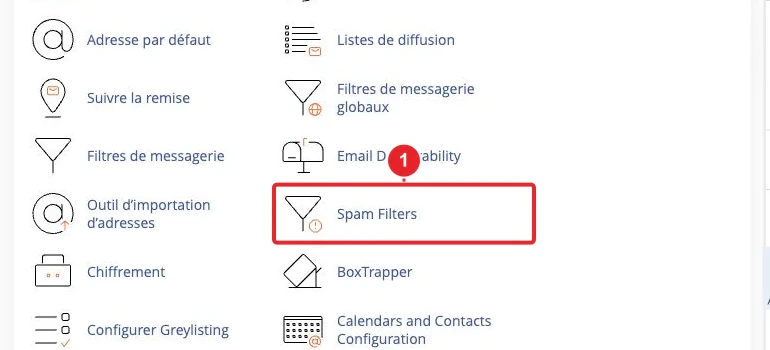
- Spam / Junk : si le serveur déplace automatiquement le spam (par ex. via SpamAssassin), le dossier peut porter un nom différent (
spam, Junk, Spam). Vérifiez les filtres antispam dans cPanel.
Dépannage : checklist rapide (ordre recommandé)
- Ouvrez Roundcube via cPanel et vérifiez que les dossiers existent et sont abonnés (Settings → Folders).
- Dans votre client, actualisez la liste des dossiers (Subscribe / Refresh) et abonnez‑vous aux dossiers manquants.
- Vérifiez le mappage des dossiers spéciaux (Copies & Folders / Mailbox Behaviors) : demandez au client d’utiliser le dossier Sent côté serveur.
- Si certains dossiers restent invisibles : vérifiez/retirez le préfixe racine IMAP (IMAP root folder) et relancez la synchronisation.
- Test pratique : envoyez un message test et observez où il est stocké (webmail et client). Cela permet d’identifier le dossier réellement utilisé.
- Si le spam n’apparaît pas : contrôlez les filtres antispam côté serveur (SpamAssassin) dans cPanel ou la configuration de votre hébergeur.
Quand demander l’aide de notre support
Ouvrez un ticket si vous avez suivi la checklist et que le problème persiste. Joignez :
- L’adresse e‑mail concernée.
- Le nom du client utilisé (ex. Thunderbird, Outlook, Gmail app) et sa version si possible.
- Captures d’écran : (1) la liste de dossiers côté client, (2) la liste de dossiers côté webmail (Roundcube → Settings → Folders), (3) la page Email Accounts de cPanel si utile.
- Résultat d’un test : capture montrant le message envoyé dans quel dossier (client et webmail).
Nous pourrons vérifier la configuration serveur et les attributs IMAP sans jamais vous demander votre mot de passe.
Limitations & remarques
- Certains clients très anciens n’implémentent pas l’extension SPECIAL-USE : dans ce cas le mappage est manuel.
- Si le fournisseur applique un filtrage serveur agressif (déplacer automatiquement le spam dans un répertoire interne), seul le support serveur peut modifier ce comportement.
- La disponibilité des commandes et l’interface dépendent de la version de cPanel et des modules installés.
Liens internes utiles
- Comment accéder au Webmail de mon Email PRO ?
- Comment configurer mon adresse email sur Mozilla Thunderbird ?
- Comment configurer mon compte Email PRO avec Android via Gmail ?
- Comment configurer mon compte email sur Microsoft Outlook ?
- Comment configurer mon compte email sur Apple (iOS/macOS) ?
- SpamAssassin : Comment activer ou désactiver SpamAssassin dans cPanel
- Contacter le support / ouvrir un ticket
Sources publiques (lecture recommandée)
- How to Manage Webmail Folders — cPanel & WHM Documentation
- RFC 6154 — IMAP LIST Extension for Special‑Use Mailboxes
- Gmail Help — Choisir les paramètres IMAP
Documentation de référence
Documentation consultée le 16 octobre 2026. Les outils peuvent varier selon votre hébergement.