مقدمة
مع IMAP، تظل رسائلك على الخادم: تعرض واجهة الويب للبريد (webmail) وبرامج البريد (Thunderbird، Outlook، تطبيقات الهواتف المحمولة، إلخ) المجلدات الموجودة على الخادم. عندما تختفي المجلدات المرسلة، البريد المزعج (Spam/Junk) أو سلة المحذوفات (Corbeille/Trash) «تختفي»، فإن الأسباب الأكثر شيوعًا هي: مجلد غير مشترك (subscribe)، تعيين خاطئ للمجلدات الخاصة (Sent/Drafts/Trash/Junk) أو بادئة IMAP غير صحيحة. يوضح هذا الدليل الفحوصات التي يجب إجراؤها من خلال cPanel → webmail (Roundcube) والإجراءات البسيطة من جانب العميل.
المتطلبات
- الوصول إلى منطقة العميل ثم إلى cPanel، أو الوصول المباشر إلى واجهة الويب للبريد (webmail) الخاصة بالحساب.
- يجب أن يكون الحساب مُعدًا باستخدام IMAP على برنامج البريد المستخدم (وليس POP).
- اسم برنامج البريد الإلكتروني المعني (مثلاً Thunderbird، Outlook، Gmail، Apple Mail)، وإذا أمكن، لقطات شاشة لقائمة المجلدات في البرنامج.
فتح لوحة cPanel والوصول إلى واجهة الويب للبريد (webmail)
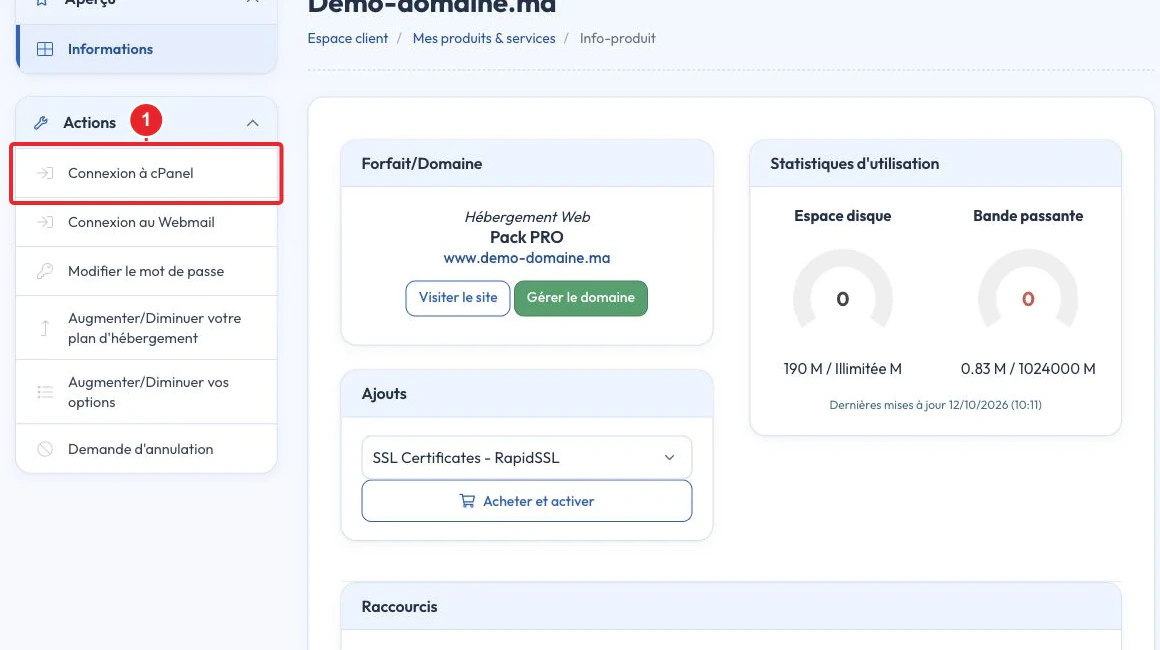
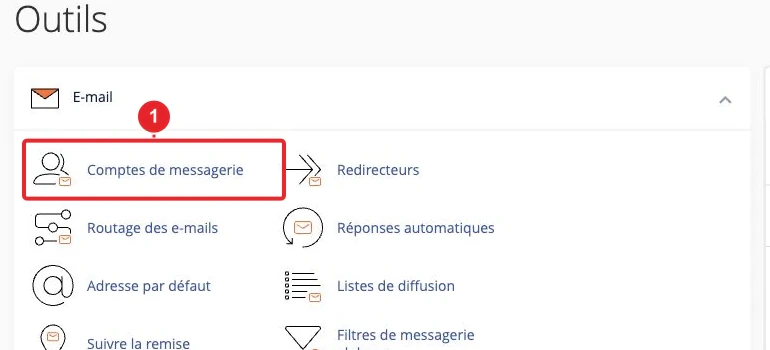
خطوات — التحقق و(إعادة)عرض المجلدات عبر الويبميل (Roundcube)
-
فتح Roundcube من cPanel :
في cPanel → Email → Email Accounts، انقر على Check Email واختر Roundcube إذا طُلِب ذلك. يتيح Roundcube إدارة المجلدات والاشتراك فيها (subscribe).
-
التحقق من اشتراكات المجلدات :
في Roundcube، انتقل إلى Settings → Folders (Dossiers). تحقق من أن المجلدات Sent / Envoyés، Drafts / Brouillons، Trash / Corbeille و Junk / Spam موجودة و مشترك بها. إذا كان المجلد موجودًا على الخادم ولكنه غير مشترك به، فلن يظهر في عميل IMAP الخاص بك.
-
إنشاء مجلد على الخادم إذا لزم الأمر:
إذا كان المجلد مفقودًا على الخادم، فقم بإنشائه من داخل Roundcube (Settings → Folders → Create) أو من داخل عميلك (الخيار «Nouveau dossier» / «Create folder» مع تحديد حساب IMAP). بعد الإنشاء، اشترك في المجلد ليصبح مرئيًا.
لقطات مفيدة من cPanel
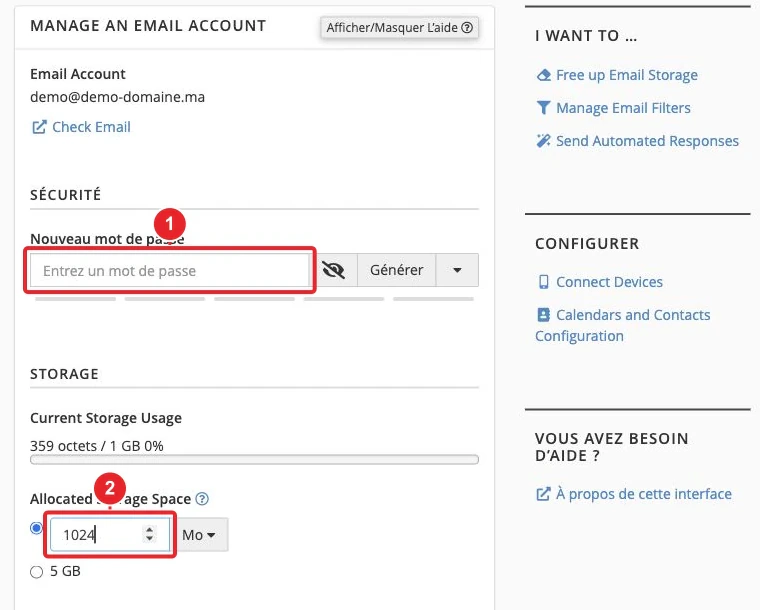
الخطوات — التحقق والتصحيح من جانب العميل
لكل عميل أو برنامج بريد أوامر خاصة به لـ: (A) الاشتراك في مجلدات IMAP و(B) تعيين المجلدات الخاصة (أين توضع الرسائل المرسلة، المسودات، سلة المحذوفات). ابدأ بالتحقق التالي وفقًا للعميل الذي تستخدمه:
-
Thunderbird (سطح المكتب) — فحوصات سريعة:
- قائمة الحساب → انقر بزر الماوس الأيمن على اسم الحساب → Subscribe (الاشتراك): حدد المجلدات Sent, Drafts, سلة المحذوفات، البريد المزعج ثم حدّث القائمة.
- إعدادات الحساب → النسخ والمجلدات : فعّل خيار «حفظ الرسائل المرسلة على الخادم» واختر المجلد «المرسلة» على الخادم (أو «أخرى…» → اختيار المجلد على الخادم).
راجع دليلنا المفصّل: كيفية إعداد Thunderbird.
-
Gmail (واجهة الويب / التطبيق) — نقطة شائعة:
في Gmail (الويب): الإعدادات → Labels (التسميات) — تحقق من أن التسميات Sent Mail، Drafts، Spam و مجلد Trash تم تفعيل خيار Show in IMAP ؛ وإلا فلن يرى عميل IMAP هذه المجلدات.
للحصول على إرشادات مفصّلة، راجع مركز مساعدة Gmail (انظر المصادر).
-
Outlook (Windows/macOS) — المبدأ:
وجّه Outlook لاستخدام المجلد 'Sent' على الخادم كوجهة للرسائل المرسلة (إعدادات الحساب → الإعدادات المتقدمة / المجلدات). تختلف الإجراءات الدقيقة حسب الإصدار: إذا كان لديك تكرار 'Sent'، فاختر مجلداً واحداً 'Sent' على الخادم لتجنب تجزئة العناصر. راجع دليلنا Outlook : إعداد Outlook.
-
Apple Mail (iOS / macOS) — مطابقة صناديق البريد:
على macOS: حدد مجلداً من حساب IMAP ثم في Mailbox → Use This Mailbox For اختر 'Sent'، Drafts أو Trash. على iOS: الإعدادات → Mail → الحسابات → اختر الحساب → إعدادات الحساب / Mailbox Behaviors، ثم اربط المجلدات المقابلة على الخادم. دليل Apple الخاص بنا: تكوين Apple Mail.
ملاحظة خاصة بشأن Gmail عبر IMAP
إذا كنت تستخدم Gmail كعميل IMAP للوصول إلى خادم آخر (أو العكس)، فتأكد من تفعيل الخيار Show in IMAP على التسميات. بدون ذلك، لن يعرض Gmail المجلدات عبر بروتوكول IMAP.
بادئة الجذر لـ IMAP (IMAP root folder)
إذا كان عميلك يعرض جزءًا فقط من هيكل المجلدات (مجلدات مخفية)، فتحقق من الحقل IMAP root folder أو IMAP server directory في إعدادات خادم الحساب. اعتمادًا على العميل، يجب ترك هذا الحقل فارغًا أو إدخال INBOX. Account Settings → Server Settings → Advanced → IMAP server directory.
فهم تعيين المجلدات الخاصة (مختصر)
يمكن لخوادم IMAP أن تعلن للعميل أي المجلدات مخصّصة للرسائل المرسلة أو المسودات أو سلة المهملات أو البريد المزعج بفضل الامتداد SPECIAL-USE (السمات \\Sent, \\Drafts, \\Trash, \\Junk). سيستخدم العميل المتوافق هذه المجلدات تلقائيًا؛ وإلا فلابد من اختيارها يدويًا في العميل.
نصائح عملية وحالات شائعة
- تحديث قائمة المجلدات : في عميل IMAP، استخدم Subscribe / Refresh / Get folders لإجبار قراءة القائمة من جهة الخادم.
- بادئة الجذر : إذا كانت بعض المجلدات الفرعية مخفية، جرّب إفراغ الحقل «IMAP root folder» أو ضع
INBOX، ثم أعد تشغيل المزامنة. - مجلدات مكررة (وجود مجلدين «Sent») : اختر مجلداً واحداً فقط Sent على الخادم ضمن إعدادات العميل لتجنب تشتت الرسائل المرسلة.
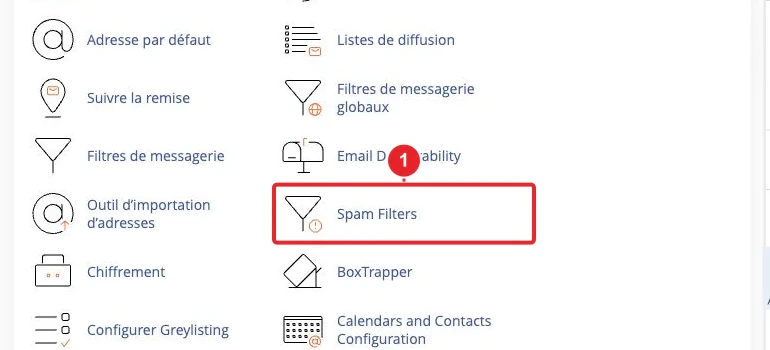
- Spam / Junk : إذا كان الخادم ينقل البريد المزعج تلقائيًا (مثلاً عبر SpamAssassin)، قد يحمل المجلد اسمًا مختلفًا (
spam, Junk, Spam). تحقق من فلاتر مكافحة البريد المزعج في cPanel.
استكشاف الأخطاء وإصلاحها: قائمة تحقق سريعة (الترتيب الموصى به)
- افتح Roundcube عبر cPanel وتحقق من أن المجلدات موجودة و مشتركة (Settings → Folders).
- في برنامج البريد لديك، حدّث قائمة المجلدات (Subscribe / Refresh) واشترك في المجلدات المفقودة.
- تحقّق من تعيين المجلدات الخاصة (Copies & Folders / Mailbox Behaviors): اطلب من برنامج البريد أن يستخدم المجلد Sent على الخادم.
- إذا بقيت بعض المجلدات غير مرئية: تحقّق من بادئة جذر IMAP (IMAP root folder) أو احذفها، ثم أعد المزامنة.
- اختبار عملي: أرسل رسالة اختبار وراقب مكان تخزينها (webmail وعميل البريد). هذا يساعد على تحديد المجلد المستخدم فعليًا.
- إذا لم يظهر البريد المزعج: تحقّق من فلاتر مكافحة البريد المزعج على الخادم (SpamAssassin) في cPanel أو من إعدادات مزود الاستضافة.
متى تطلب مساعدة فريق الدعم
افتح تذكرة دعم إذا اتبعت قائمة التحقق وما زالت المشكلة قائمة. أرفق:
- عنوان البريد الإلكتروني المعني.
- اسم عميل البريد المستخدم (مثلاً Thunderbird، Outlook، تطبيق Gmail) وإصداره إن أمكن.
- لقطات شاشة: (1) قائمة المجلدات في عميل البريد، (2) قائمة المجلدات في webmail (Roundcube → Settings → Folders), (3) صفحة Email Accounts في cPanel إن أمكن.
- نتيجة اختبار: لقطة شاشة تُظهر في أي مجلد وُضِعت الرسالة المرسلة (في العميل وwebmail).
سنتمكن من التحقق من إعدادات الخادم وسمات IMAP دون أن نطلب منك كلمة المرور مطلقًا.
القيود والملاحظات
- بعض عملاء البريد القدامى جدًا لا يدعمون الامتداد SPECIAL-USE : في هذه الحالة يكون التعيين يدويًا.
- إذا طبّق المزود تصفية خادمية صارمة (نقل البريد المزعج تلقائيًا إلى مجلد داخلي)، فلا يمكن تغيير هذا السلوك إلا عبر دعم الخادم.
- يتوقف توفر الأوامر والواجهة على إصدار cPanel والوحدات المثبتة.
روابط داخلية مفيدة
- كيفية الوصول إلى Webmail الخاص بحساب Email PRO؟
- كيفية إعداد عنوان بريدي الإلكتروني على Mozilla Thunderbird؟
- كيفية إعداد حساب Email PRO على Android عبر تطبيق Gmail؟
- كيفية إعداد حساب البريد الإلكتروني في Microsoft Outlook؟
- كيفية إعداد حساب البريد الإلكتروني على أجهزة Apple (iOS/macOS)؟
- SpamAssassin — كيفية تفعيل أو تعطيل SpamAssassin في cPanel
- الاتصال بالدعم / فتح تذكرة
مصادر عامة (موصى بقراءتها)
- كيفية إدارة مجلدات Webmail — وثائق cPanel & WHM
- RFC 6154 — امتداد IMAP LIST لصناديق البريد ذات الاستخدام الخاص
- مساعدة Gmail — اختيار إعدادات IMAP
توثيق مرجعي
تم الاطلاع على الوثائق في 16 أكتوبر 2026. قد تختلف الأدوات حسب مزود الاستضافة.