Pour vérifier une base de données MySQL dans cPanel, ouvrez Gérer mes bases de données, sélectionnez la base et lancez la vérification. Sauvegardez vos données avant une réparation : les tables MyISAM et InnoDB ne se traitent pas de la même façon.
Avant de commencer : conserver une sauvegarde
Notez le message exact, le nom de la base et, si indiqué, la table concernée. Si la base reste accessible, exportez-la depuis phpMyAdmin. Conservez aussi une sauvegarde saine antérieure au problème : un export réalisé après l’apparition de l’erreur n’est pas forcément une copie utilisable pour restaurer le site.
Une erreur « Access denied » ou un identifiant incorrect se traite d’abord en vérifiant la configuration de l’application. La réparation ne remplace pas un mot de passe manquant ni des privilèges supprimés.
Étape 1 : ouvrir la gestion des bases dans cPanel
- Connectez-vous à cPanel depuis votre Espace Client.
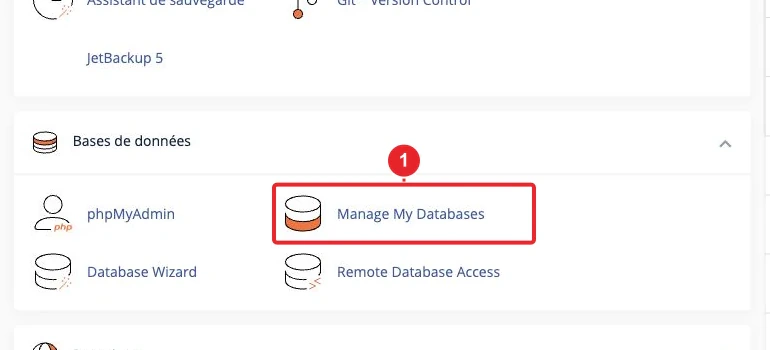
- Dans la section Bases de données, ouvrez Manage My Databases / Gérer mes bases de données. Une ancienne version peut afficher « MySQL Databases ».
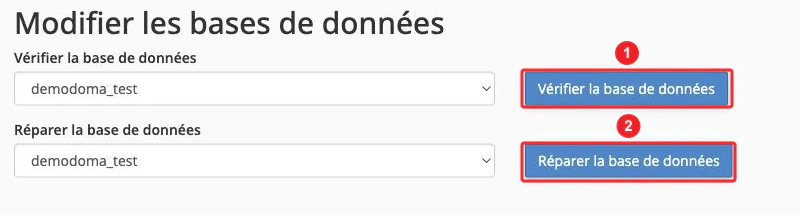
- Descendez jusqu’à Modifier les bases de données.
Étape 2 : vérifier la bonne base
- Dans le menu de vérification, choisissez le nom complet de la base, avec son éventuel préfixe.
- Cliquez sur Vérifier la base de données.
- Lisez le rapport et conservez les erreurs affichées avant de revenir à l’écran précédent.
Si le contrôle ne signale aucune anomalie, poursuivez le diagnostic côté application : il serait inutile de multiplier les réparations sur une base que l’outil considère correcte.
Étape 3 : réparer uniquement lorsque le moteur le permet
Pour une table compatible (par exemple MyISAM), sélectionnez la base dans le menu de réparation puis cliquez sur Réparer la base de données. Attendez le résultat et vérifiez le rapport retourné.
Attention au moteur InnoDB
Une table InnoDB ne se répare pas avec une simple commande REPAIR TABLE. Si l’erreur concerne ce moteur, ou si cPanel indique que l’opération n’est pas prise en charge, évitez les conversions de tables et les commandes de récupération trouvées au hasard. Selon la situation, une restauration depuis une sauvegarde ou une intervention du support technique peut être nécessaire.
Après l’intervention : tester les fonctions du site
Ouvrez plusieurs pages et testez une fonction qui utilise la base, par exemple une connexion ou une recherche. Si l’erreur revient, vous pouvez ouvrir un ticket auprès de CAP CONNECT en précisant le domaine, la base, la table et le message exact. Ne joignez pas le mot de passe MySQL.
Guides complémentaires
Documentation de référence
Documentation consultée le 13 octobre 2026. Les intitulés et outils peuvent varier selon votre version de cPanel et les options de votre hébergement.