Pour renommer une table dans phpMyAdmin, sélectionnez la base puis la table, ouvrez Opérations et indiquez le nouveau nom. Les données restent dans la table, mais les requêtes utilisant l’ancien nom doivent être adaptées. Sauvegardez la base avant ce changement.
Préparer le changement de nom
Exportez la table ou la base, notez le nom actuel et identifiez les scripts qui l’utilisent. Choisissez un nouveau nom disponible, simple et sans espace, par exemple commandes_archive. Prévoyez un créneau adapté si le site utilise cette table en permanence.
Pour WordPress, ne renommez pas une table standard isolément pour modifier le préfixe du site. Cela peut rendre ses contenus ou ses utilisateurs inaccessibles. Cette opération demande une procédure distincte.
Étape 1 : sélectionner la base et la table
- Ouvrez cPanel, puis phpMyAdmin.
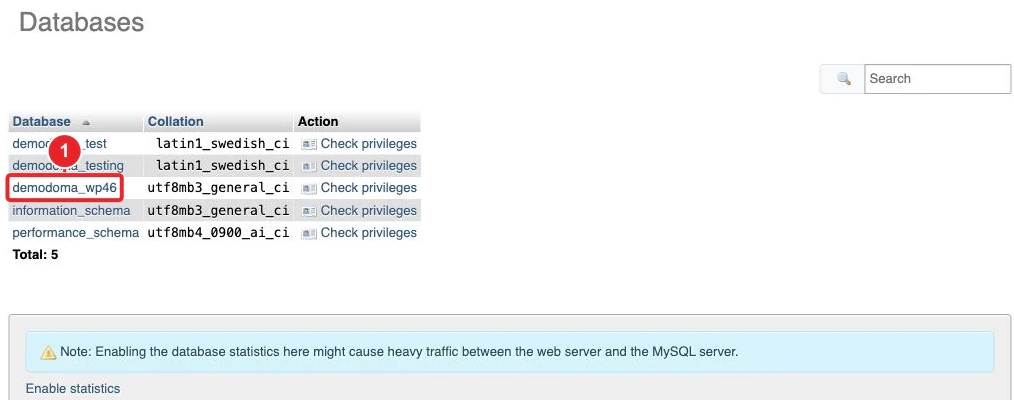
- Sélectionnez la base concernée dans le volet de navigation.
- Cliquez sur le nom de la table à renommer. Vérifiez ses colonnes pour éviter de modifier une table portant un nom similaire.
Étape 2 : utiliser l’onglet Opérations
- Dans la vue de la table, ouvrez Opérations / Operations. Sur un petit écran, certains onglets se trouvent dans un menu supplémentaire.
- Repérez les options de la table et le champ de renommage, souvent intitulé Renommer la table en.
- Saisissez uniquement le nouveau nom, puis validez avec le bouton associé, généralement Exécuter / Go.
- Contrôlez le message de résultat et le nom affiché dans la navigation.
Si phpMyAdmin signale un problème de droits, un nom déjà utilisé ou une dépendance, lisez ce message avant de recommencer. Ne supprimez pas la table existante pour contourner l’erreur.
Alternative : une requête SQL simple
Si vous êtes à l’aise avec SQL, l’onglet SQL de la bonne base permet d’exécuter cette instruction, après avoir remplacé les noms d’exemple :
RENAME TABLE `ancienne_table` TO `nouvelle_table`;Cette commande renomme la table ; elle ne copie pas les données vers une seconde table. Ne l’exécutez pas en plus de l’opération graphique si le renommage a déjà réussi.
Vérifier l’application après le renommage
Comparez la structure et le nombre de lignes, puis testez les pages qui consultent la table. Mettez à jour les références dans le code, les tâches automatisées et les vues ou procédures qui dépendent de l’ancien nom. Les droits définis spécifiquement pour une table méritent également une vérification.
Une erreur « table inexistante » après le changement indique souvent qu’une référence à l’ancien nom subsiste. Si vous ne pouvez pas adapter l’application immédiatement, envisagez un retour au nom précédent en tenant compte des modifications réalisées entre-temps.
Guide complémentaire
Comment exporter une base avant de la modifier ?
À lire aussi
Documentation de référence
Documentation consultée le 13 octobre 2026. Les intitulés et outils peuvent varier selon votre version de cPanel et les options de votre hébergement.