Cet article explique les configurations DNS pour Email PRO externe lorsque votre domaine est hébergé chez un fournisseur tiers.
Parfois, les clients achètent le service Email PRO alors que les DNS du domaine sont gérés ailleurs. Ajoutez les valeurs fournies pour le compte auprès du gestionnaire faisant autorité.
Pour connecter votre domaine à Email PRO, une configuration DNS doit être publiée dans la zone DNS faisant autorité. Elle permet le routage et l’authentification de la messagerie ; vérifiez le résultat par des tests.
Il est crucial de comprendre que les configurations DNS pour Email PRO externe agissent comme un guide qui permet à votre fournisseur de messagerie de diriger correctement le trafic mail vers votre domaine. Sans ces configurations, les emails risquent de se perdre ou d'être considérés comme spam, ce qui affecterait la fiabilité de votre service de messagerie.
Vous pouvez trouver les valeurs correctes (telles que l'adresse IP du serveur) dans votre interface Email PRO comme indiqué dans la capture d'écran ci-dessous :

Voici la configuration DNS standard que vous devez ajouter ou mettre à jour dans la zone DNS de votre domaine :
Avant de commencer les configurations DNS pour Email PRO externe, assurez-vous d’avoir accès à la plateforme d'administration DNS de votre fournisseur tiers. Cette étape est essentielle, car sans cet accès, vous ne pourrez pas modifier ou ajouter les enregistrements nécessaires à la bonne mise en œuvre des configurations.
Valeurs DNS à Acquérir
Obtenir les valeurs DNS correctes est un des prérequis les plus importants. Ces valeurs, une fois entrées, doivent refléter précisément celles fournies par votre interface Email PRO afin d'assurer une intégration réussie entre le service de messagerie et l’hébergement du domaine.
Enregistrements DNS à configurer
Enregistrement 1
Type: A
Nom d'hôte: webmail
Valeur: (IP du serveur – depuis votre cPanel)
Enregistrement 2
Type: A
Nom d'hôte: mx
Valeur: (IP du serveur – depuis votre cPanel)
Enregistrement 3
Type: CNAME
Nom d'hôte: mail
Valeur: mx.votredomaine
Enregistrement 4
Type: MX
Nom d'hôte: votredomaine
Valeur: mx.votredomaine
L'ajout de l'enregistrement MX est vital, car il permet de diriger le courrier entrant vers le serveur de messagerie correct. En l’absence d’un enregistrement MX valide, votre service Email PRO ne pourra pas recevoir les emails destinés à votre domaine.
Enregistrement 5
Type: TXT (DKIM)
Nom d'hôte: default._domainkey.votredomaine
Valeur: (clé DKIM – visible dans votre interface cPanel)
Enregistrement 6
Type: TXT (SPF)
Nom d'hôte: votredomaine
Valeur: v=spf1 +mx +a +ip4:(IP du serveur – de votre cPanel) ~all
Remplacement des Noms de Domaine
REMARQUE : Assurez-vous de remplacer 'votredomaine' par le domaine que vous utilisez pour le service Email PRO.
Remplacez les exemples par le domaine réel et vérifiez si le panneau ajoute automatiquement le nom de zone. Conservez les autres expéditeurs autorisés et les enregistrements sans rapport avec cette modification.
Configuration de SPF, DKIM et DMARC
Voici les étapes exactes pour obtenir vos enregistrements SPF et DKIM depuis l'interface Email PRO :
Connectez-vous à votre compte Email PRO.
Dans la barre de recherche, tapez Deliverabilité Email et cliquez dessus.
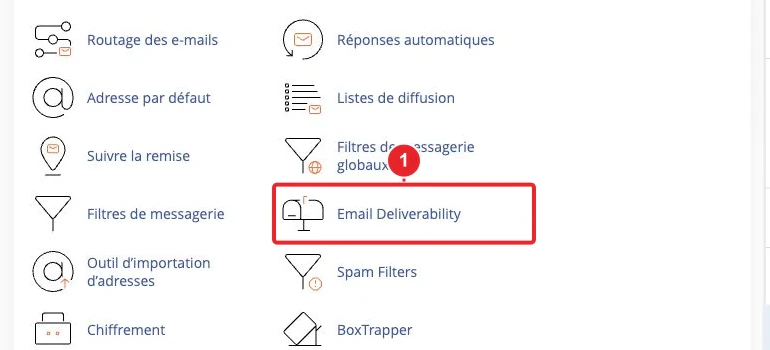
Accéder à Email Deliverability depuis le tableau de bord cPanel. Les repères rouges indiquent les commandes à utiliser. Cliquez sur l’image pour l’agrandir. Trouvez le nom de votre domaine dans la liste, et cliquez sur gérer
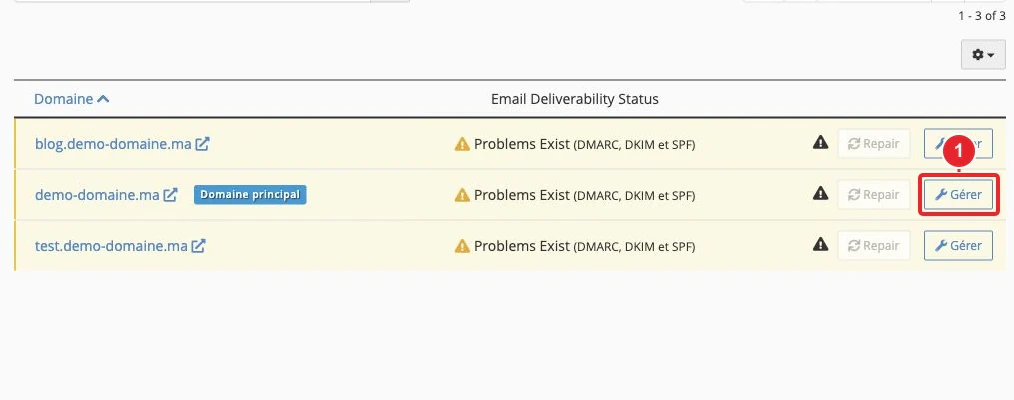
Vous verrez les enregistrements SPF et DKIM recommandés affichés.
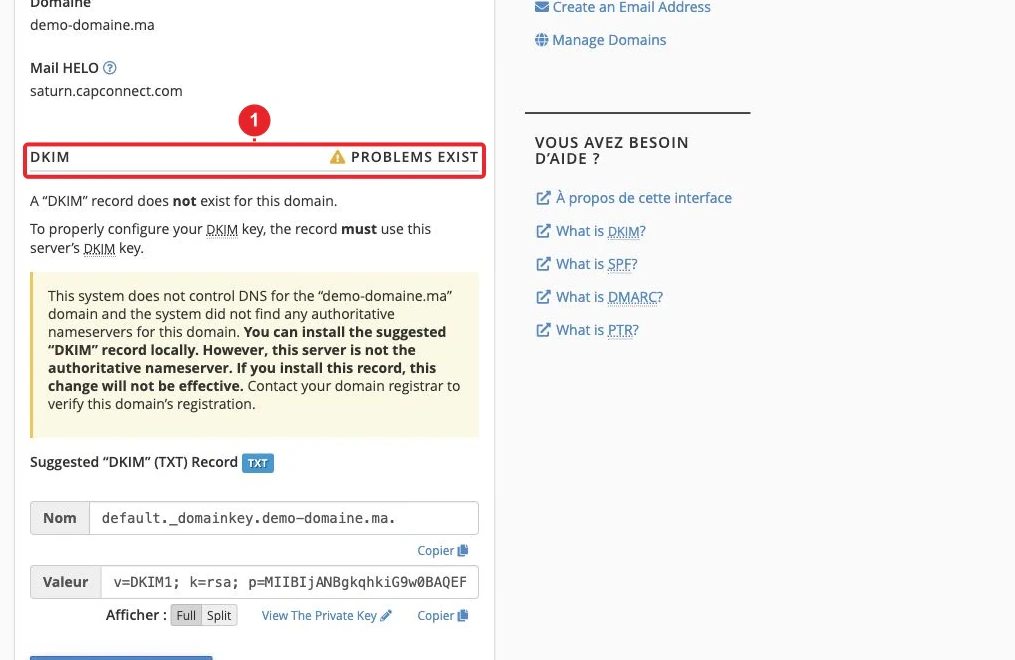
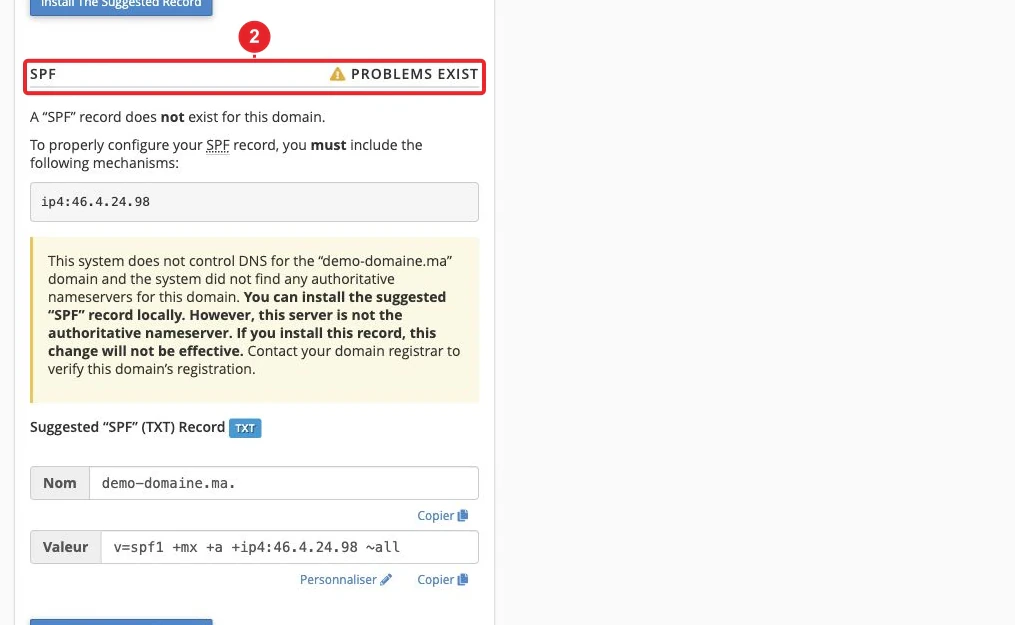
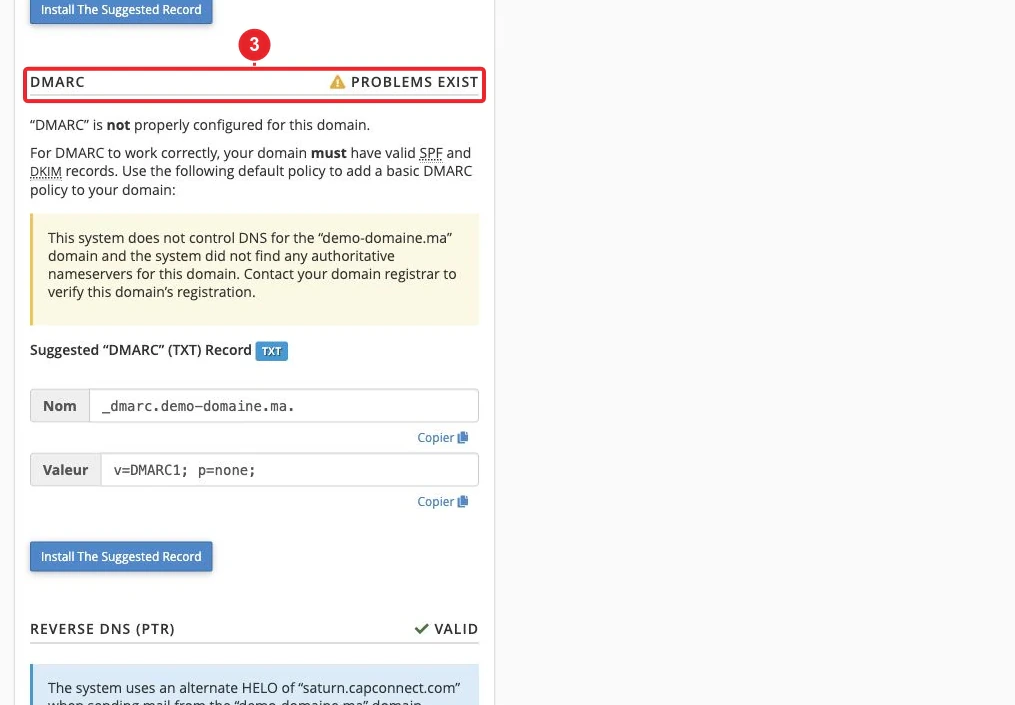
Copiez ces valeurs et ajoutez-les à votre zone DNS (avec votre fournisseur externe).
Modification ou Création des Enregistrements
Notes importantes
Si ces enregistrements existent déjà dans votre zone DNS, il suffit de les modifier afin qu'ils correspondent à la configuration ci-dessus.
La visibilité des changements dépend de l’expiration des caches DNS .
Si vous rencontrez des difficultés pour mettre à jour le DNS, veuillez contacter votre fournisseur d'hébergement actuel (là où votre domaine est géré) pour obtenir de l'aide.
La visibilité dépend du TTL et des caches. Vérifiez les enregistrements réels et testez les deux sens de livraison au lieu de supposer qu’une attente fixe confirme la réussite.
En suivant ces instructions, vous aurez configuré correctement votre Email PRO avec un domaine hébergé ailleurs.
Vérifier le résultat et résoudre les difficultés
Le serveur web et le serveur de messagerie peuvent être différents. Sur cPanel, vérifiez aussi Email Routing : utilisez une distribution distante lorsque la messagerie est hébergée ailleurs. Testez la réception depuis un autre domaine après propagation.
Documentation de référence :
Sources consultées le 11 octobre 2026. Les fonctions disponibles dépendent de la version et des options de votre hébergement.