Introduction
Si vos correspondants voient un fichier winmail.dat joint à vos e‑mails, le message a très probablement été encodé dans le format propriétaire TNEF (Transport Neutral Encapsulation Format) utilisé par Microsoft Outlook/Exchange. Les clients qui ne prennent pas en charge TNEF affichent alors ce fichier binaire au lieu des pièces jointes ou du formatage attendu. Ce guide donne des actions concrètes selon votre rôle : expéditeur, administrateur Exchange ou destinataire (boîte hébergée sur cPanel).
Qu'est‑ce que « winmail.dat » (TNEF) ?
TNEF est un conteneur propriétaire que Microsoft utilise pour transmettre des éléments spécifiques à Outlook (mise en forme RTF, objets OLE, invitations, boutons de vote, pièces jointes encapsulées…). Lorsqu’un message est envoyé en Rich Text Format (RTF), Outlook peut encapsuler ces données dans un fichier nommé winmail.dat. Les logiciels non‑Microsoft ne savent pas toujours décoder TNEF et affichent donc ce fichier brut.
Prérequis
- Si vous êtes l’expéditeur : accès à votre client Outlook (Windows/Mac/OWA) pour modifier le format d’envoi.
- Si vous êtes administrateur : accès à l’Exchange Admin Center (EAC) ou à Exchange Management Shell (PowerShell).
- Si vous êtes destinataire et que votre boîte est hébergée sur cPanel : accès à cPanel (pour consulter les outils Email → Suivre la remise) ou au Webmail pour afficher la source du message.
Actions — si vous envoyez les e‑mails (Outlook)
- Envoyez en HTML ou Texte brut plutôt qu’en RTF. Cela évite que Outlook génère un winmail.dat pour la plupart des destinataires.
- Dans Outlook (Windows), pour un message : ouvrez la fenêtre de rédaction → onglet Format du texte → choisissez HTML ou Texte brut.
- Pour changer le format par défaut (Windows) : Fichier → Options → Courrier → « Rédiger les messages dans ce format » → sélectionner HTML ou Texte brut.
- Sur Outlook pour Mac ou Outlook Web (OWA), utilisez les options de formatage de la fenêtre de rédaction pour basculer en HTML ou Texte brut (l’intitulé exact varie selon la version).
- Ne pas utiliser RTF pour les messages destinés à des clients externes. Si vous avez besoin ponctuel de fonctionnalités Outlook propriétaires (boutons de vote, formulaires), envoyez ces messages séparément en RTF et le reste en HTML.
- Option avancée (administration/PC Windows) : il est possible de désactiver TNEF côté client via la base de registre. Microsoft documente une clé
DisableTNEFsous la ruche Outlook ; sauvegardez toujours le registre et testez avant déploiement massif.
Remarque technique
Outlook peut conserver un comportement par‑contact : même si le format par défaut est HTML, certains contacts ou domaines peuvent être configurés pour recevoir du RTF et donc du TNEF.
Actions — si vous administrez Exchange (organisation)
Sur Exchange (on‑premises ou Exchange Online) gérez l’utilisation de TNEF par domaine distant (« remote domains ») : préférez désactiver TNEF vers des domaines externes plutôt que de l’interdire globalement si vous avez des besoins internes.
- Via l’Exchange Admin Center (EAC) : Mail flow → Remote domains → choisissez ou créez l’entrée du domaine externe → désactivez l’usage du format riche (TNEF) pour ce domaine.
- Commande PowerShell exemple :
Testez ensuite en envoyant des messages vers une adresse externe pour vérifier le comportement.Set-RemoteDomain -Identity "NomDuDomaine" -TNEFEnabled $false - Alternative : utiliser des règles de transport / conversion de contenu pour forcer la conversion en MIME si nécessaire.
Actions — si vous recevez winmail.dat
- Demandez à l’expéditeur de renvoyer le message en HTML ou Texte brut (instructions ci‑dessus).
- Ouvrez le message depuis un autre client ou depuis le Webmail : certains webmails/clients (Roundcube, Horde, certains lecteurs mobiles) extraient automatiquement les pièces jointes contenues dans un winmail.dat.
- Si l’expéditeur ne peut pas renvoyer, utilisez un extracteur TNEF sur votre poste pour récupérer les pièces jointes (choisissez un utilitaire reconnu et sûr pour votre système d’exploitation).
Vérifier et diagnostiquer depuis cPanel (destinataire hébergé sur cPanel)
Si la boîte destinataire est sur cPanel, ces outils aident à vérifier la remise, l’authentification et les traitements côté serveur :
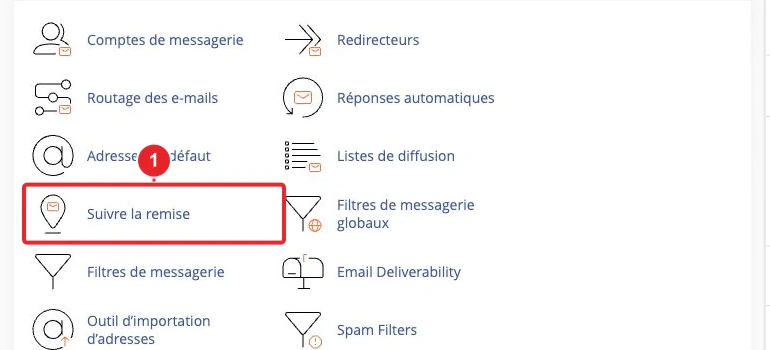
- Connectez‑vous à cPanel → section Email → Suivre la remise (Track Delivery). Recherchez l’expéditeur, le destinataire ou le Message‑ID. Le rapport montre les étapes de transmission et peut indiquer des problèmes de remise.
- Pour afficher le contenu ou les en‑têtes bruts du message, ouvrez le message dans le Webmail (Roundcube/Horde) et affichez la source/les en‑têtes afin de rechercher une ligne contenant
Content‑Typeavectnefou le nomwinmail.dat.
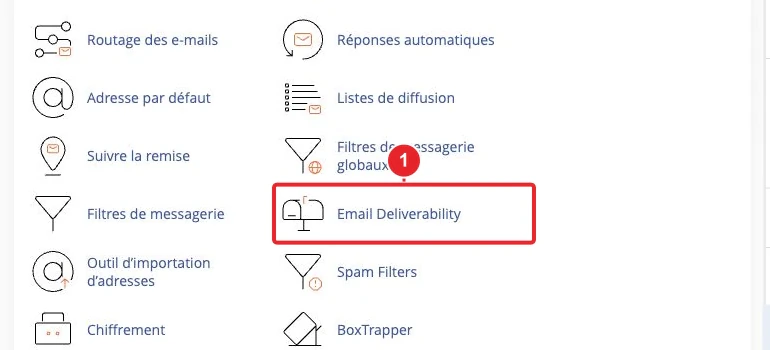
- Vérifiez l’outil Email Deliverability pour corriger SPF/DKIM si nécessaire (améliore la délivrabilité mais n’empêche pas directement la création d’un winmail.dat). Consultez aussi la documentation interne Email Deliverability pour les actions depuis cPanel.
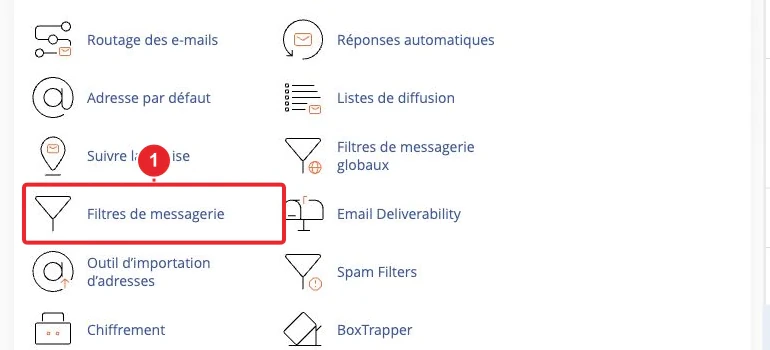
- Consultez Filtres e‑mail (cPanel) pour vérifier si un traitement côté serveur (rediriger, encapsuler ou modifier le message) affecte le contenu. En savoir plus sur les filtres.
Dépannage rapide — checklist
- Demandez à l’expéditeur d’envoyer un test en HTML ou Texte brut.
- Si vous administrez Exchange, vérifiez le paramètre TNEF du remote domain (EAC ou PowerShell).
- Sur la boîte destinataire, recherchez le message via Suivre la remise (cPanel) et ouvrez la source du message en Webmail pour confirmer la présence de TNEF (winmail.dat).
- Si les invitations de calendrier ou boutons de vote sont indispensables, convenez d’un procédé (par ex. échanges internes en RTF ; externes en HTML).
Limitations et remarques
- Forcer l’envoi en HTML/Texte brut supprime les éléments propriétaires Outlook (boutons de vote, formulaires, certains objets intégrés). C’est le compromis entre compatibilité et fonctionnalités avancées propriétaires.
- Modifier globalement le comportement d’Exchange peut impacter la transmission des fonctionnalités internes : privilégiez une désactivation TNEF par domaine distant plutôt qu’un blocage global.
- Si vous installez un extracteur TNEF, préférez les outils libres ou reconnus et testez sur un message non sensible. N’installez pas de logiciels provenant de sources inconnues.
Liens internes utiles
Références (sélection)
- How Message Format Affects Email Messages — Microsoft Learn
- Set-RemoteDomain (ExchangePowerShell) — Microsoft Learn
- Email Deliverability in cPanel — cPanel Documentation
Documentation de référence
Documentation consultée le 17 octobre 2026. Les outils peuvent varier selon votre hébergement.