مقدمة
إذا شاهد متلقّوك ملفًا مرفقًا باسم winmail.dat مع رسائلك الإلكترونية، فمن المرجح أن الرسالة قد تم ترميزها بصيغة TNEF الخاصة بـ Microsoft Outlook/Exchange (Transport Neutral Encapsulation Format). عملاء البريد الذين لا يدعمون TNEF يعرضون هذا الملف الثنائي بدلاً من المرفقات أو من التنسيق المتوقع. يقدّم هذا الدليل إجراءات عملية بحسب دورك: مرسل، مسؤول Exchange، أو مستلم (صندوق بريد مستضاف على cPanel).
ما هو ملف «winmail.dat» (TNEF)؟
TNEF هي حاوية مملوكة تستخدمها Microsoft لنقل عناصر خاصة ببرنامج Outlook (مثل تنسيق النصّ الغني RTF، كائنات OLE، الدعوات، أزرار التصويت، المرفقات المضمّنة …). عندما تُرسل رسالة بصيغة تنسيق النص الغني (RTF)، قد يقوم Outlook بتغليف هذه البيانات في ملف يُسمّى winmail.datwinmail.dat. البرامج غير التابعة لـ Microsoft لا تستطيع دائمًا فكّ تشفير TNEF، وبالتالي تعرض هذا الملف الخام بدلاً من المرفقات أو التنسيق المتوقع.
المتطلبات
- إذا كنت المرسل: إمكانية الوصول إلى عميل Outlook (Windows/Mac/OWA) لتعديل صيغة الإرسال.
- إذا كنت مسؤولًا: إمكانية الوصول إلى Exchange Admin Center (EAC) أو إلى Exchange Management Shell (PowerShell).
- إذا كنت مستلمًا وكانت علبة بريدك مستضافة على cPanel: الوصول إلى cPanel (للاطلاع على أدوات البريد الإلكتروني → تتبع التسليم) أو عبر Webmail لعرض مصدر الرسالة.
إجراءات — إذا كنت ترسل رسائل البريد الإلكتروني (Outlook)
- أرسل بصيغة HTML أو نص عادي بدلاً من RTF. ذلك يمنع Outlook من إنشاء ملف winmail.dat بالنسبة لمعظم المستلمين.
- في Outlook (Windows)، لرسالة واحدة: افتح نافذة الإنشاء → علامة التبويب تنسيق النص → اختر HTML أو نص عادي.
- لتغيير التنسيق الافتراضي (Windows): ملف → خيارات → البريد → «كتابة الرسائل بهذا التنسيق» → اختر HTML أو نص عادي.
- في Outlook على Mac أو Outlook Web (OWA)، استخدم خيارات التنسيق في نافذة إنشاء الرسالة للتبديل إلى HTML أو نص عادي (قد يختلف اسم الخيار حسب الإصدار).
- لا تستخدم RTF للرسائل المرسلة إلى مستلمين خارجيين. إذا احتجت مؤقتًا إلى ميزات خاصة في Outlook (مثل أزرار التصويت أو النماذج)، أرسل تلك الرسائل منفصلة بتنسيق RTF والباقي بتنسيق HTML.
- خيار متقدّم (للإدارة / على حواسب Windows) : من الممكن تعطيل TNEF على جانب العميل عبر سجل النظام. توثّق Microsoft مفتاحًا
DisableTNEFضمن فرع Outlook في السجل؛ احفظ دائمًا نسخة احتياطية من السجل واختبر قبل النشر على نطاق واسع.
ملاحظة تقنية
قد يحتفظ Outlook بسلوك يختلف حسب جهة الاتصال: حتى لو كان التنسيق الافتراضي HTML، قد يتم تكوين بعض جهات الاتصال أو المجالات لتلقي رسائل بصيغة RTF وبالتالي في صورة TNEF.
إجراءات — إذا كنت تُدير Exchange (في المنظمة)
في Exchange (محلي on‑premises أو Exchange Online) قم بإدارة استخدام TNEF حسب المجالات البعيدة («remote domains»): من الأفضل تعطيل TNEF تجاه المجالات الخارجية بدلاً من حظره على مستوىٍ عام إذا كانت لديك احتياجات داخلية.
- عبر Exchange Admin Center (EAC): Mail flow → Remote domains → اختر أو أنشئ إدخال المجال الخارجي → عطّل استخدام التنسيق الغني (TNEF) لذلك المجال.
- مثال لأمر PowerShell:
بعد ذلك اختبر ذلك بإرسال رسائل إلى عنوان خارجي للتحقق من السلوك.Set-RemoteDomain -Identity "NomDuDomaine" -TNEFEnabled $false - بديل: استخدم قواعد النقل / تحويل المحتوى لإجبار التحويل إلى MIME إذا لزم الأمر.
إجراءات — إذا استلمت ملف winmail.dat
- اطلب من المرسل إعادة إرسال الرسالة بتنسيق HTML أو نص عادي (التعليمات أعلاه).
- افتح الرسالة باستخدام عميل بريد آخر أو عبر Webmail: بعض عملاء الويب/برامج البريد (مثل Roundcube أو Horde، وبعض تطبيقات الجوال) يستخرجون تلقائيًا المرفقات المُضمّنة داخل ملف winmail.dat.
- إذا لم يستطع المرسل إعادة الإرسال، فاستخدم أداة استخراج TNEF على جهازك لاستعادة المرفقات (اختر أداة معروفة وآمنة ومناسبة لنظام التشغيل لديك).
التحقق والتشخيص عبر cPanel (عندما تكون علبة بريد المستلم مستضافة على cPanel)
إذا كانت علبة البريد المستقبِلة مُستضافة على cPanel، فهذه الأدوات تساعد على التحقق من التسليم والمصادقة والمعالجات على مستوى الخادم:
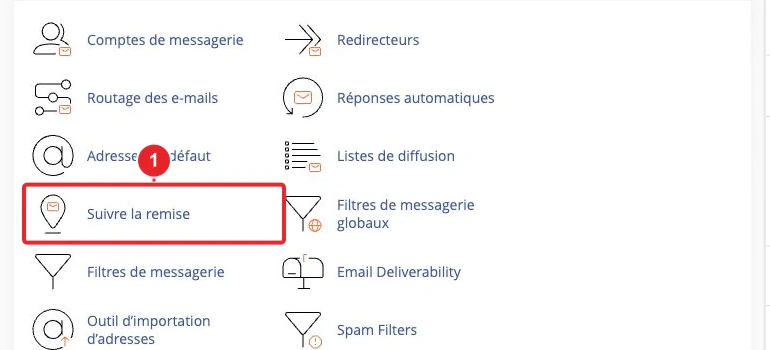
- سجّل الدخول إلى cPanel → قسم Email → تتبع التسليم (Track Delivery). ابحث عن المرسل أو المستلم أو معرف الرسالة (Message‑ID). يُظهر التقرير مراحل الإرسال وقد يشير إلى مشكلات في التسليم.
- لعرض المحتوى أو رؤوس الرسالة الخام، افتح الرسالة في Webmail (Roundcube/Horde) واعرض المصدر/الرؤوس للبحث عن سطر يحتوي على
Content‑TypeContent‑Typetnefمعwinmail.dattnef أو الاسم winmail.dat.
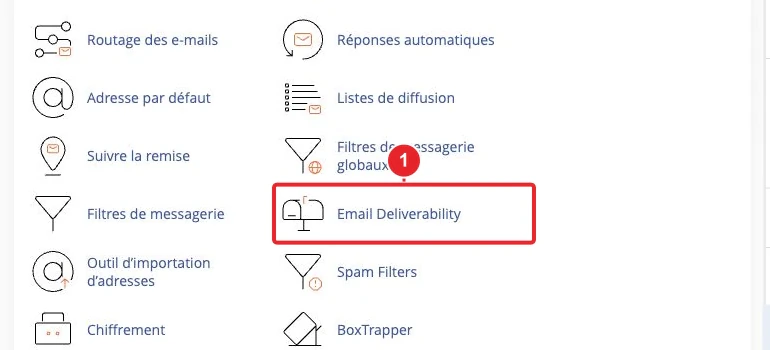
- تحقق من أداة قابلية تسليم البريد (Email Deliverability) لتصحيح سجلات SPF/DKIM عند الضرورة (يُحسّن قابلية التسليم لكنه لا يمنع مباشرةً إنشاء ملف winmail.dat). اطلع أيضًا على الوثائق الداخلية قابلية تسليم البريد (Email Deliverability) للإجراءات من داخل cPanel.
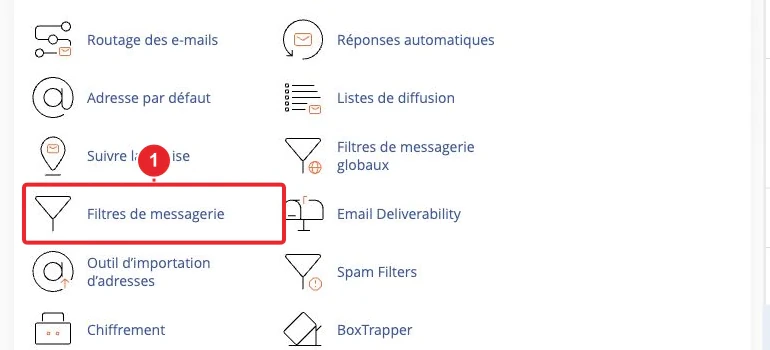
- اطلع على مرشحات البريد الإلكتروني (cPanel) للتحقق مما إذا كانت أي معالجة على مستوى الخادم (إعادة توجيه، تغليف أو تعديل الرسالة) تؤثر على المحتوى. لمعرفة المزيد عن مرشحات البريد الإلكتروني.
استكشاف الأخطاء السريع — قائمة التحقق
- اطلب من المرسل إرسال اختبار بتنسيق HTML أو نص عادي.
- إذا كنت تدير Exchange، فتحقّق من إعداد TNEF في remote domain (EAC أو PowerShell).
- في صندوق بريد المستلم، ابحث عن الرسالة عبر تتبع التسليم (cPanel) وافتح مصدر الرسالة في Webmail لتأكيد وجود TNEF (winmail.dat).
- إذا كانت دعوات التقويم أو أزرار التصويت ضرورية، اتفقوا على إجراء (مثلاً: المراسلات الداخلية بصيغة RTF؛ الخارجية بصيغة HTML).
القيود والملاحظات
- إجبار الإرسال بصيغة HTML/نص عادي يزيل العناصر المملوكة لـ Outlook (أزرار التصويت، النماذج، بعض الكائنات المضمنة). هذا هو المقايضة بين التوافق والميزات المتقدمة المملوكة.
- تغيير سلوك Exchange بشكل عام قد يؤثر على نقل الميزات الداخلية: من الأفضل تعطيل TNEF حسب remote domain بدلًا من الحظر العام.
- إذا قمت بتثبيت أداة لاستخراج TNEF، فاختر أدوات مفتوحة المصدر أو المعروفة واختبرها على رسالة غير حساسة. لا تُثبّت برامج من مصادر مجهولة.
روابط داخلية مفيدة
المراجع (مختارة)
- كيف يؤثر تنسيق الرسالة على رسائل البريد الإلكتروني — Microsoft Learn
- Set-RemoteDomain (ExchangePowerShell) — Microsoft Learn
- قابلية تسليم البريد الإلكتروني في cPanel — وثائق cPanel
وثائق مرجعية
تم الاطلاع على الوثائق في 17 أكتوبر 2026. قد تختلف الأدوات حسب استضافتك.