Résumé — Un nom de domaine « accentué » (IDN, Internationalized Domain Name) peut contenir des caractères non ASCII (lettres accentuées, alphabet arabe, etc.). Dans le DNS il est représenté sous une forme ASCII standard appelée Punycode (préfixée par « xn-- »). Ce guide indique les vérifications à effectuer auprès du registre .ma et donne les étapes concrètes pour ajouter, publier et sécuriser un .ma accentué depuis cPanel.
Prérequis
- Être titulaire (ou administrateur) du nom de domaine .ma ou disposer d’un accès au compte chez le registrar.
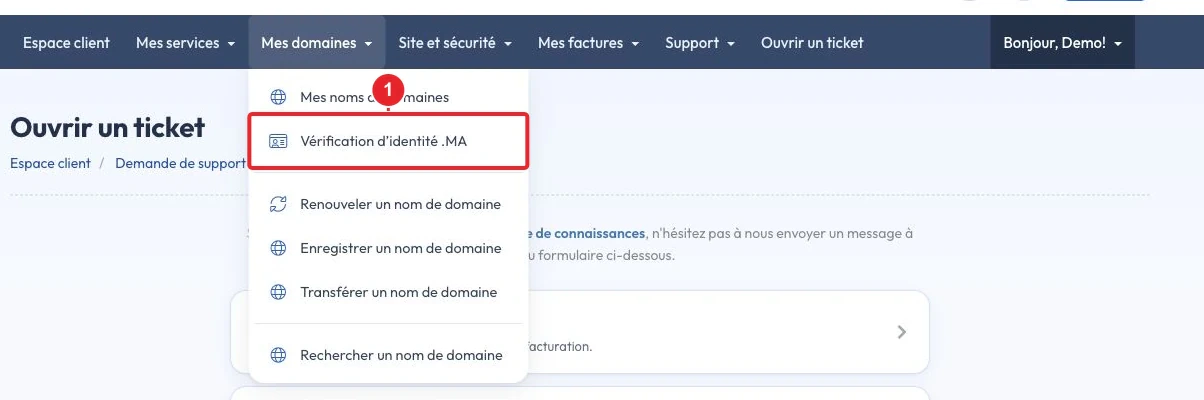
- Préparer les pièces exigées par le registre .ma (contrôle d’identité) : consultez la page officielle du registre pour connaître les documents demandés et la procédure. Registre .ma — Enregistrement.
- Accès à votre espace client (pour l’enregistrement / justificatifs) et accès à cPanel pour l’hébergement (ajout du domaine, édition de la zone DNS). Voir aussi : Comment ajouter un nom de domaine à mon pack d'hébergement Web cPanel ?.
- Savoir qui gère vos DNS : si vos nameservers (serveurs de noms) sont chez le registrar, vous devrez créer les enregistrements DNS dans l’interface du registrar ; si les DNS sont gérés par l’hébergeur, utilisez l’éditeur de zone de cPanel.
Concepts essentiels : IDN, U‑label et A‑label (Punycode)
Un domaine IDN a deux représentations :
- U‑label — forme lisible par l’humain (Unicode), par exemple un label contenant « é » ou des caractères arabes ;
- A‑label — forme ASCII utilisée par le DNS, obtenue par encodage Punycode et préfixée par « xn-- ». Le DNS échange et stocke seulement les A‑labels ; les interfaces (navigateurs, panneaux) peuvent afficher la forme Unicode pour l’utilisateur.
Le standard d’encodage est Punycode (RFC 3492). Si un formulaire DNS n’accepte pas de caractères non ASCII, il faut utiliser la version A‑label (commençant par "xn--").
1) Vérifier l’enregistrement .ma et les conditions locales
- Vérifiez la disponibilité et les règles spécifiques au .ma auprès du registre officiel. Certaines procédures .ma nécessitent une vérification d’identité ou des justificatifs administratifs ; préparez‑les avant la commande.
- Si vous achetez le domaine via un registrar, suivez ses instructions pour le dépôt des pièces. Attendez la confirmation d’enregistrement et la levée éventuelle de statuts (ex. ServerHold) avant de publier vos enregistrements DNS.
- Si votre domaine est soumis à une procédure (status « PendingCreate » / « ServerHold »), elle bloque la résolution DNS tant que la vérification n’est pas terminée — suivez la procédure indiquée par votre registrar ou consultez notre article : Mon domaine .Ma a le statut « PendingCreate » et « ServerHold ».
2) Convertir (si nécessaire) : quand utiliser le Punycode « xn-- »
Beaucoup d’interfaces modernes acceptent la forme Unicode (U‑label) et effectuent la conversion automatique en A‑label. Toutefois, certaines interfaces DNS plus anciennes ou des outils tiers refusent les caractères non ASCII et exigent explicitement la forme Punycode (A‑label).
Procédure pratique :
- Collez d’abord le nom tel quel (U‑label) dans le formulaire de cPanel ou du registrar. Si l’interface l’accepte et l’affiche correctement, laissez‑la convertir automatiquement.
- Si le formulaire refuse les caractères non ASCII, remplacez le label par sa version A‑label (préfixée par « xn-- »). Pour obtenir cette version, utilisez soit la conversion fournie par votre registrar/cPanel, soit un utilitaire standard (par exemple la commande idn sur Linux) ou un convertisseur de confiance.
- Ne mélangez pas plusieurs alphabets dans un même label (par ex. lettres latines et caractères arabes) : cela complique la gestion et peut être bloqué par certains registres.
3) Ajouter et configurer le domaine dans cPanel (pas à pas)
Les étapes ci‑dessous donnent la suite d’actions habituelles depuis cPanel pour publier un site et activer la messagerie :
Étape A — Ajouter le domaine dans cPanel
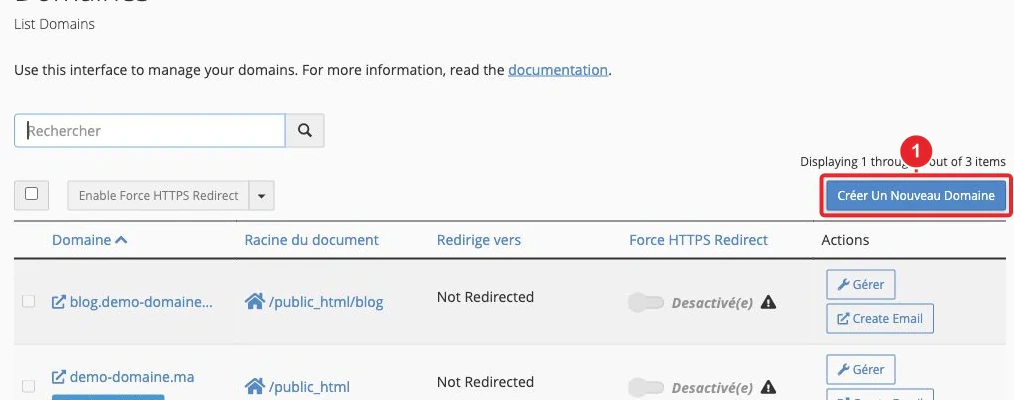
- Connectez‑vous à cPanel (si vous avez besoin d’aide : Comment accéder à mon compte cPanel ?).
- Ouvrez Domains (ou l’équivalent) puis cliquez sur "Create a New Domain" / "Add Domain".
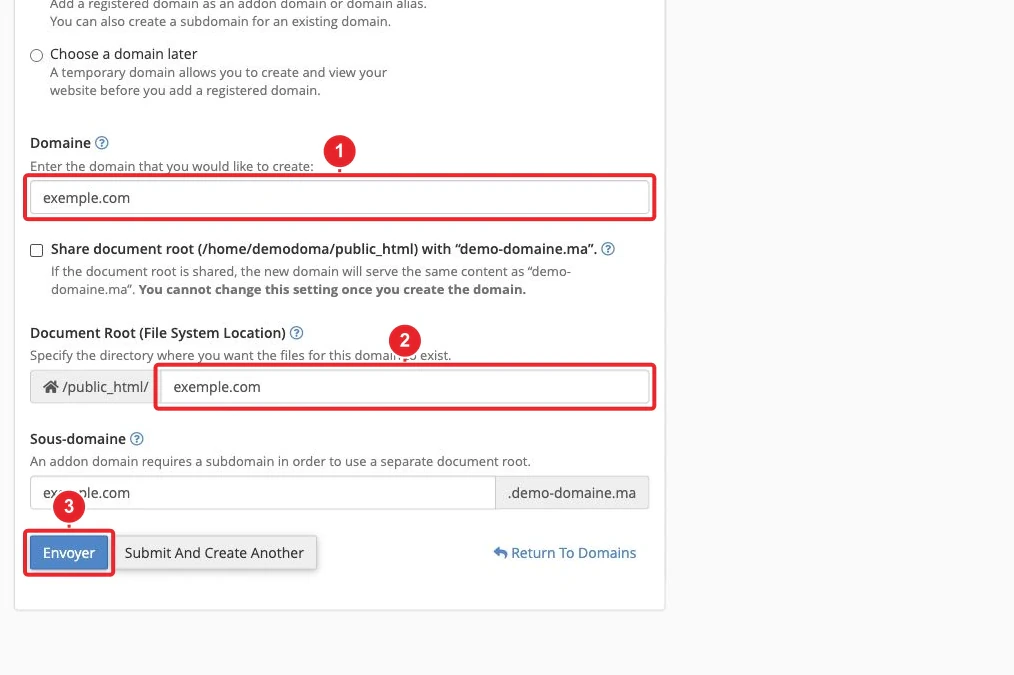
- Saisissez votre nom de domaine. Vous pouvez coller la forme Unicode (U‑label) : si cPanel la convertit automatiquement en A‑label, laissez‑faire ; sinon collez la version Punycode (xn--...) obtenue précédemment.
- Choisissez le type : add‑on domain (domaine supplémentaire avec dossier racine séparé), alias (redirection vers un autre domaine) ou subdomain. Définissez le Document Root si nécessaire.
- Validez : cPanel créera le dossier web et, selon la configuration du serveur, proposera soit la création automatique des enregistrements DNS soit vous invitera à les ajouter via Zone Editor.
Étape B — Créer / vérifier les enregistrements DNS (Zone Editor)
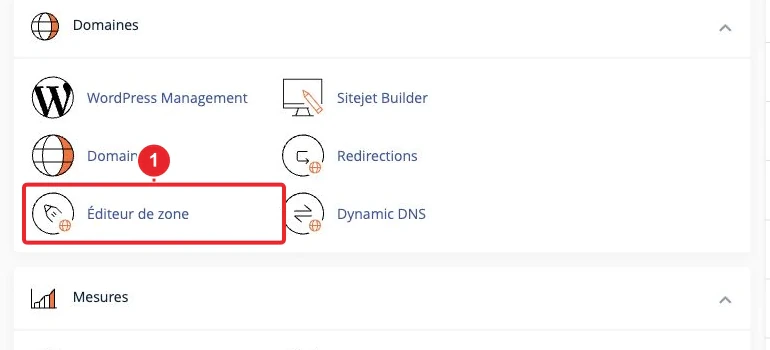
- Ouvrez Zone Editor (ou Manage DNS) et sélectionnez le domaine nouvellement ajouté.
- Ajoutez un enregistrement A pointant le nom nu (ex. votredomaine.ma) et le sous‑domaine www vers l’adresse IPv4 du serveur ; si vous utilisez IPv6, ajoutez un enregistrement AAAA.
- Ajoutez les enregistrements MX nécessaires pour la messagerie ainsi que les enregistrements TXT (SPF, DMARC) recommandés pour améliorer la délivrabilité. Utilisez l’interface Email Deliverability de cPanel pour vérifier DKIM/SPF si besoin : Email Deliverability dans cPanel.
- Si vos DNS restent gérés par le registrar (nameservers externes), effectuez ces modifications dans l’interface du registrar et non dans cPanel.
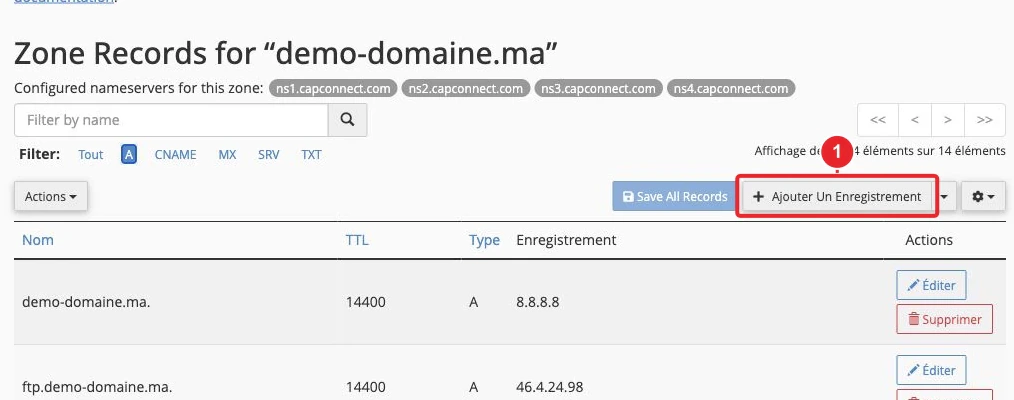
4) SSL / AutoSSL
Une fois que les enregistrements A/AAAA (et www) pointent vers votre serveur et que la résolution DNS s’est propagée, cPanel tente généralement d’émettre un certificat via AutoSSL si cette fonctionnalité est activée côté serveur.
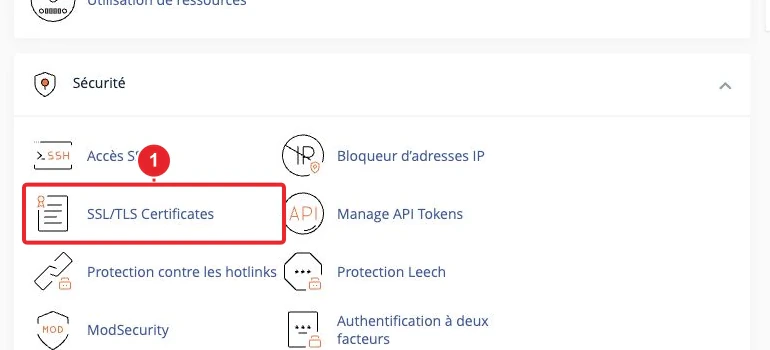
Si AutoSSL échoue, vérifiez dans l’ordre :
- les enregistrements A/AAAA (pointent‑ils correctement vers le serveur ?) ;
- la propagation DNS (de quelques minutes à 48 heures selon les cas) ;
- l’absence de statut de registre bloquant (ServerHold/PendingCreate) ;
- le journal AutoSSL dans cPanel ou demandez au support si l’échec persiste.
Bonnes pratiques et limitations
- Évitez les noms trop proches visuellement d’un autre nom (risque d’attaque homograph). Préférez une écriture claire et identifiable.
- Ne mélangez pas plusieurs jeux de caractères dans un même label (par ex. latin + arabe) — certaines interfaces ou registres le bloquent pour des raisons de sécurité.
- Si un formulaire DNS refuse Unicode, fournissez la version A‑label (xn‑‑...) : c’est la forme que le DNS comprend.
- La visibilité dans les navigateurs peut varier : certains affichent la forme Unicode, d’autres la version A‑label.
Dépannage rapide
- Site injoignable après ajout : vérifiez que les nameservers du domaine pointent bien vers votre hébergeur ; vérifiez l’enregistrement A dans Zone Editor ; attendez la propagation DNS.
- Certificat SSL non installé : vérifiez la résolution (A/AAAA) et relancez AutoSSL ; si AutoSSL échoue, capturez l’erreur et contactez le support avec ces informations.
- Mails non reçus : contrôlez les enregistrements MX et les enregistrements SPF/DKIM ; utilisez Email Deliverability dans cPanel pour diagnostiquer les problèmes.
- Domaine bloqué par le registre (ServerHold / PendingCreate) : suivez la procédure indiquée par le registrar/registre et fournissez les justificatifs demandés. Voir l’article interne sur ce statut : Mon domaine .Ma a le statut « PendingCreate » et « ServerHold ».
Ressources & références
- Registre .ma — informations d’enregistrement et procédures.
- RFC 3492 — Punycode (spécification technique).
- cPanel — Create a New Domain (documentation officielle).
Articles internes utiles :
- Comment ajouter un nom de domaine à mon pack d'hébergement Web cPanel ?
- Comment gérer la zone DNS de mon nom de domaine ?
- Comment utiliser Email Deliverability dans cPanel ?
Remarque — Certaines règles spécifiques au .ma (termes réservés, documents à fournir) peuvent évoluer. Si vous avez un cas particulier (terme réservé, litige sur le titulaire), contactez le support pour vérification avant toute modification DNS publique.
Documentation de référence
Documentation consultée le 17 octobre 2026. Les outils peuvent varier selon votre hébergement.