Pour bénéficier du service Google Workspace (anciennement appelé G suite) de Google, il faut d'abord y configurer votre nom de domaine.
Qu’est-ce que Google Workspace?
G suite ou Google Workspace est une solution proposée par Google à travers laquelle celle-ci donne accès à ses clients à plusieurs outils et atouts. En plus des adresses e-mail qui ressemblent à nom@entreprise.ma et un stockage plus que suffisant pour conserver et organiser les fichiers importants, ce service vous donne accès à plusieurs fonctionnalités. Elle vous permet ainsi une meilleure communication et collaboration avec vos clients à vous, vos partenaires et vos collaborateurs et surtout une meilleure productivité.
Comment configurer un nom de domaine sur Google Workspace?
Avant de commencer ce processus de configuration, assurez-vous d'abord que votre nom de domaine (ou nom de domaine .ma) est vérifié et validé chez Google. Pour configurer votre nom de domaine sur Google Workspace, veuillez suivre les étapes suivantes:
- Connectez-vous à votre interface cPanel.
- Basculez vers la section Domaines et cliquez sur Zone Editor.
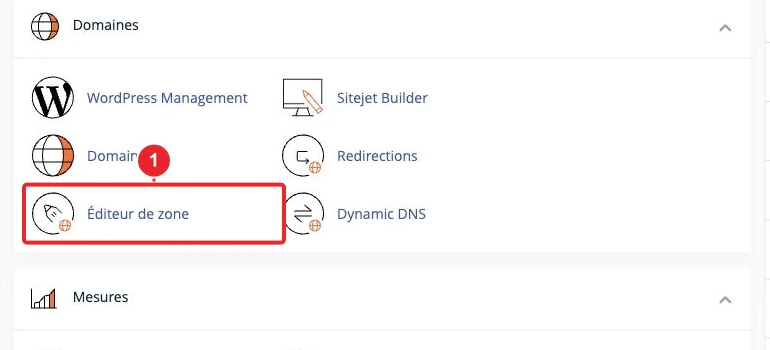
- Cliquez sur Gérer.
- Sur la page suivante, cliquez sur MX dans le filtre et supprimez tous les enregistrements pré-existants dans ce type puis cliquez ensuite sur le bouton Ajouter un enregistrement.
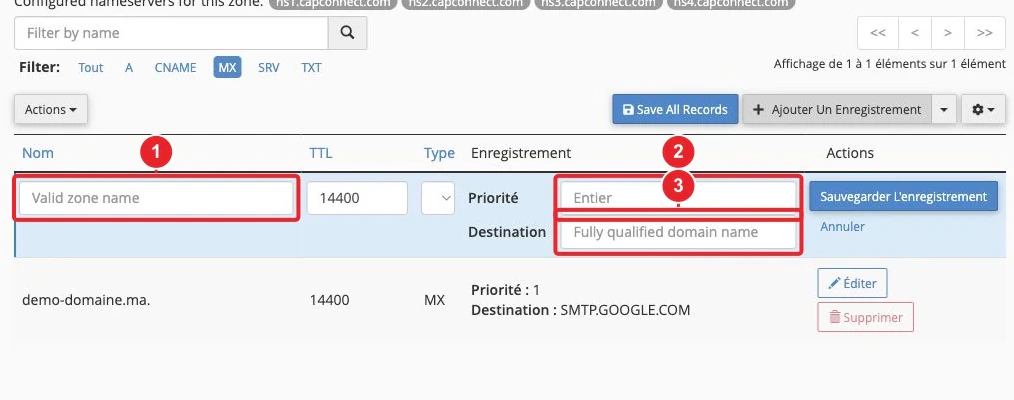
5- Insérez les enregistrements suivants un par un.
Nom TTL Type d'enregistrement Priorité Destination @ 3600 MX 1 ASPMX.L.GOOGLE.COM @ 3600 MX 5 ALT1.ASPMX.L.GOOGLE.COM @ 3600 MX 5 ALT2.ASPMX.L.GOOGLE.COM @ 3600 MX 10 ALT3.ASPMX.L.GOOGLE.COM @ 3600 MX 10 ALT4.ASPMX.L.GOOGLE.COM
6. Enregistrez, contrôlez les valeurs et testez l’envoi comme la réception avec une boîte externe. Les caches DNS déterminent la visibilité. Si Google héberge la messagerie, vérifiez aussi le routage distant dans cPanel.
Vérifier le résultat et résoudre les difficultés
Pour une nouvelle configuration, Google indique actuellement le MX smtp.google.com. Les anciennes valeurs ASPMX restent acceptées lorsqu’elles fonctionnent déjà. Ne modifiez pas une messagerie active sans préparer la bascule, l’authentification des expéditeurs et un test externe.
Documentation de référence :
- Configurer des enregistrements MX pour Google Workspace | Domain management | Google Workspace Help
- Applications business & outils de productivité | Google Workspace
Sources consultées le 11 octobre 2026. Les fonctions disponibles dépendent de la version et des options de votre hébergement.