Ce guide vous explique comment configurer un nom de domaine avec Office 365 pour profiter des services Microsoft et des emails personnalisés.
Vous pouvez configurer votre nom de domaine sur office 365 pour à la fois bénéficier des fonctions de Microsoft office et avoir des adresse emails telles que: "nom@nomdedomaine", qui vous donne un air de professionnalisme auprès de vos partenaires, clients, etc.
Qu’est-ce que Microsoft Office 365?
Les abonnements Office 365 et Microsoft 365 proposent des combinaisons de services différentes. Les applications dépendent de la licence et peuvent inclureWord, Excel, PowerPoint, Outlook, OneNote, Publisher et Accesset des services comme OneDrive ou Exchange Online selon l’offre. Certaines applications montrées dans des guides anciens peuvent être retirées ou absentes de votre édition.
Étape préalable : Obtenir vos informations de vérification
Configurer un nom de domaine avec Office 365
Avant de configurer votre domaine dans votre espace client Cap Connect, vous devez déclarer votre domaine auprès de Microsoft pour qu'il puisse générer vos paramètres personnalisés.
Accès au Centre d'administration Microsoft 365
Connectez-vous à votre Centre d'administration Microsoft 365.
Dans le menu de gauche, allez dans Paramètres>Domaines.
Cliquez sur Ajouter un domaine et saisissez votre nom de domaine (ex: votre-entreprise.ma).
Microsoft vous demandera de "Vérifier que vous possédez le domaine". Choisissez l'option "Ajouter un enregistrement TXT aux enregistrements DNS du domaine".
Notez précieusement la valeur TXT qui s'affiche (elle ressemble à
MS=ms12345678). C'est cette clé qui lie votre nom de domaine à votre compte Office 365.
Cet enregistrement doit être ajouté à la zone DNS de votre nom de domaine.
Comment configurer un nom de domaine avec Office 365 depuis votre espace client Cap Connect?
Accédez à votre Espace Client et cliquez sur «Domaines»
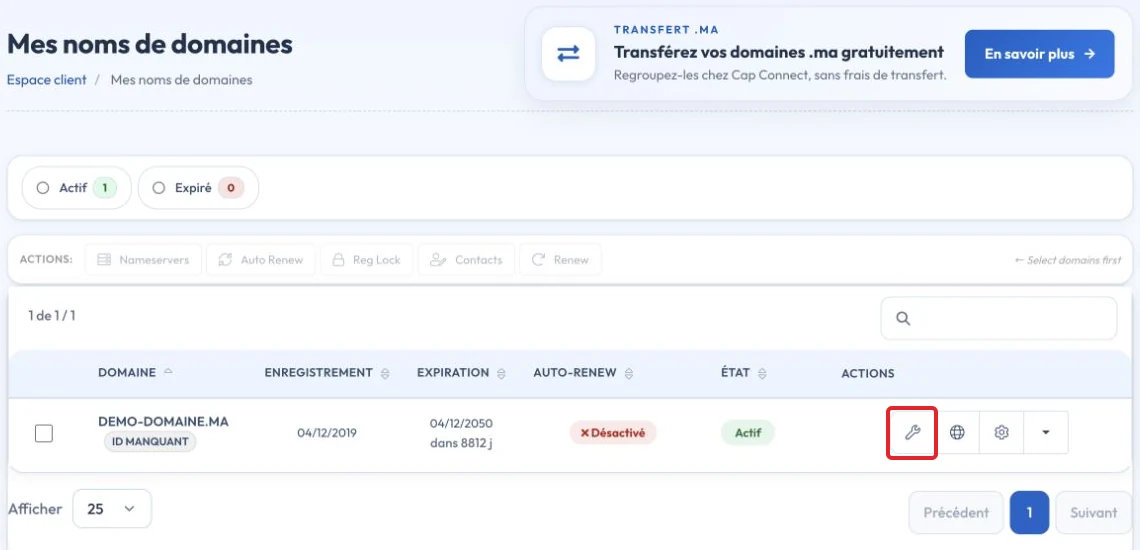
Accédez au domaine concerné, puis cliquez sur l’icône de configuration
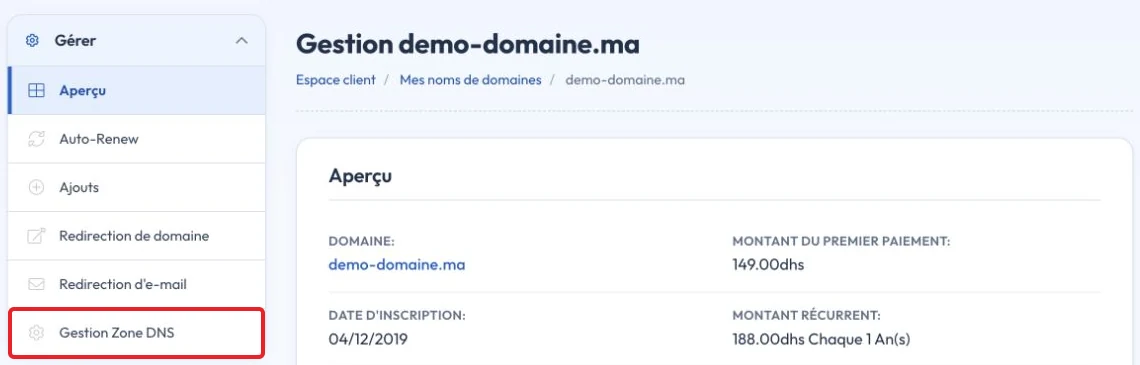
Ou bien, cliquez sur le menu à droite, puis sur « Gestion Zone DNS »
Gestion de la zone DNS
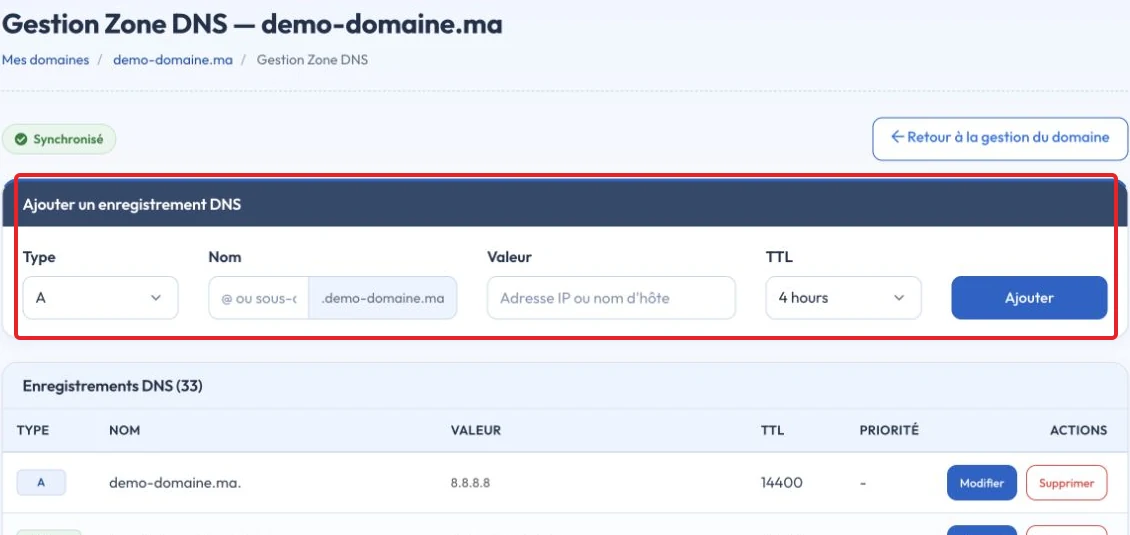
Faire Défiler vers la section Configuration Rapide, puis cliquez sur Appliquer La Configuration DNS
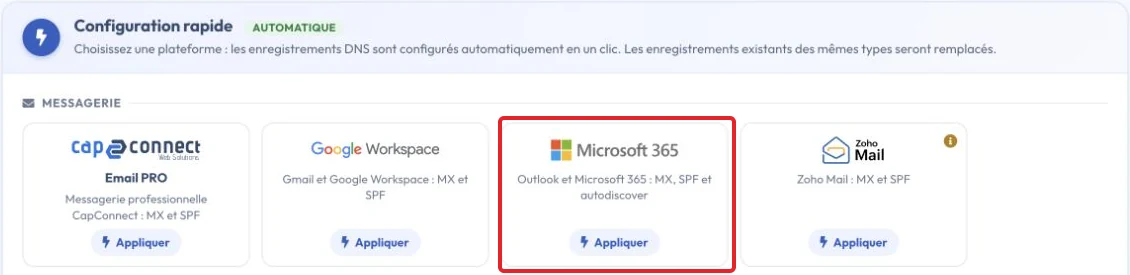
En suivant ces étapes, vous pourrez configurer un nom de domaine avec Office 365 sans difficultés.
Vérifier le résultat et résoudre les difficultés
La vérification TXT prouve la possession du domaine ; le MX détermine où arrivent les messages. Ne changez le MX qu’après préparation des comptes et de la migration. Les paramètres Microsoft ne doivent pas être mélangés avec ceux d’un autre service de messagerie.
Documentation de référence :
Sources consultées le 11 octobre 2026. Les fonctions disponibles dépendent de la version et des options de votre hébergement.