Un domaine personnalisé peut être relié à un site Google Sites lorsque la configuration du compte et la publication du site le permettent.
Préparer le site et le domaine
Vérifiez que le domaine vous appartient, que le site est publié avec les bons droits d’accès et que vous pouvez modifier sa zone DNS.
Ajouter le domaine dans Google Sites
- Dans les paramètres du site, ouvrez l’option de domaine personnalisé lorsqu’elle est disponible.
- Entrez l’adresse souhaitée.
- Effectuez la vérification de propriété demandée par Google en utilisant le jeton propre à votre compte.
- Relevez l’enregistrement DNS proposé pour relier cette adresse au site.
Mettre à jour la bonne zone DNS
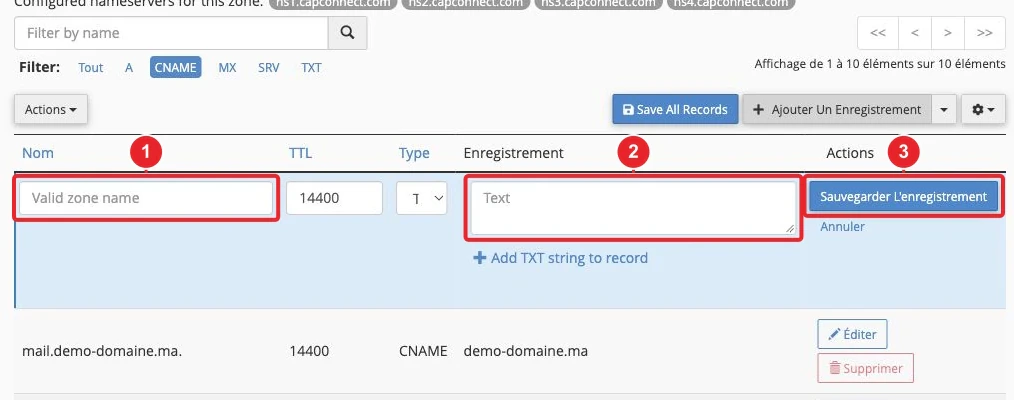
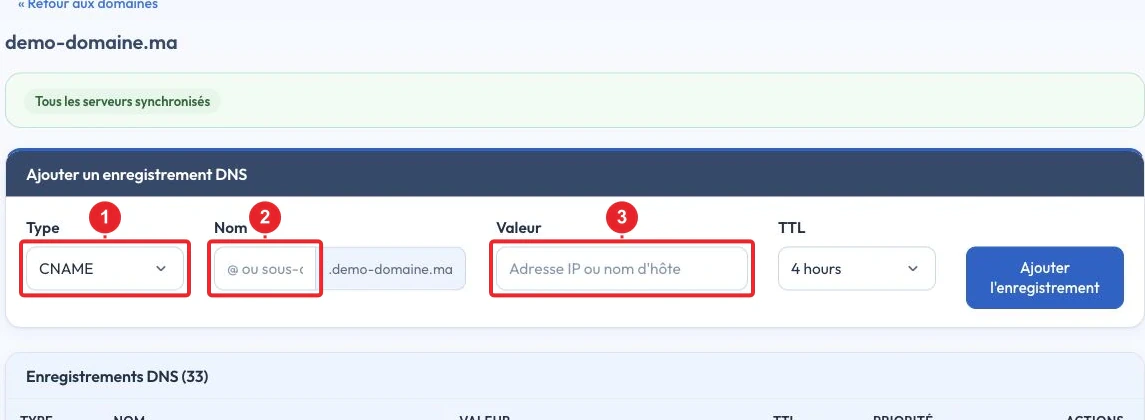
Ajoutez les valeurs chez le gestionnaire des DNS faisant autorité. Conservez les enregistrements de messagerie et évitez de supprimer des entrées sans rapport avec le site. Une vérification TXT de propriété et une connexion DNS du site sont deux étapes différentes.
Contrôler l’accès
Ouvrez le domaine dans une fenêtre privée sans être connecté à Google. Vérifiez les pages attendues et HTTPS. Si le site exige encore une connexion Google, contrôlez ses règles de partage et de publication avant de modifier à nouveau les DNS.
Illustrations de l’interface
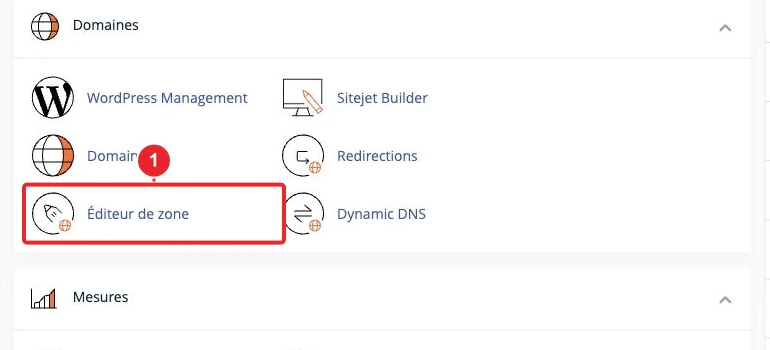
Les captures de l’espace client ci-dessous ont été actualisées. Les interfaces des autres services peuvent différer ; utilisez les valeurs propres à votre compte.




Guides complémentaires
Documentation de référence :
Sources consultées le 11 octobre 2026. Les fonctions disponibles dépendent de la version et des options de votre hébergement.