يمكن ربط نطاق مخصص بموقع Google Sites عندما تسمح إعدادات الحساب ونشر الموقع بذلك.
تجهيز الموقع والنطاق
تحقق من ملكية النطاق ونشر الموقع بصلاحيات الوصول المناسبة وإمكانية تعديل منطقة DNS.
إضافة النطاق في Google Sites
- افتح خيار النطاق المخصص في إعدادات الموقع عند توفره.
- أدخل العنوان المطلوب.
- أكمل التحقق من الملكية الذي يطلبه Google باستخدام الرمز الخاص بحسابك.
- دوّن سجل DNS المقدم لربط العنوان بالموقع.
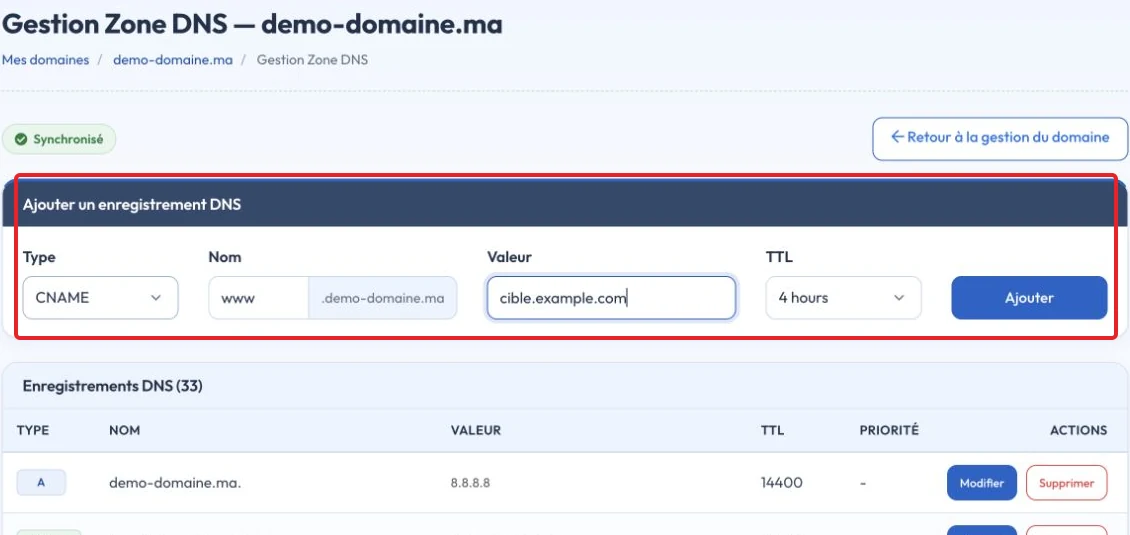
تحديث منطقة DNS المعتمدة
أضف السجلات لدى مزود DNS المعتمد. حافظ على سجلات البريد والقيود غير المرتبطة بالموقع. التحقق من الملكية عبر TXT وربط الموقع عبر DNS خطوتان منفصلتان.
التحقق من الوصول
افتح النطاق في نافذة خاصة دون تسجيل الدخول إلى Google. تحقق من الصفحات المطلوبة وHTTPS. إذا بقي تسجيل دخول Google مطلوبًا، راجع المشاركة والنشر قبل تعديل DNS مجددًا.
صور توضيحية للواجهة
توضح هذه الصور الإصدارات المستخدمة عند كتابة المقال الأصلي. قد تختلف أسماء الخيارات في إصدارك الحالي؛ اتبع الخطوات المكتوبة وإعدادات حسابك.




أدلة إضافية
المراجع الرسمية:
تم الاطلاع على المصادر في 11 أكتوبر 2026. تعتمد الوظائف المتاحة على إصدار البرنامج وخيارات استضافتك.