Introduction — réponse directe
LiteSpeed Cache for WordPress (LSCWP) est un plugin d’accélération qui regroupe le « full‑page cache » (mise en cache côté serveur lorsque le serveur supporte LSCache) et de nombreuses optimisations front (minification, lazy‑load, Critical CSS, optimisation d’images…). Si votre hébergement exécute OpenLiteSpeed ou LiteSpeed Enterprise (ou si vous activez le service QUIC.cloud), vous bénéficiez d’un cache côté serveur très performant. Sur un serveur Apache ou Nginx sans LSCache, le plugin conserve les fonctions d’optimisation mais la mise en cache serveur ne sera pas disponible.
Avant de commencer — prérequis
- Accès administrateur WordPress (/wp-admin) pour installer et configurer le plugin.
- Accès à cPanel si vous préférez installer via l’interface du fournisseur (WP Toolkit) ou intervenir sur les fichiers.
- Sauvegarde complète (fichiers + base). Si vous utilisez JetBackup, suivez notre guide : JetBackup 5 : sauvegarder et restaurer.
- Désactiver tout autre plugin de cache full‑page (WP Super Cache, WP Rocket, etc.) avant d’activer LSCWP — conserver un seul mécanisme de full‑page cache.
- Si vous prévoyez l’Object Cache (Redis), demandez que l’extension PHP Redis soit installée côté serveur (requiert un accès WHM/admin ou intervention du support).
Étape 1 — Vérifier l’environnement (cPanel)
Avant l’installation, vérifiez si votre hébergeur propose l’un des éléments suivants :
- Une extension cPanel identifiée comme « LiteSpeed Web Cache Manager » (permet d’activer LSCache sur les installations WordPress détectées).
- WP Toolkit (gestionnaire WordPress dans cPanel) — utile pour installer/activer des extensions depuis le panneau.
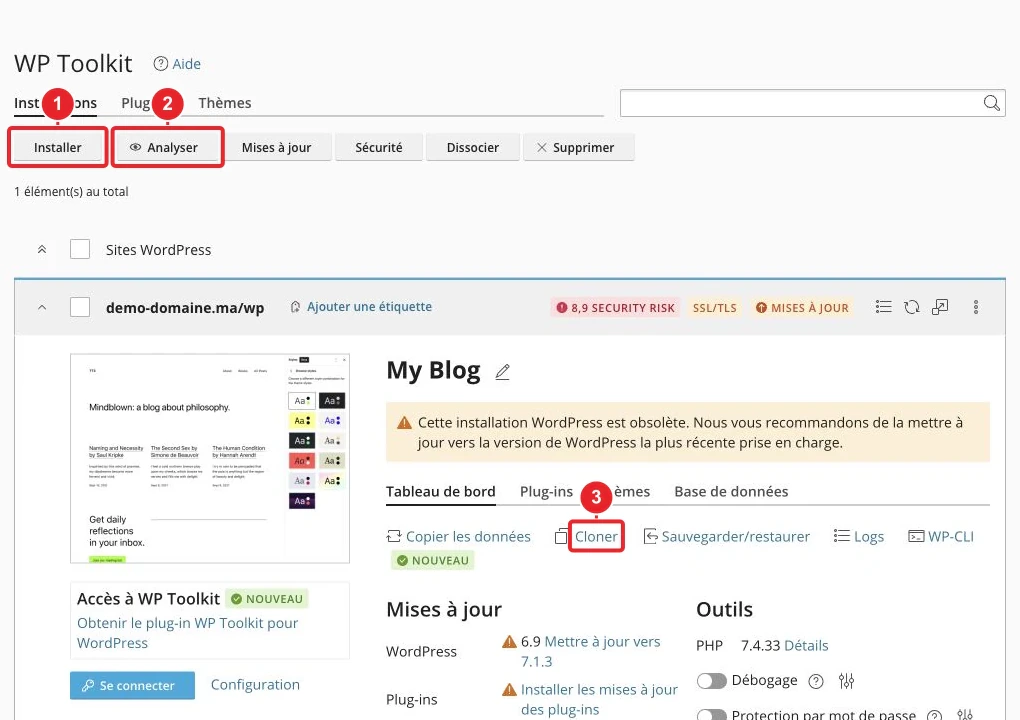
Si vous ne voyez pas de contrôle LiteSpeed ou si vous n’êtes pas sûr de la configuration serveur, contactez le support de votre hébergeur — l’activation de LSCache côté serveur nécessite des droits administrateur sur le serveur.
Étape 2 — Installer le plugin LiteSpeed Cache
Deux méthodes courantes : depuis WordPress (recommandé si vous administrez le site) ou via l’interface de gestion fournie par l’hébergeur (WP Toolkit dans cPanel).
Option A — Installer depuis WordPress (recommandé)
- Connectez‑vous à votre tableau de bord WordPress (https://votre‑site/wp‑admin).
- Aller dans Extensions → Ajouter et rechercher « LiteSpeed Cache » (éditeur : LiteSpeed Technologies).
- Cliquer sur Installer puis Activer.
- Après activation, le menu LiteSpeed Cache apparaît dans l’administration WordPress.
Page du plugin sur le répertoire officiel : LiteSpeed Cache — WordPress.org.
Option B — Installer via WP Toolkit (cPanel)
- Ouvrez cPanel et lancez WP Toolkit (si votre hébergeur le propose).
- Repérez l’instance WordPress ciblée et utilisez l’interface pour gérer les extensions : recherchez et installez « LiteSpeed Cache », puis activez‑la.
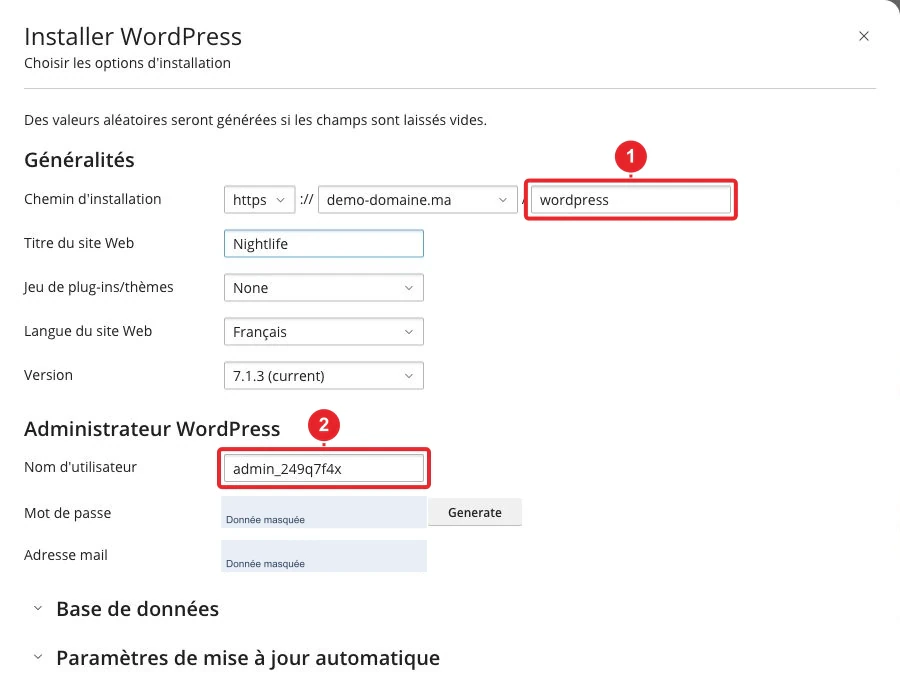
Étape 3 — Réglages initiaux recommandés (configuration rapide)
Après activation, procédez par étapes et testez après chaque changement :
- Ouvrez LiteSpeed Cache → Toolbox et utilisez Purge All pour vérifier que la purge fonctionne manuellement.
- Dans LiteSpeed Cache → Cache :
- Activez Page Cache uniquement si votre serveur supporte LSCache (ou si vous avez configuré QUIC.cloud) ; sinon laissez les réglages d’optimisation activés sans Page Cache serveur.
- Vérifiez les règles d’auto‑purge (évitez de purger l’ensemble des pages trop fréquemment).
- Dans Page Optimization : activez progressivement Minify (HTML/CSS/JS), Combine (fusion), Defer JS, et Lazy‑load des images. Testez le rendu après chaque option, car la combinaison peut casser certains thèmes/scripts. Générer le Critical CSS uniquement si le rendu est correct.
- Si vous souhaitez un Object Cache (réduire les requêtes DB) :
- Demandez l’installation de l’extension PHP Redis côté serveur (PECL Redis) ou vérifiez dans « PHP Selector » si Redis est présent.
- Ensuite, activez la méthode Redis dans LiteSpeed Cache → Cache → Object et renseignez les paramètres fournis par l’hébergeur (socket / port si nécessaire).
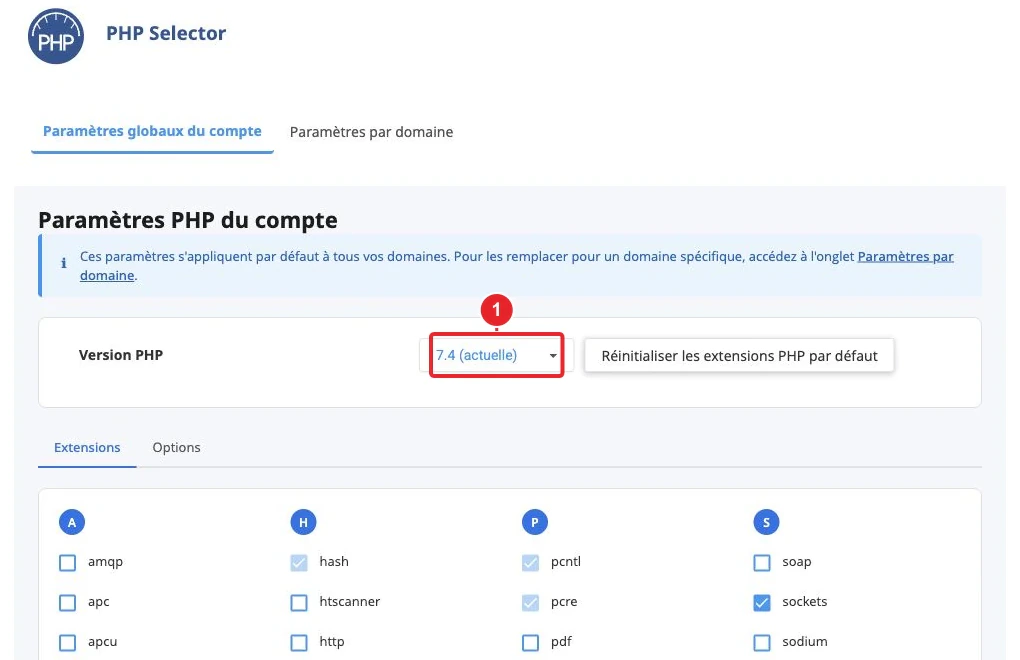
Étape 4 — Commandes et outils utiles
- WP‑CLI (si installé) : il existe une commande pour purger le cache via le plugin, par exemple :
wp litespeed-purge all. Ce type de commande nécessite que wp‑cli soit disponible et que vous ayez un accès SSH approprié. - From the browser: contrôlez les en‑têtes HTTP (onglet Réseau des outils développeur). Une réponse mise en cache côté serveur affiche souvent un en‑tête lié à LiteSpeed (ex.
X‑LiteSpeed‑Cache) — utile pour vérifier si LSCache sert la page. - Si vous gérez les fichiers depuis cPanel : le dossier des plugins se trouve dans
wp‑content/plugins. En cas de blocage de l’administration après une optimisation, renommez le dossier du plugin pour le désactiver temporairement.
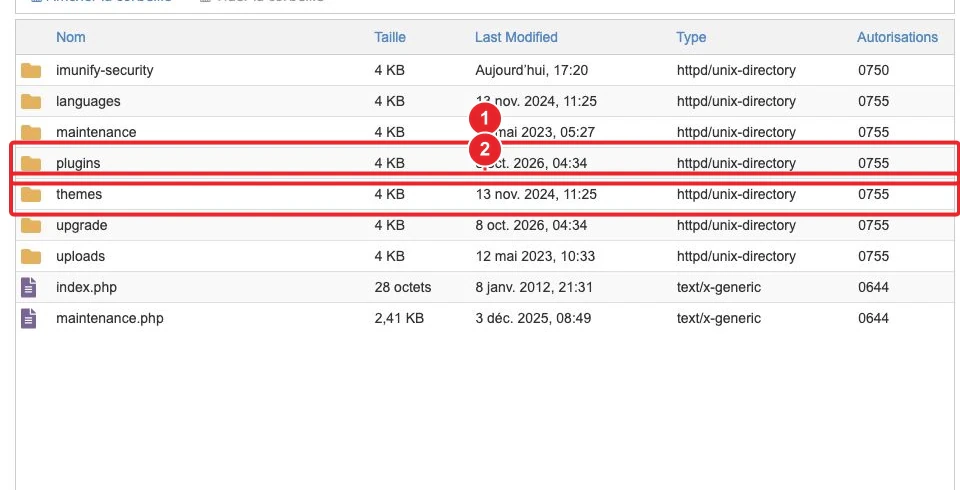
wp-content/plugins depuis le Gestionnaire de fichiers cPanel pour intervenir sur un plugin si nécessaire.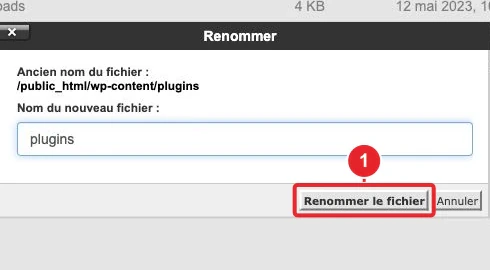
litespeed-cache) désactive le plugin sans toucher à la base de données.Dépannage courant
Le cache ne se remplit pas / pages toujours dynamiques
- Vérifiez si votre serveur supporte LSCache ou si QUIC.cloud est configuré : sans LSCache côté serveur, le plugin ne pourra pas placer de full‑page cache (les optimisations front continueront de fonctionner).
- Contrôlez les règles d’auto‑purge : une purge trop fréquente empêche le cache de conserver les pages.
- Utilisez les outils réseau du navigateur pour repérer l’en‑tête
X‑LiteSpeed‑Cache(hit/miss) — si cet en‑tête est absent, la page n’est pas servie par LSCache côté serveur.
Conflits après activation (JavaScript cassé, styles manquants)
- Désactivez temporairement les options combine/minify/defer et purgez le cache ; réactivez‑les une à une pour identifier la cause.
- Si l’administration WordPress devient inaccessible, renommez le dossier
wp-content/plugins/litespeed-cachedepuis le Gestionnaire de fichiers cPanel pour désactiver le plugin.
Object cache (Redis) non activé ou erreurs
- Vérifiez que l’extension PHP Redis est installée côté serveur (PECL Redis). Sur un hébergement mutualisé vous devrez demander au support de l’installer si vous n’avez pas WHM/accès root.
- Après installation, configurez l’URL/socket/port dans LiteSpeed Cache → Cache → Object selon les indications du serveur.
Limitations et bonnes pratiques
- La partie optimisations front (minify, lazy‑load, image optimization, combiner) fonctionne sur tout type de serveur ; la partie full‑page cache côté serveur (LSCache) nécessite OpenLiteSpeed / LiteSpeed Enterprise ou l’usage de QUIC.cloud.
- N’activez pas simultanément plusieurs plugins de full‑page cache. Désactivez ou supprimez les autres plugins de cache avant d’utiliser LSCWP.
- Testez les optimisations sur un site de préproduction si possible. Purgez toujours le cache après chaque modification et vérifiez le rendu sur plusieurs pages (page d’accueil, article, page produit, zone privée si applicable).
- Pour les fonctions qui demandent un accès serveur (installer Redis, activer LSWS), faites appel au support si vous n’avez pas d’accès WHM/root.
Ressources utiles
- WordPress Toolkit — guide cPanel (installer, gérer et sauvegarder vos sites WordPress depuis cPanel).
- Installer WordPress avec Softaculous (si vous installez WordPress avant d’ajouter LSCWP).
- Page officielle du plugin LiteSpeed Cache (détails des options et changelog).
Si vous souhaitez que nous vérifiions si votre pack d’hébergement inclut LiteSpeed ou que nous activions Redis (intervention côté serveur requise), ouvrez un ticket depuis votre espace client en joignant l’URL du site et une capture d’écran du tableau « LiteSpeed Cache » dans WordPress (si déjà installé).
Dernière vérification technique : les libellés et fonctions décrits ici correspondent à l’interface courante du plugin LiteSpeed Cache et aux outils cPanel (WP Toolkit). Les opérations qui nécessitent des droits d’administration serveur (installation d’extensions PHP, activation de LiteSpeed côté serveur) doivent être effectuées par l’hébergeur.
Documentation de référence
- LiteSpeed Cache – WordPress plugin | WordPress.org
- What is WP Toolkit? – cPanel
Documentation consultée le 16 octobre 2026. Les outils peuvent varier selon votre hébergement.