مقدمة — إجابة مباشرة
LiteSpeed Cache for WordPress (LSCWP) هو مكوّن إضافي لتسريع الموقع يجمع بين التخزين المؤقت الكامل للصفحة («full‑page cache») — الذي يعمل على مستوى الخادم عندما يدعم الخادم LSCache — والعديد من تحسينات الواجهة الأمامية مثل التصغير (minification)، التحميل الكسول (lazy‑load)، CSS الحاسم (Critical CSS)، وتحسين الصور. إذا كان مزوّد الاستضافة لديك يعمل على OpenLiteSpeed أو LiteSpeed Enterprise (أو قمت بتفعيل خدمة QUIC.cloud)، فستستفيد من تخزين مؤقت على جانب الخادم عالي الأداء. على خادم Apache أو Nginx بدون LSCache تظل وظائف التحسين الأمامية متاحة لكن التخزين المؤقت على مستوى الخادم لن يكون متوفراً.
قبل البدء — المتطلبات المسبقة
- وصول بصلاحيات مدير إلى WordPress (/wp-admin) لتثبيت وتكوين الإضافة.
- وصول إلى cPanel إذا فضّلت التثبيت عبر واجهة المزود (WP Toolkit) أو للتدخّل على الملفات.
- نسخة احتياطية كاملة (الملفات + قاعدة البيانات). إذا كنت تستخدم JetBackup، اتبع دليلنا : JetBackup 5 : النسخ الاحتياطي والاستعادة.
- عطّل أي إضافة أخرى للتخزين المؤقت الكامل للصفحة (WP Super Cache، WP Rocket، إلخ) قبل تفعيل LSCWP — احتفظ بآلية واحدة فقط للتخزين المؤقت الكامل للصفحة.
- إذا كنت تنوي استخدام Object Cache (Redis)، فاطلب تثبيت امتداد PHP Redis على الخادم (يتطلب وصول WHM/صلاحيات المشرف أو تدخل فريق الدعم).
الخطوة 1 — التحقق من البيئة (cPanel)
قبل التثبيت، تحقق مما إذا كان مزوّد الاستضافة لديك يوفر أحد العناصر التالية:
- امتداد في cPanel يُعرَف باسم «LiteSpeed Web Cache Manager» (يتيح تفعيل LSCache على تثبيتات WordPress المكتشفة).
- WP Toolkit (مدير WordPress في cPanel) — مفيد لتثبيت/تفعيل الإضافات من لوحة التحكم.
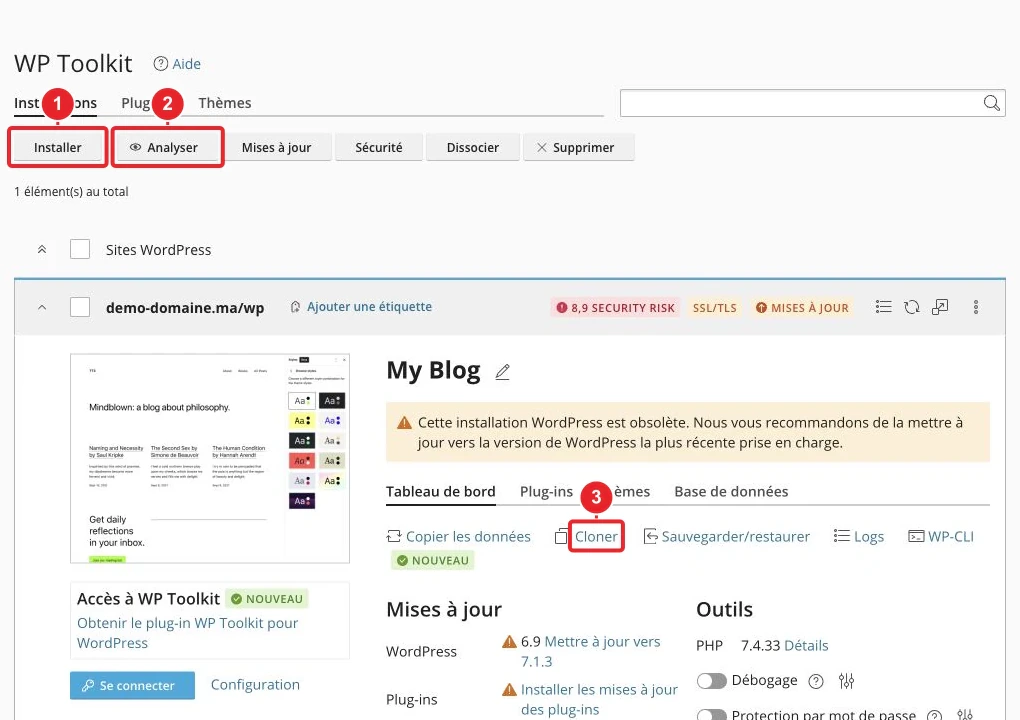
إذا لم ترَ عنصر تحكّم LiteSpeed أو لم تكن متأكداً من إعداد الخادم، فاتّصل بدعم مزوّد الاستضافة — تفعيل LSCache على مستوى الخادم يتطلب صلاحيات مسؤول على الخادم.
الخطوة 2 — تثبيت الإضافة LiteSpeed Cache
طريقتان شائعتان: من داخل WordPress (مستحسن إذا كنت تدير الموقع) أو عبر واجهة إدارة المزود (WP Toolkit في cPanel).
الخيار أ — التثبيت من داخل WordPress (مستحسن)
- سجّل الدخول إلى لوحة تحكم WordPress الخاصة بك (https://votre‑site/wp‑admin).
- انتقل إلى الإضافات → أضِف وابحث عن «LiteSpeed Cache» (الناشر: LiteSpeed Technologies).
- انقر على تثبيت ثم تفعيل.
- بعد التفعيل، تظهر قائمة LiteSpeed Cache يظهر في لوحة إدارة WordPress.
صفحة الإضافة في المستودع الرسمي: LiteSpeed Cache — WordPress.org.
الخيار ب — التثبيت عبر WP Toolkit (cPanel)
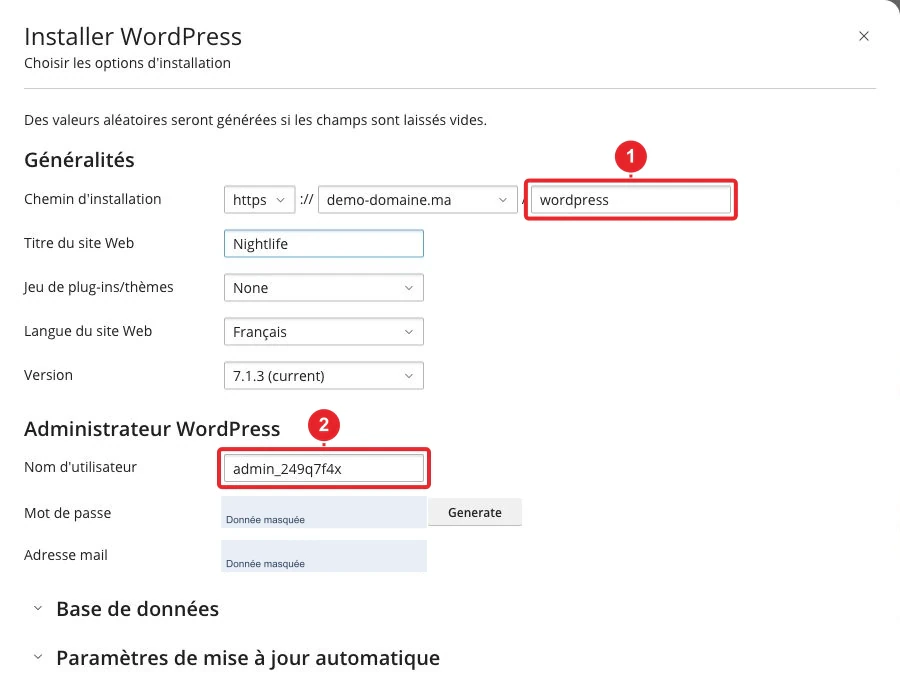
- افتح cPanel وقم بتشغيل WP Toolkit (إذا كان مزود الاستضافة الخاص بك يوفره).
- حدد مثيل WordPress المستهدف واستخدم الواجهة لإدارة الإضافات: ابحث عن «LiteSpeed Cache» وقم بتثبيتها ثم فعّلها.
الخطوة 3 — الإعدادات الأولية الموصى بها (تكوين سريع)
بعد التفعيل، قم بالإجراءات تدريجيًا واختبر بعد كل تغيير:
- افتح LiteSpeed Cache → Toolbox واستخدم Purge All للتحقق من أن عملية التفريغ تعمل يدويًا.
- في LiteSpeed Cache → Cache ;
- فعّل Page Cache فقط إذا كان خادمك يدعم LSCache (أو إذا قمت بتكوين QUIC.cloud)؛ وإلا فاترك إعدادات التحسين مفعّلة بدون Page Cache على الخادم.
- تحقّق من قواعد الإفراغ التلقائي (تجنّب إفراغ جميع الصفحات بشكل متكرر جدًا).
- في Page Optimization : Minify (HTML/CSS/JS)، Combine (الدمج)، Defer JS، و Lazy‑load الصور. اختبر العرض بعد تفعيل كل خيار، لأن الجمع بينها قد يكسر بعض القوالب/السكريبتات. قم بتوليد Critical CSS فقط إذا كان العرض صحيحًا.
- إذا رغبت في Object Cache (لتقليل استعلامات قاعدة البيانات):
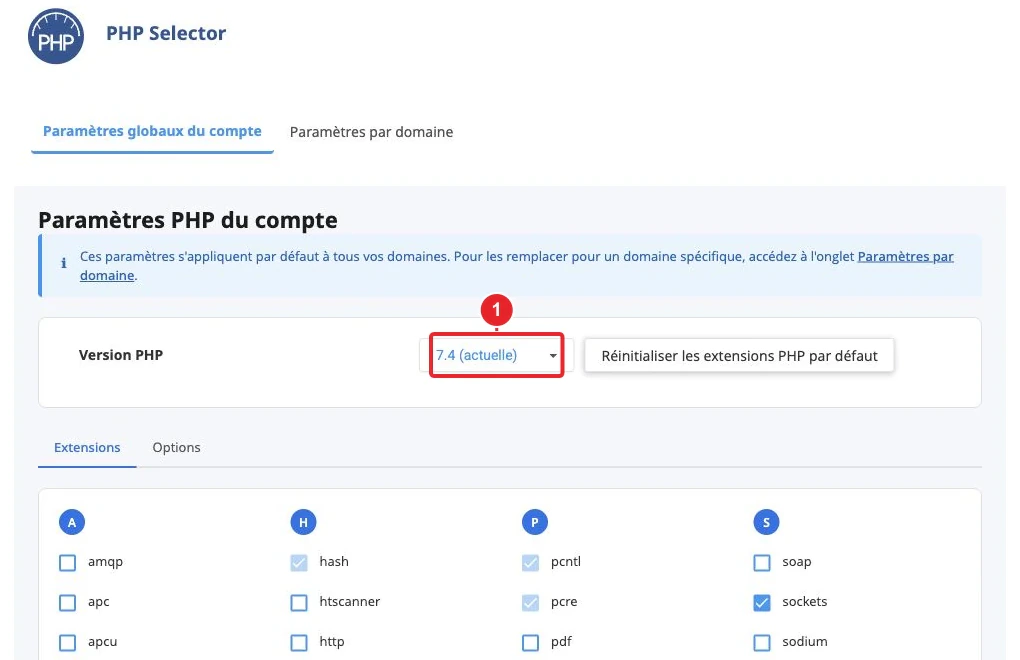
- اطلب تثبيت امتداد PHP Redis على الخادم (PECL Redis) أو تحقّق في «PHP Selector» ما إذا كان Redis متاحًا.
- بعد ذلك، فعّل طريقة Redis في LiteSpeed Cache → Cache → Object وأدخل الإعدادات التي يزوّدها المُستضيف (socket / port إذا لزم الأمر).
الخطوة 4 — أوامر وأدوات مفيدة
- WP‑CLI (إذا كان مثبتًا): هناك أمر لمسح الكاش عبر الإضافة، على سبيل المثال:
wp litespeed-purge all. يتطلب هذا النوع من الأوامر أن wp‑cli متاحًا وأن يكون لديك وصول SSH مناسب. - من المتصفح: تحقّق من رؤوس HTTP (تبويب «الشبكة» في أدوات المطوّر). غالبًا ما تُظهر الاستجابة المخزّنة على الخادم ترويسة مرتبطة بـ LiteSpeed (مثلاً
X‑LiteSpeed‑Cache) — مفيد للتحقق مما إذا كانت الصفحة تُقدّم عبر LSCache من جانب الخادم. - إذا كنت تدير الملفات من خلال cPanel: يقع مجلد الإضافات في
wp‑content/pluginsفي حال تعطل لوحة الإدارة بعد تطبيق تحسين، أعد تسمية مجلد الإضافة لتعطيلها مؤقتًا.
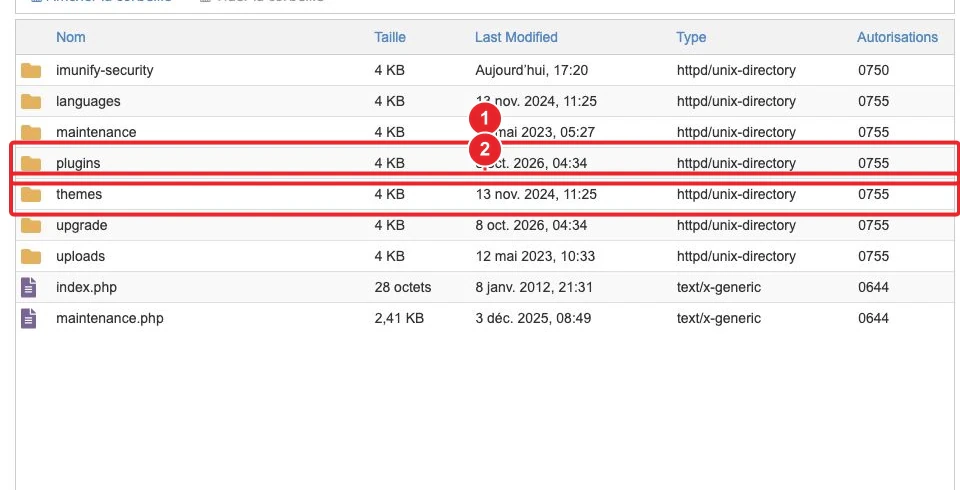
wp-content/plugins من خلال مدير ملفات cPanel للتدخل في إضافة إذا لزم الأمر.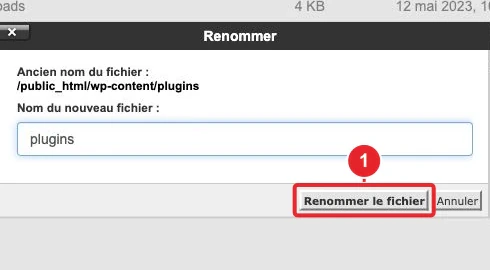
litespeed-cache) يعطّل الإضافة دون المساس بقاعدة البيانات.استكشاف الأخطاء الشائعة
التخزين المؤقت لا يمتلئ / الصفحات لا تزال ديناميكية
- تحقّق مما إذا كان خادمك يدعم LSCache أو ما إذا كان QUIC.cloud مُكوّنًا: بدون LSCache على مستوى الخادم، لن تتمكن الإضافة من إنشاء تخزين مؤقت كامل للصفحة (ستستمر تحسينات الواجهة الأمامية بالعمل).
- تحقّق من قواعد المسح التلقائي: المسح المتكرر جدًا يمنع التخزين المؤقت من الاحتفاظ بالصفحات.
- استخدم أدوات الشبكة في المتصفح لتحديد الترويسة
X‑LiteSpeed‑Cache(hit/miss) — إذا كانت هذه الترويسة غائبة، فالصفحة لا تُقدّم عبر LSCache من جانب الخادم.
تعارضات بعد التفعيل (تعطّل JavaScript، فقدان الأنماط)
- قم بتعطيل الخيارات مؤقتًا combine/minify/defer وامسح التخزين المؤقت؛ أعد تفعيلها واحدة تلو الأخرى لتحديد السبب.
- إذا أصبحت إدارة WordPress غير قابلة للوصول، فأعد تسمية المجلد
wp-content/plugins/litespeed-cacheمن خلال مدير ملفات cPanel لتعطيل الإضافة.
التخزين المؤقت للكائنات (Redis) غير مفعّل أو ظهور أخطاء
- تأكد من تثبيت امتداد PHP Redis على الخادم (PECL Redis). في حالة الاستضافة المشتركة، سيتعين عليك طلب تثبيته من فريق الدعم إذا لم يكن لديك وصول WHM/صلاحيات root.
- بعد التثبيت، قم بتكوين URL/socket/port في LiteSpeed Cache → Cache → Object وفقًا لتعليمات الخادم.
القيود وأفضل الممارسات
- الجزء الخاص بـ تحسينات الواجهة الأمامية (minify, lazy‑load, image optimization, combiner) تعمل على أي نوع من الخوادم؛ الجزء الخاص بـ التخزين المؤقت الكامل للصفحات على مستوى الخادم (LSCache) يتطلب OpenLiteSpeed / LiteSpeed Enterprise أو استخدام QUIC.cloud.
- لا تفعّل أكثر من إضافة واحدة مسؤولة عن التخزين المؤقت الكامل للصفحات في الوقت نفسه. قم بتعطيل أو حذف إضافات الكاش الأخرى قبل استخدام LSCWP.
- اختبر التحسينات على موقع في بيئة ما قبل الإنتاج إن أمكن. قم دائمًا بتفريغ التخزين المؤقت بعد كل تعديل وتحقق من العرض على صفحات متعددة (الصفحة الرئيسية، مقالة، صفحة منتج، منطقة خاصة إن وُجدت).
- بالنسبة للوظائف التي تتطلب وصولًا إلى الخادم (تثبيت Redis، تفعيل LSWS)، اتصل بالدعم إذا لم يكن لديك وصول WHM/صلاحيات root.
موارد مفيدة
- WordPress Toolkit — دليل cPanel (تثبيت وإدارة وعمل نسخ احتياطية لمواقع WordPress من خلال cPanel).
- تثبيت WordPress باستخدام Softaculous (إذا قمت بتثبيت WordPress قبل إضافة LSCWP).
- الصفحة الرسمية لإضافة LiteSpeed Cache (تفاصيل الخيارات وسجل التغييرات).
إذا رغبت أن نتحقق مما إذا كانت باقة الاستضافة الخاصة بك تتضمن LiteSpeed أو أن نقوم بتفعيل Redis (يتطلب تدخلًا على مستوى الخادم)، افتح تذكرة من خلال منطقة العميل مرفقًا عنوان URL للموقع وصورة شاشة للوحة «LiteSpeed Cache» داخل WordPress (إن كانت الإضافة مثبتة بالفعل).
ملاحظة فنية أخيرة: التسميات والوظائف المذكورة هنا تتوافق مع واجهة إضافة LiteSpeed Cache الحالية وأدوات cPanel (WP Toolkit). العمليات التي تتطلب صلاحيات إدارية على الخادم (تثبيت امتدادات PHP، تفعيل LiteSpeed على مستوى الخادم) يجب أن يقوم بها مزود الاستضافة.
توثيق مرجعي
- LiteSpeed Cache – إضافة WordPress | WordPress.org
- ما هو WP Toolkit؟ – cPanel
تم الاطلاع على الوثائق بتاريخ 16 أكتوبر 2026. قد تختلف الأدوات حسب مزود الاستضافة لديك.