Introduction
Softaculous (l'installateur d'applications accessible depuis cPanel) permet de supprimer proprement une installation WordPress en quelques clics. Cette procédure supprime les fichiers et, selon vos choix, la base de données et l’utilisateur MySQL. Sauvegardez toujours avant suppression : une restauration sera beaucoup plus simple et rapide si vous disposez d’une copie des fichiers et de la base.
Prérequis
- Accès à votre compte cPanel (identifiants).
- Softaculous installé et accessible depuis cPanel.
- Connaître le domaine (ou le sous-domaine) et le dossier racine de l’installation WordPress à supprimer (par exemple public_html/mon-site).
- Autorisations suffisantes pour supprimer des fichiers et bases de données (compte titulaire).
- Prévoir au moins une sauvegarde complète (fichiers + base) avant toute suppression.
Avant de commencer — sauvegarder votre site
Effectuez au minimum une copie des fichiers et une exportation de la base de données. Les outils cités ci‑dessous : JetBackup est un gestionnaire de sauvegarde et phpMyAdmin est une interface web pour gérer les bases MySQL.
-
Sauvegarde automatique (Softaculous / JetBackup) — recommandée
Si Softaculous propose la fonction de sauvegarde pour l’installation, utilisez‑la. Sinon, utilisez JetBackup (si présent) pour générer une sauvegarde complète de l’hébergement.
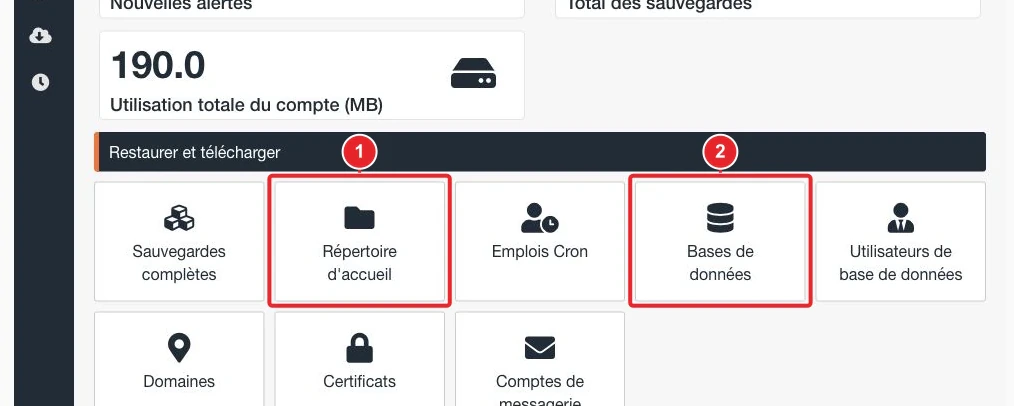
Exemple : tableau de bord JetBackup (si disponible sur votre compte). -
Sauvegarde manuelle — fichiers
Ouvrez le Gestionnaire de fichiers cPanel et téléchargez le dossier racine du site (généralement
public_htmlou un sous‑dossier). Pour conserver uniquement les médias, téléchargezwp-content/uploads.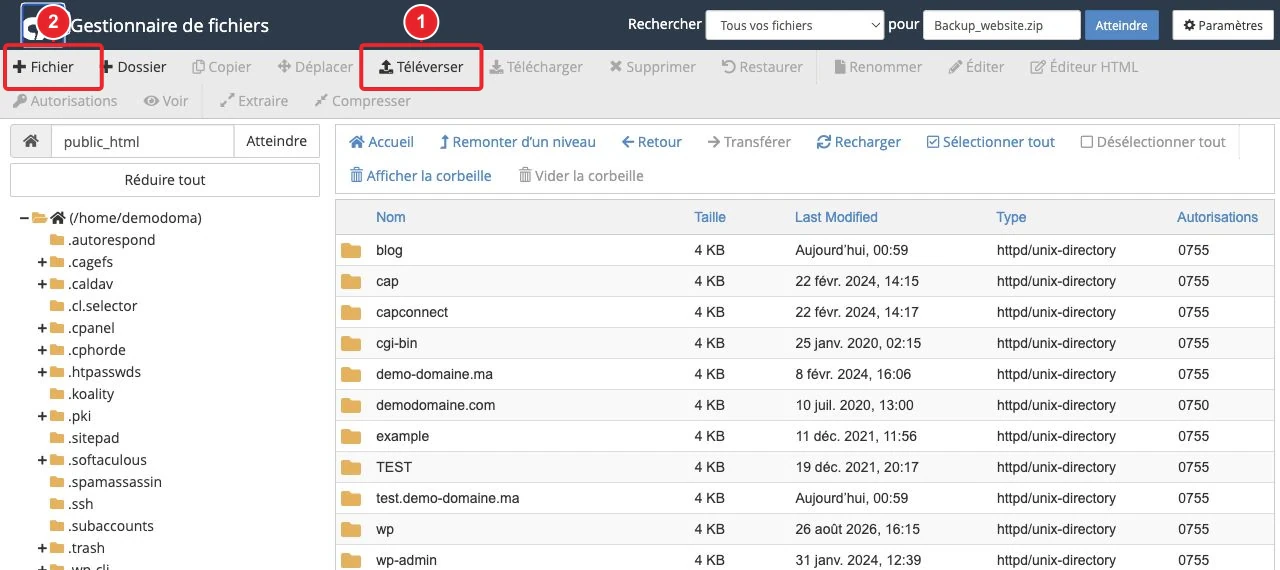
Téléchargez le dossier public_html (ou le dossier du site). -
Sauvegarde manuelle — base de données
Dans cPanel, ouvrez phpMyAdmin et exportez la base utilisée par WordPress au format SQL. Conservez le fichier exporté hors de l’hébergement (sur votre poste ou un stockage cloud sécurisé).
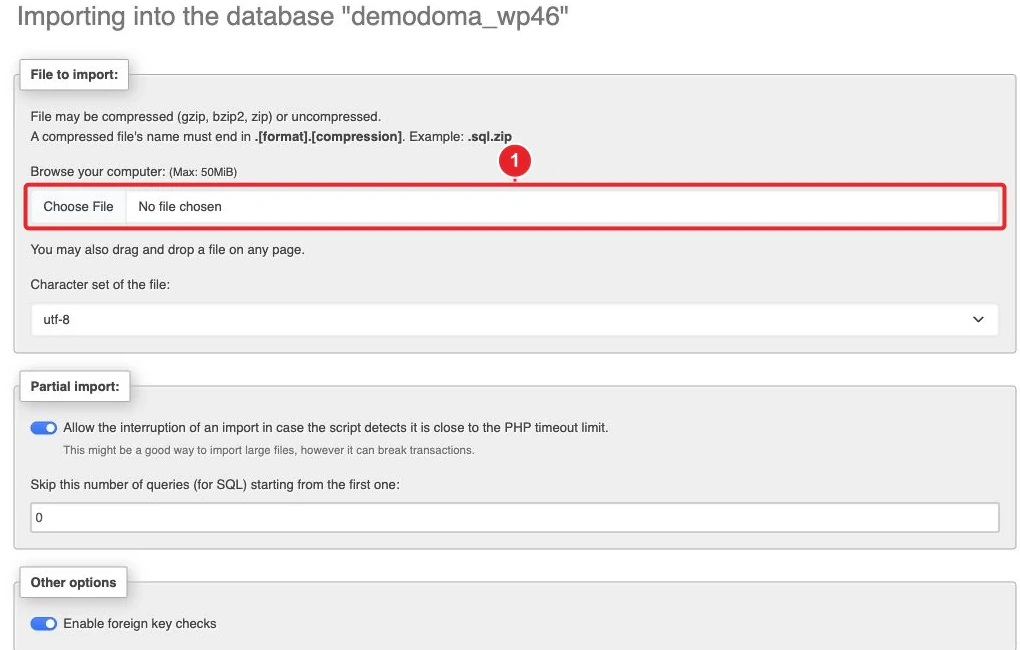
Exporter la base avec phpMyAdmin (onglet Exporter).
Désinstaller via Softaculous — étapes pas à pas
-
Connectez‑vous à cPanel.
Connectez‑vous depuis votre espace client ou via l’URL cPanel fournie par votre hébergeur.
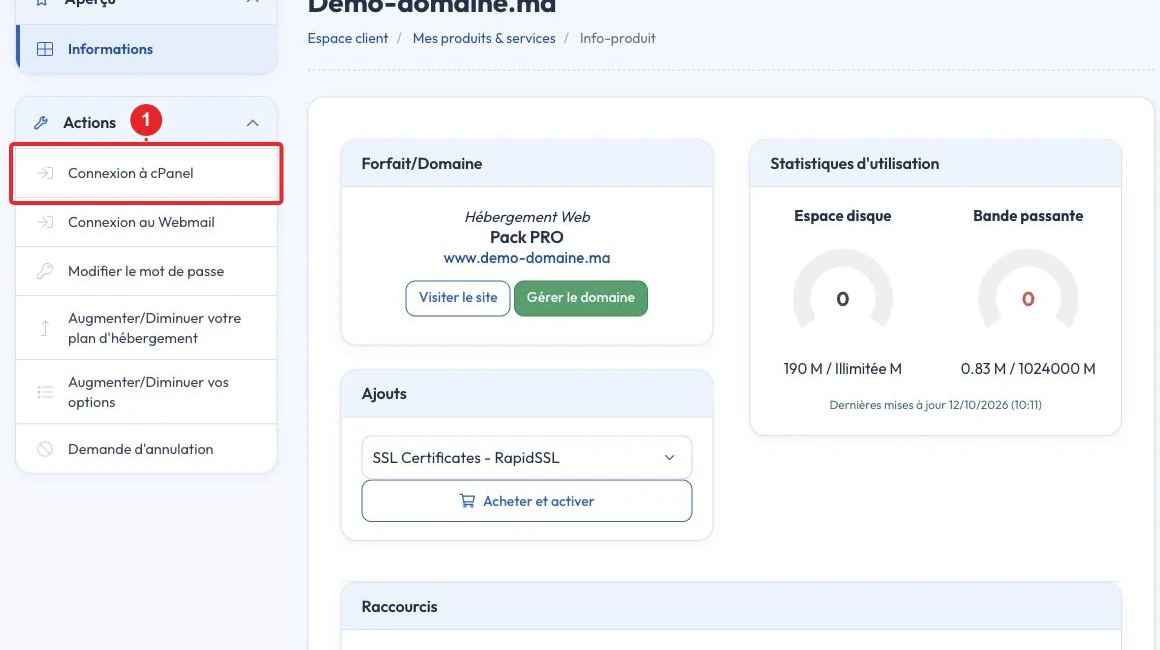
Accès au panneau cPanel depuis la zone client. -
Ouvrez Softaculous (WordPress).
Dans le tableau de bord cPanel, repérez la tuile Softaculous ou la rubrique Softaculous Apps Installer > WordPress et ouvrez‑la.
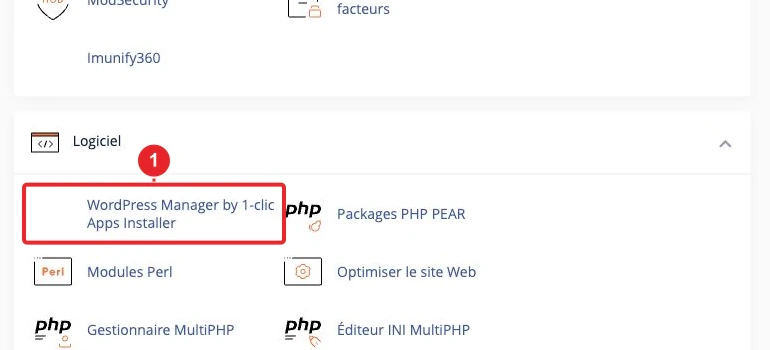
Ouvrir Softaculous → WordPress pour voir la liste des installations. -
Repérez l’installation à supprimer.
Sur la page WordPress de Softaculous, identifiez l’installation correcte en vérifiant le domaine, le dossier racine et la version. Si vous avez plusieurs installations, vérifiez l’URL exacte.
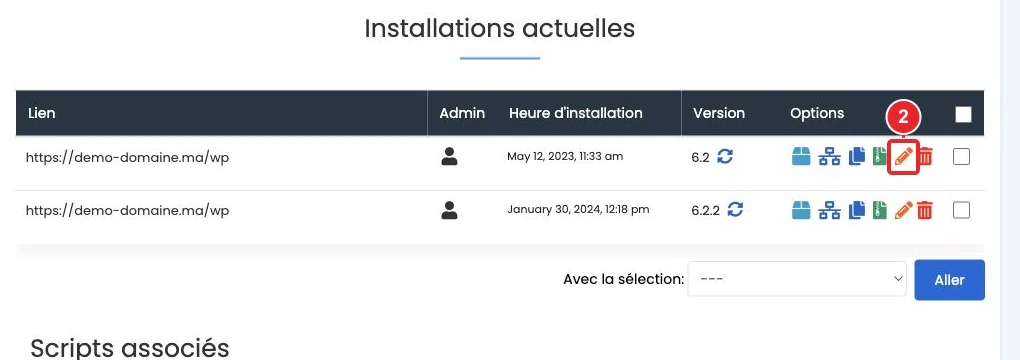
Liste des installations WordPress affichées par Softaculous. -
Cliquez sur l’icône de suppression de l’installation.
Dans la ligne correspondant à l’installation choisie, cliquez sur l’icône Supprimer / Remove (souvent marquée en rouge). Softaculous ouvre alors une page proposant des options de suppression.
Options courantes : conserver ou supprimer le répertoire d’installation, la base de données et l’utilisateur MySQL. Décochez les cases correspondant aux éléments que vous voulez conserver.
-
Confirmez et lancez la suppression.
Après avoir choisi les options (supprimer fichiers, base, utilisateur), confirmez la suppression (bouton habituel Remove/Delete Installation). Si un avertissement apparaît, lisez‑le : la suppression est irréversible sans sauvegarde.
-
Vérifiez le résultat.
Softaculous affiche un message de succès à la fin de l’opération. Puis, contrôlez via le Gestionnaire de fichiers que le dossier web est vidé ou supprimé (selon vos choix) et vérifiez dans phpMyAdmin si la base a bien été supprimée.
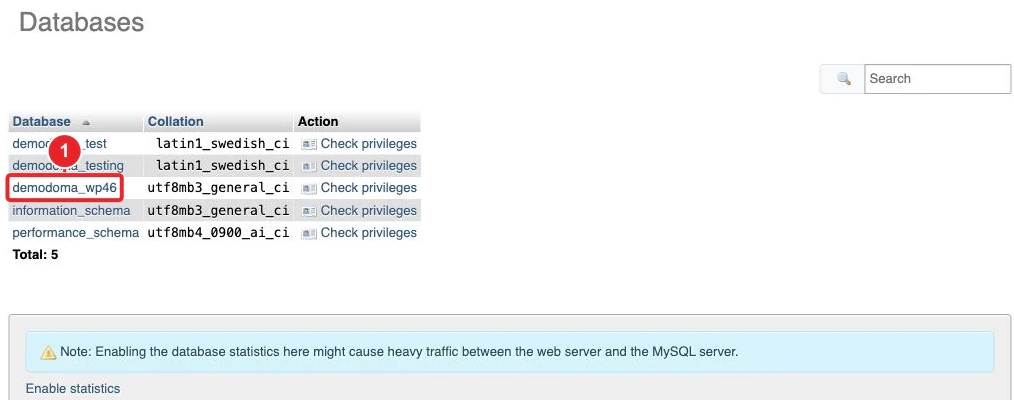
Vérifiez la présence ou la suppression de la base dans phpMyAdmin.
Remarque
Les libellés exacts (texte des boutons et options) peuvent varier selon la version de Softaculous. Si vous ne voyez pas d’option, n’hésitez pas à faire une sauvegarde complète avant d’essayer de supprimer l’installation.
Après la suppression — vérifications pratiques
- Contrôlez le dossier web (public_html ou sous‑dossier) : supprimez tout fichier résiduel (
.htaccess,wp-config.php, dossierwp-contentsi vous avez choisi de tout supprimer). - Si vous avez conservé la base, pensez à la renommer ou la supprimer manuellement si elle n’est plus utilisée.
- Vérifiez les tâches cron (tâches planifiées) ou les redirections personnalisées qui peuvent faire référence au site supprimé.
Procédure manuelle (si Softaculous n’est pas disponible)
Si Softaculous n’est pas installé ou si l’installation n’apparaît pas, voici les actions à réaliser manuellement :
- Supprimer les fichiers WordPress : via Gestionnaire de fichiers, supprimez le dossier du site (ex.
public_html/mon-site) ou supprimez les fichiers WordPress à l’intérieur. - Supprimer (ou vider) la base de données : dans phpMyAdmin, sélectionnez la base puis Drop (ou exportez‑la avant). Exemple de commande SQL (à utiliser uniquement si vous comprenez) :
DROP DATABASE `nom_de_votre_base`; - Supprimer l’utilisateur MySQL si nécessaire : via l’outil MySQL Databases de cPanel, supprimez l’utilisateur associé s’il n’est plus utilisé par d’autres sites.
Liens utiles : consultez Comment importer ou exporter ma base de données depuis phpMyAdmin? et Comment créer une base de données MySQL dans cPanel? si vous avez besoin d’instructions pas à pas.
Dépannage courant
- L’installation n’apparaît pas dans Softaculous — vérifiez le dossier racine ; l’installation peut avoir été effectuée manuellement ou via un autre outil (WP Toolkit). Dans ce cas, suivez la procédure manuelle ci‑dessus.
- Suppression interrompue ou erreur — contrôlez les permissions de fichier, relancez l’opération, ou restaurez depuis la sauvegarde puis contactez le support si le serveur bloque la suppression.
- Vous avez supprimé la mauvaise installation — restaurez immédiatement depuis votre sauvegarde (JetBackup, sauvegarde Softaculous ou import SQL + téléversement des fichiers).
- Bases partagées — si plusieurs sites utilisent la même base ou le même utilisateur MySQL, ne supprimez pas la base/utilisateur sans vérifier les dépendances.
Limitations et précautions
- Softaculous supprime uniquement ce qu’il gère : si des fichiers WordPress ont été déplacés après installation, ils peuvent rester sur le disque.
- Si WordPress est connecté à des services externes (CDN, plugins de sauvegarde externes, passerelles de paiement), supprimez ou désactivez ces connexions séparément.
- La suppression est irréversible sans sauvegarde. Préparez toujours au moins une sauvegarde complète avant toute suppression définitive.
Ressources internes
- Comment installer WordPress avec Softaculous sur cPanel ? — pour comparaison et repérage des installations.
- Comment sauvegarder ou restaurer mon site web sur cPanel? — restauration après suppression accidentelle.
- JetBackup 5 : Comment sauvegarder et restaurer mon hébergement ? — si JetBackup est disponible.
- Comment importer ou exporter ma base de données depuis phpMyAdmin? — exporter/importer SQL.
Besoin d’aide ?
Si vous avez un doute (suppression bloquée, sauvegarde manquante, installation inconnue), ouvrez un ticket auprès du support en précisant le domaine, le dossier et la date approximative de l’installation. Ne supprimez rien tant que vous n’avez pas une sauvegarde valide ou l’accord du support si vous doutez.
Dernière vérification des consignes : 17 octobre 2026.
Documentation consultée le 17 octobre 2026. Les outils peuvent varier selon votre hébergement.