مقدمة
يتيح Softaculous (مثبّت التطبيقات المتاح عبر cPanel) حذف تثبيت WordPress بشكل مرتب في بضع نقرات. تحذف هذه العملية الملفات، وبناءً على الخيارات التي تختارها قد تُحذَف أيضاً قاعدة البيانات ومستخدم MySQL. احرص دائماً على إنشاء نسخة احتياطية قبل الحذف: ستكون عملية الاستعادة أسهل وأسرع إذا كانت لديك نسخة من الملفات وقاعدة البيانات.
المتطلبات
- الوصول إلى حساب cPanel الخاص بك (بيانات الدخول).
- وجود Softaculous مثبتًا ومتاحًا عبر cPanel.
- معرفة النطاق (أو النطاق الفرعي) ومجلد الجذر لتثبيت WordPress المراد حذفه (على سبيل المثال public_html/mon-site).
- أذونات كافية لحذف الملفات وقواعد البيانات (صاحب الحساب).
- التحقّق من وجود نسخة احتياطية كاملة على الأقل (الملفات + قاعدة البيانات) قبل أي عملية حذف.
قبل البدء — قم بعمل نسخة احتياطية لموقعك
قم على الأقل بعمل نسخة من الملفات وتصدير قاعدة البيانات. الأدوات المذكورة أدناه: JetBackup هو مدير للنسخ الاحتياطية وphpMyAdmin هي واجهة ويب لإدارة قواعد بيانات MySQL.
-
النسخ الاحتياطي التلقائي (Softaculous / JetBackup) — موصى به
إذا وفر Softaculous وظيفة النسخ الاحتياطي للتثبيت فاستعن بها. وإلا فاستخدم JetBackup (إن وُجد) لإنشاء نسخة احتياطية كاملة للاستضافة.
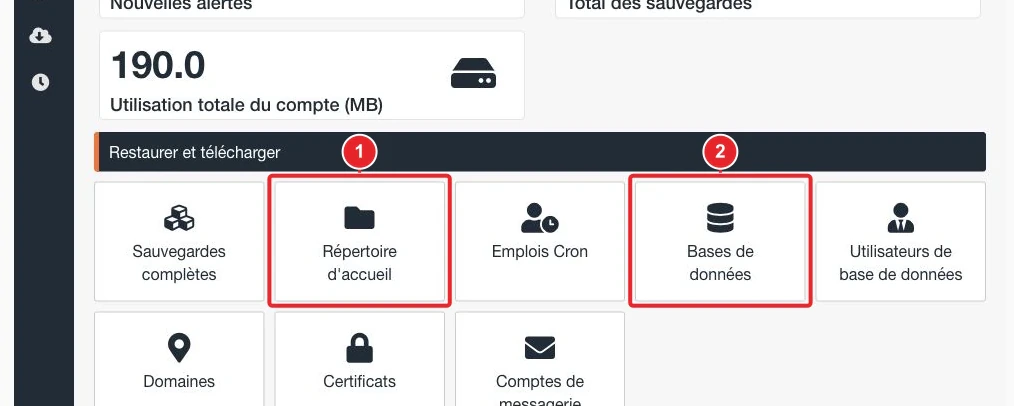
مثال: لوحة تحكم JetBackup (إن كانت متاحة في حسابك). -
نسخ احتياطي يدوي — الملفات
افتح مدير الملفات في cPanel وقم بتنزيل مجلد الجذر للموقع (عادةً public_html
public_htmlأو مجلد فرعي). للاحتفاظ بالوسائط فقط، قم بتنزيل wp-content/uploadswp-content/uploads.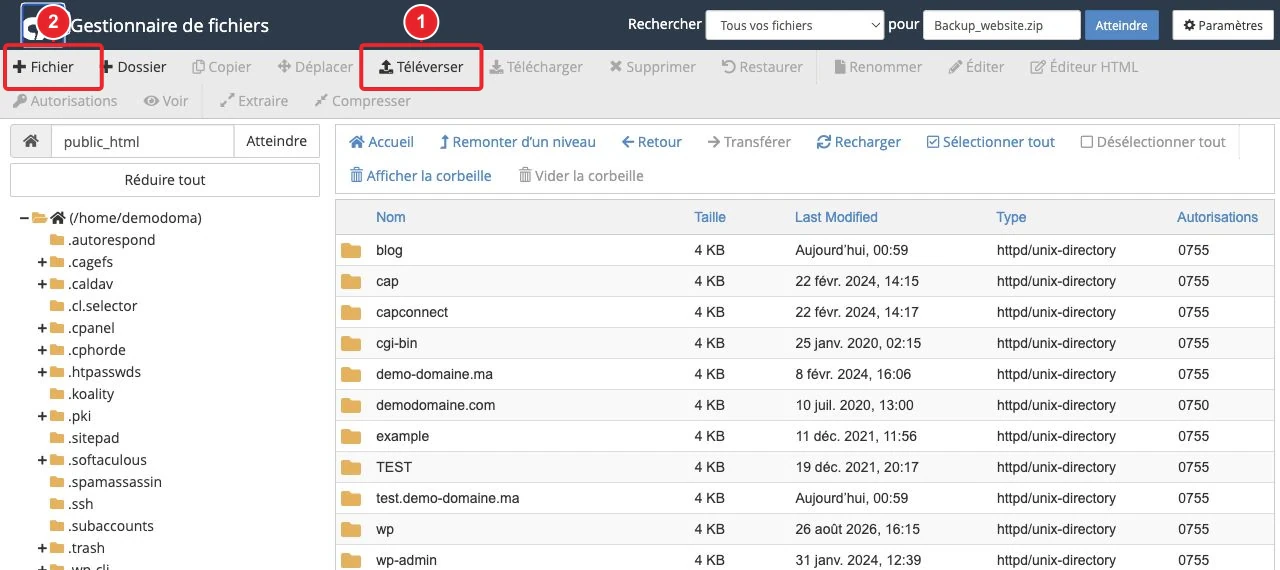
قم بتنزيل مجلد public_html (أو مجلد الموقع). -
نسخ احتياطي يدوي — قاعدة البيانات
في cPanel، افتح phpMyAdmin وقم بتصدير قاعدة البيانات المستخدمة بواسطة WordPress بصيغة SQL. احتفظ بملف التصدير خارج الاستضافة (على جهازك أو في تخزين سحابي آمن).
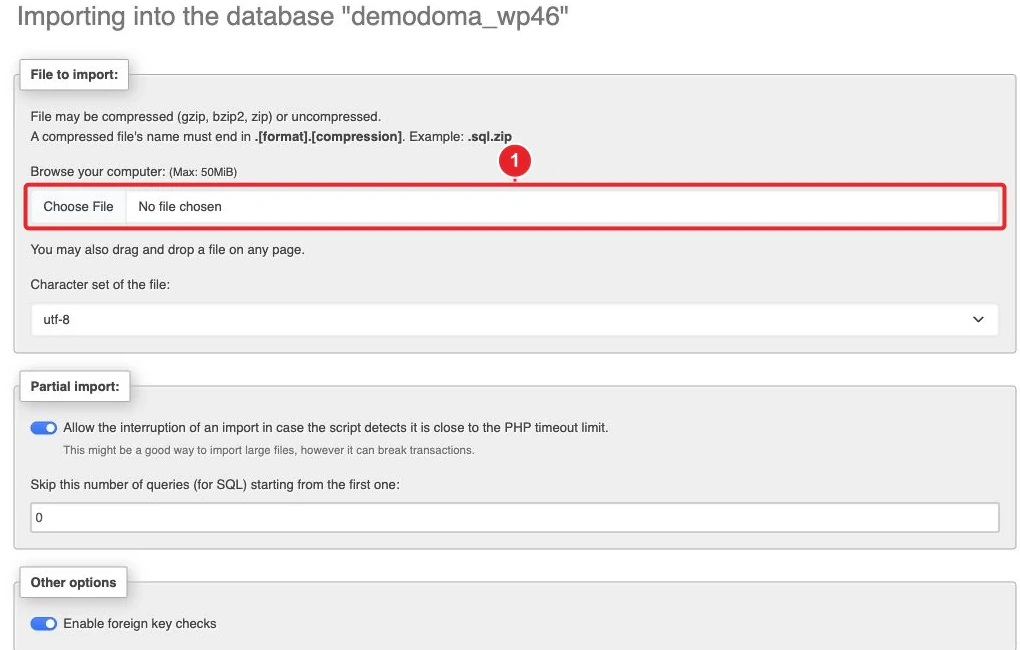
تصدير قاعدة البيانات باستخدام phpMyAdmin (التبويب 'تصدير'). تصدير).
إلغاء التثبيت عبر Softaculous — خطوة بخطوة
-
سجّل الدخول إلى cPanel.
سجّل الدخول من منطقة العميل أو عبر عنوان URL الخاص بـ cPanel الذي يقدّمه مزوّد الاستضافة.
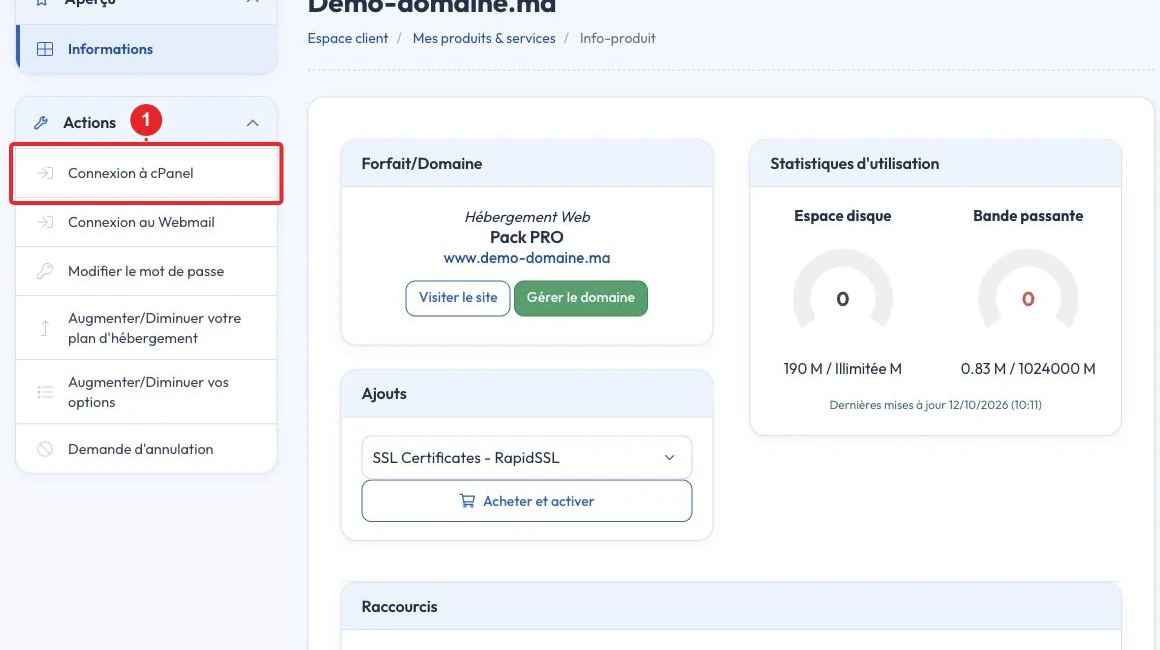
الوصول إلى لوحة تحكم cPanel من منطقة العميل. -
افتح Softaculous (WordPress).
في لوحة تحكم cPanel، ابحث عن البطاقة Softaculous أو القسم Softaculous Apps Installer > WordPress ثم افتحها.
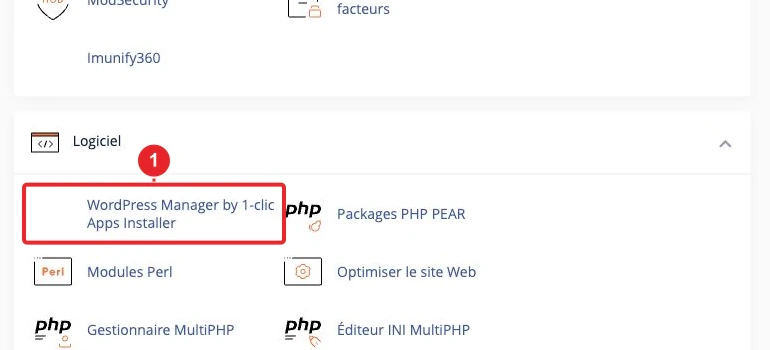
افتح Softaculous → WordPress لعرض قائمة التثبيتات. -
حدّد التثبيت الذي تريد حذفه.
على صفحة WordPress في Softaculous، حدّد التثبيت الصحيح بالتحقّق من النطاق ومجلد الجذر والإصدار. إذا كان لديك عدة تثبيتات، فتأكد من عنوان URL الدقيق.
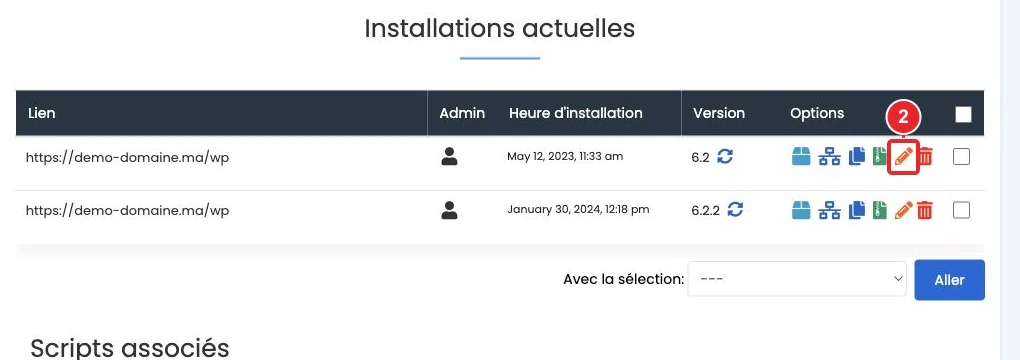
قائمة تثبيتات WordPress المعروضة بواسطة Softaculous. -
انقر على أيقونة حذف التثبيت.
في السطر المقابل للتثبيت المختار، انقر على الأيقونة Supprimer / Remove (غالبًا ما تكون باللون الأحمر). بعد ذلك يفتح Softaculous صفحة تعرض خيارات الحذف.
خيارات شائعة الاحتفاظ أو الحذف: مجلد التثبيت، قاعدة البيانات ومستخدم MySQL. قم بإلغاء تحديد المربعات المقابلة للعناصر التي تريد الاحتفاظ بها.
-
أكد وابدأ عملية الحذف.
بعد اختيار الخيارات (حذف الملفات، قاعدة البيانات ومستخدم MySQL)، قم بتأكيد الحذف (الزر المعتاد Remove/Delete Installation). إذا ظهر تحذير، فاقرأه: الحذف لا يمكن التراجع عنه بدون نسخة احتياطية.
-
تحقق من النتيجة.
يعرض Softaculous رسالة نجاح عند انتهاء العملية. ثم تحقّق عبر مدير الملفات أن مجلد الويب تم تفريغه أو حذفه (حسب اختيارك)، وتحقق في phpMyAdmin ما إذا كانت قاعدة البيانات قد حُذفت.
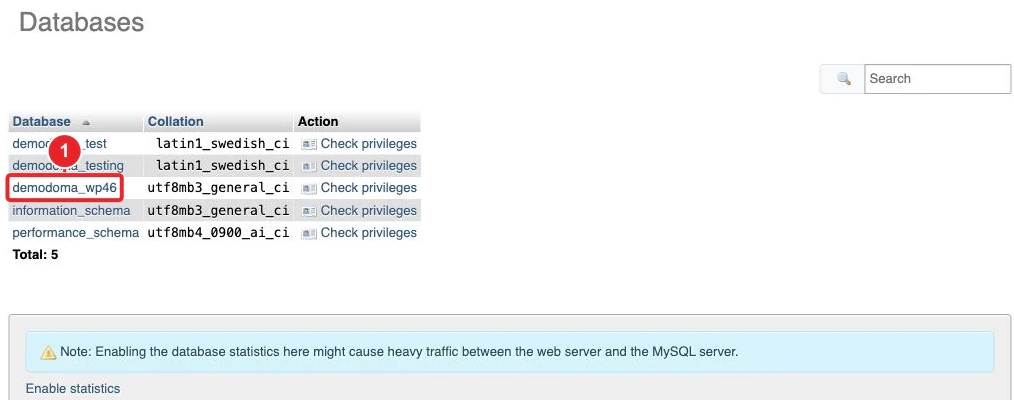
تحقق من وجود القاعدة أو من حذفها في phpMyAdmin.
ملاحظة
قد تختلف التسميات الدقيقة (نص الأزرار والخيارات) بحسب إصدار Softaculous. إذا لم ترَ خيارًا، فلا تتردد في إجراء نسخة احتياطية كاملة قبل محاولة حذف التثبيت.
بعد الحذف — فحوصات عملية
- تحقق من مجلد الويب (public_html أو مجلد فرعي): احذف أي ملفات متبقية (
.htaccess.htaccess،wp-config.phpwp-config.php، مجلدwp-contentwp-content إذا اخترت حذف كل شيء). - إذا احتفظت بقاعدة البيانات، فكّر في إعادة تسميتها أو حذفها يدويًا إذا لم تعد مُستخدمة.
- تحقق من مهام cron (المهام المجدولة) أو من عمليات إعادة التوجيه المخصصة التي قد تشير إلى الموقع المحذوف.
إجراء يدوي (إذا لم يكن Softaculous متاحًا)
إذا لم يكن Softaculous مثبتًا أو إذا لم تظهر عملية التثبيت، فإليك الإجراءات التي يجب تنفيذها يدويًا:
- حذف ملفات WordPress: عبر مدير الملفات، احذف مجلد الموقع (مثال
public_html/mon-site) أو احذف ملفات WordPress الموجودة بداخله. - حذف (أو تفريغ) قاعدة البيانات: في phpMyAdmin، اختر قاعدة البيانات ثم Drop (أو قم بتصديرها أولًا). مثال لأمر SQL (استخدمه فقط إذا كنت تفهم):
DROP DATABASE `nom_de_votre_base`; - حذف مستخدم MySQL إذا لزم الأمر: عبر الأداة MySQL Databases من داخل cPanel، احذف المستخدم المرتبط إذا لم يعد مستخدمًا بواسطة مواقع أخرى.
روابط مفيدة : راجع كيف أستورد أو أصدّر قاعدة بياناتي من phpMyAdmin؟ و كيف أنشئ قاعدة بيانات MySQL في cPanel؟ إذا كنت بحاجة إلى تعليمات خطوة بخطوة.
استكشاف الأخطاء الشائعة
- التثبيت لا يظهر في Softaculous — تحقّق من مجلد الجذر؛ قد يكون التثبيت قد تم يدويًا أو عبر أداة أخرى (WP Toolkit). في هذه الحالة، اتبع الإجراء اليدوي أعلاه.
- انقطاع عملية الحذف أو حدوث خطأ — تحقّق من أذونات الملفات، أعد محاولة العملية، أو استعد من النسخة الاحتياطية ثم اتصل بالدعم إذا كان الخادم يمنع الحذف.
- لقد حذفت التثبيت الخاطئ — استعد فورًا من نسختك الاحتياطية (JetBackup، نسخة احتياطية Softaculous أو استيراد SQL + رفع الملفات).
- قواعد بيانات مشتركة — إذا كانت عدة مواقع تستخدم نفس قاعدة البيانات أو نفس مستخدم MySQL، فلا تحذف القاعدة/المستخدم دون التحقق من التبعيات.
القيود والاحتياطات
- يقوم Softaculous بحذف ما يديره فقط: إذا نُقلت ملفات WordPress بعد التثبيت، فقد تظل على القرص.
- إذا كان WordPress متصلاً بخدمات خارجية (CDN، إضافات نسخ احتياطي خارجية، بوابات دفع)، فقم بإزالة أو تعطيل هذه الاتصالات بشكل منفصل.
- لا يمكن التراجع عن الحذف دون وجود نسخة احتياطية. احرص دائمًا على إعداد نسخة احتياطية كاملة واحدة على الأقل قبل أي حذف نهائي.
الموارد الداخلية
- كيف تثبت WordPress باستخدام Softaculous على cPanel؟ — للمقارنة وتحديد مواقع التثبيتات.
- كيف أقوم بعمل نسخة احتياطية لموقعي أو استعادته عبر cPanel؟ — استعادة بعد الحذف غير المقصود.
- JetBackup 5 : كيف أقوم بعمل نسخة احتياطية واستعادة استضافتي؟ — إذا كان JetBackup متوفراً.
- كيف أستورد أو أصدّر قاعدة البيانات الخاصة بي من خلال phpMyAdmin؟ — تصدير/استيراد بصيغة SQL.
هل تحتاج إلى مساعدة؟
إذا كان لديك أي شك (توقف الحذف، غياب النسخة الاحتياطية، تثبيت غير معروف)، افتح تذكرة لدى فريق الدعم مع تحديد النطاق والمجلد وتاريخ التثبيت التقريبي. لا تحذف أي شيء ما لم تكن لديك نسخة احتياطية صالحة أو موافقة فريق الدعم إذا كنت غير متأكد.
آخر مراجعة للإرشادات: 17 أكتوبر 2026.
تم الاطلاع على الوثائق في 17 أكتوبر 2026. قد تختلف الأدوات حسب مزود الاستضافة.