Mettre à jour vos informations de contact dans cPanel vous permet de recevoir des notifications importantes concernant votre compte d’hébergement, telles que des alertes sur l’espace disque, des changements de mot de passe ou des expirations de certificats SSL.
Voici un guide simple pour vous aider à mettre à jour vos coordonnées et préférences de notification dans cPanel.
Étapes pour mettre à jour vos informations de contact dans cPanel
1. Connectez-vous à cPanel
Accédez à votre compte cPanel en utilisant vos identifiants fournis.

2. Accédez à Informations de contact
Dans votre tableau de bord, cliquez sur l’icône de profil pour afficher les options. Puis choisissez Informations de contact.
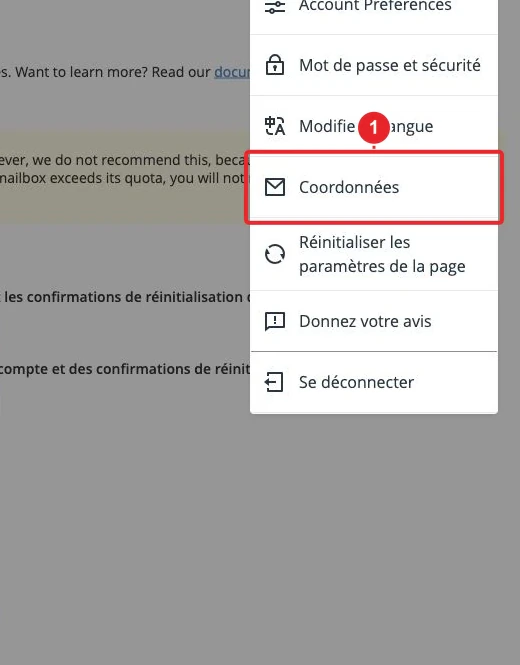
3. Mettez à jour vos adresses email
Adresse email principale : Entrez une adresse email valide où vous souhaitez recevoir les notifications. Il est recommandé d’utiliser une adresse email qui n’est pas liée à votre domaine d’hébergement afin d’assurer la réception même en cas de panne de celui-ci.
Adresse email secondaire (optionnel) : Fournissez une adresse email alternative à des fins de redondance.
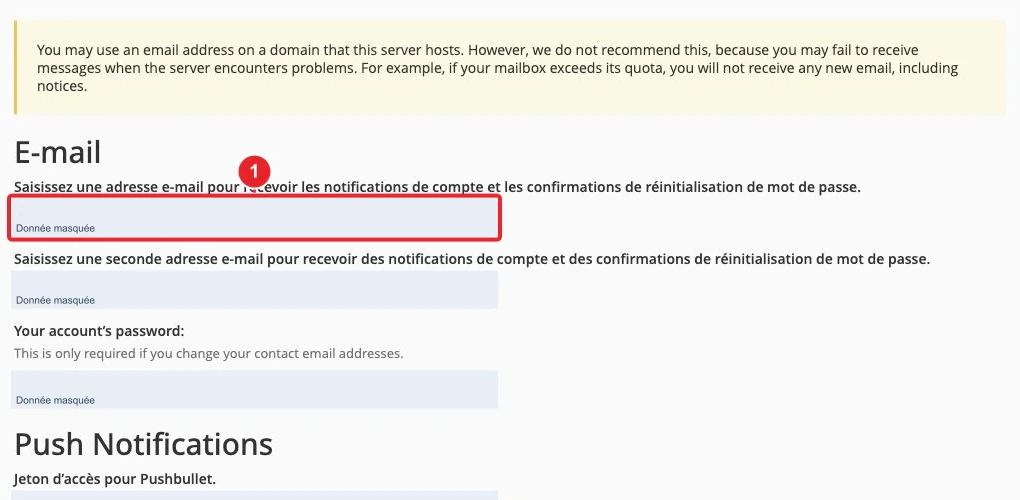
Assurez-vous de saisir le mot de passe de votre compte pour que les modifications soient prises en compte.
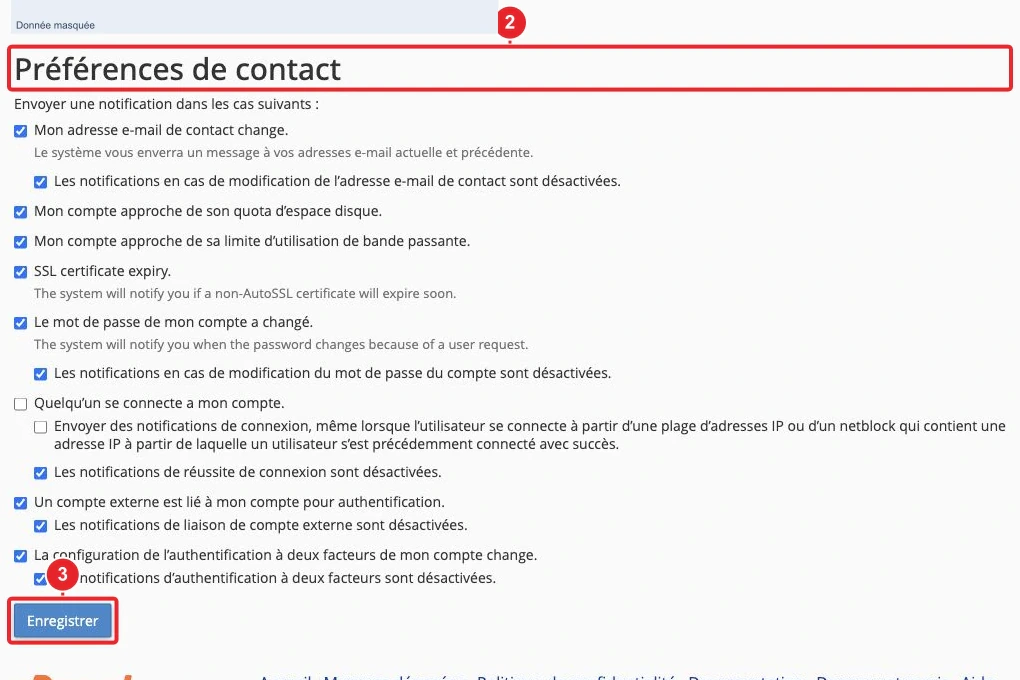
4. Définissez vos préférences de notification
Choisissez les notifications que vous souhaitez recevoir en cochant les cases appropriées.
5. Enregistrez les modifications
Après avoir effectué les mises à jour nécessaires, cliquez sur Enregistrer pour appliquer les changements.
Conseils supplémentaires
Utilisez des adresses email fiables : Évitez d’utiliser des adresses associées à votre domaine d’hébergement pour ne pas manquer de notifications en cas de problème.
Révisez régulièrement vos préférences : Vérifiez périodiquement vos paramètres de notification afin qu’ils correspondent à vos besoins actuels.
Comprenez l’importance des notifications : Être informé des limites d’espace disque ou de bande passante peut vous aider à prendre des mesures proactives pour maintenir les performances de votre site.
En gardant vos informations de contact à jour et en configurant vos préférences de notification, vous vous assurez d’être informé rapidement des aspects critiques de votre compte d’hébergement, vous permettant ainsi d’agir en temps utile si nécessaire.
Vérifier le résultat et résoudre les difficultés
Vérifiez les notifications activées et distinguez l’adresse de contact cPanel des informations de facturation ou du titulaire du domaine. Une modification dans un panneau ne met pas automatiquement à jour les autres comptes.
Documentation de référence :
Sources consultées le 11 octobre 2026. Les fonctions disponibles dépendent de la version et des options de votre hébergement.