يشرح هذا الدليل خطوةً بخطوة وبأسلوبٍ مبسّط ما يجب القيام به إذا لاحظت نشاطًا مشبوهًا مرتبطًا بالبريد الإلكتروني على حساب cPanel (إرسال غير مصرح به، حسابات بريد إلكتروني محذوفة، شكاوى من البريد المزعج، رسائل مفقودة). يقدّم الفحوصات ذات الأولوية، كيفية الحد من الأضرار وخيارات الاستعادة دون الحاجة لإعادة تثبيت مساحة الاستضافة بالكامل.
باختصار — إجراءات ذات أولوية يجب اتخاذها (10–30 دقيقة)
- غيّر فورًا كلمات مرور حسابات البريد الإلكتروني المتأثرة وكلمة مرور حساب cPanel إذا كنت تشك بوجود اختراق شامل.
- إذا كان نشاط الإرسال كبيرًا، أوقف إمكانية الإرسال بسرعة: غيّر كلمات المرور، عطل مؤقتًا سكربتات الموقع (مثل إعادة تسمية مجلد الإضافات أو القالب) أو اتصل بالدعم لطلب حظر الإرسال.
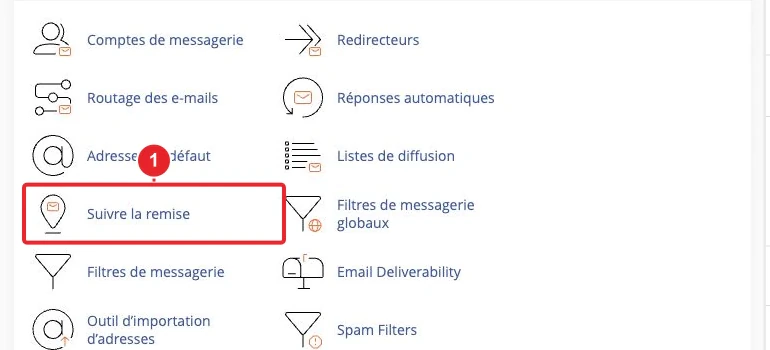
- تحقّق من cPanel > Email > Track Delivery لتحديد المصدر (حساب بريد إلكتروني، سكربت، خادم).
- إذا حُذفت رسائل، استعد فقط مجلد mail من النسخة الاحتياطية (JetBackup أو أرشيف cPanel) لتجنّب الكتابة فوق بيانات أخرى.
- بعد إعادة التشغيل: فعّل المصادقة الثنائية (2FA)، وهيّئ سجلات SPF/DKIM/DMARC وSpamAssassin.
قبل البدء — المتطلبات المسبقة
- الوصول إلى حساب cPanel (اسم المستخدم/كلمة المرور) أو إمكانية فتح تذكرة لدى فريق الدعم.
- الوصول إلى الأدوات: مدير الملفات (File Manager)، Track Delivery، Email Accounts؛ وJetBackup أو أي حل نسخ احتياطي آخر إذا توافر.
- نسخ محلية من رسائل البريد الإلكتروني (إن وُجدت) أو ملفات النسخة الاحتياطية (.tar.gz).
- إذا لم تكن مرتاحًا لإجراء تغييرات فنية (سطر الأوامر/Terminal، استعادة ملفات)، فاطلب مساعدة الدعم: بعض العمليات على الخادم تتطلّب صلاحياتهم.
1 — تأمين الوصول فورًا
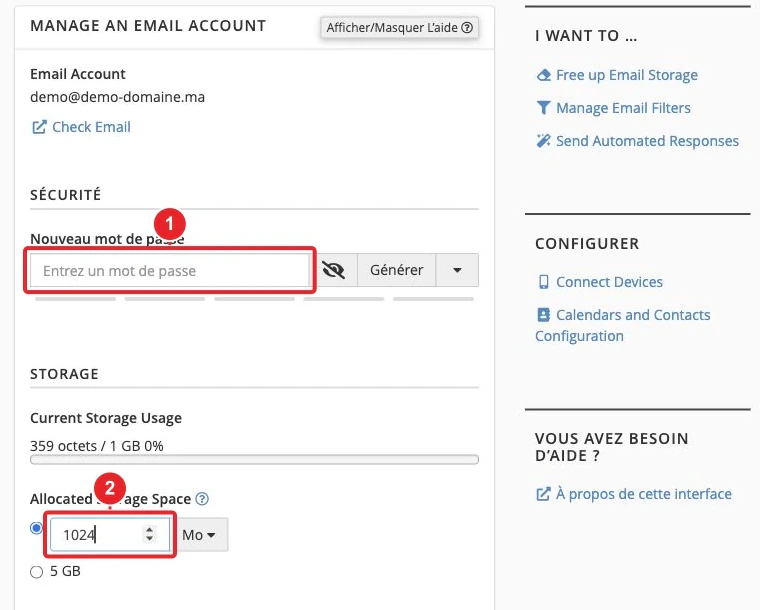
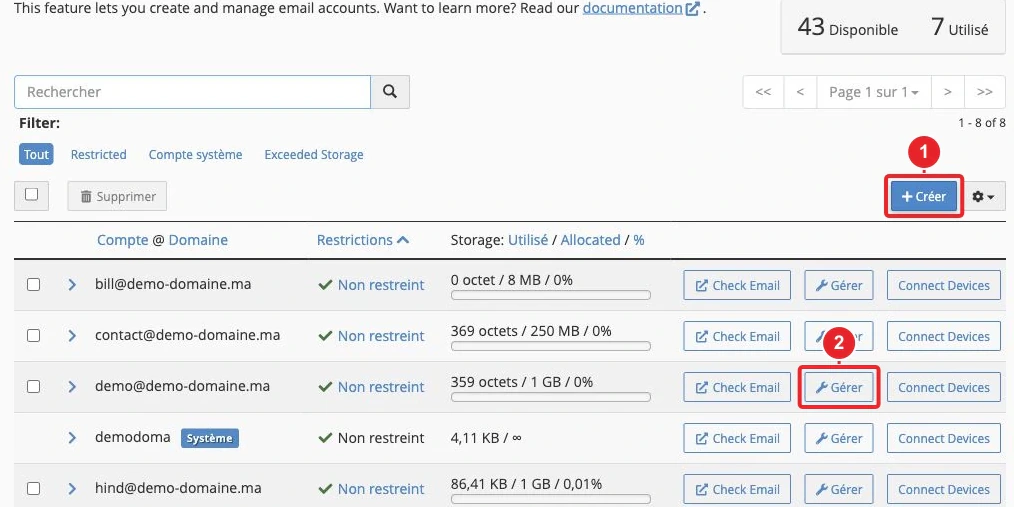
- غيّر كلمة مرور الحساب/الحسابات المعنية: cPanel > Email > Email Accounts > Manage > Password. حدّث كلمة المرور هذه في جميع عملاء البريد (Outlook، على الهاتف المحمول…). cPanel — إنشاء/الاتصال بحساب بريد إلكتروني.
- إذا اشتبهت في اختراق الحساب (حسابات غير معروفة، ملفات الويب مُعدّلة، حسابات تعود للظهور)، غيّر أيضًا كلمة المرور الرئيسية لحساب cPanel وكلمات المرور المرتبطة (FTP، قواعد البيانات). تغيير كلمة مرور cPanel.
- فعّل المصادقة الثنائية (Two‑Factor Authentication، 2FA) لحساب cPanel: cPanel > Security > Two‑Factor Authentication. cPanel — المصادقة الثنائية (2FA).
- قبل إعادة استخدام الأجهزة، افحص الأجهزة التي تصل إلى الحساب بواسطة مضاد فيروسات/مضاد برمجيات خبيثة. إذا احتجت لإيقاف الإرسال فورًا ولا تستطيع القيام بذلك بنفسك، افتح تذكرة دعم مع أمثلة للتواريخ/الأوقات/المستلمين — يمكن لفريق الدعم تعليق الإرسال مؤقتًا من جهة الخادم.
2 — تحديد مصدر الإرسال بسرعة (السجلات)
افتح cPanel > Email > Track Delivery وقم بتصفية حسب العنوان المعني لتحديد من يرسل (الحجم، المستلمون، رموز الخطأ). Track Delivery — cPanel.
ما الذي يجب البحث عنه:
- إرسال رسائل بكميات كبيرة أو متكررة خلال فترة قصيرة؛ مستلمون غير معروفين؛ حالات فشل عديدة.
- إذا كان المرسل هو عنوان صندوق البريد (مثال
[email protected]) : فعادةً ما يكون المصدر Webmail أو عميل SMTP مُصادقًا عليه. - إذا ظهر المرسل على النحو التالي
cpanel_user@server_hostname: فعادةً ما يكون برنامج نصي/موقع (PHP mail(), cron) هو الذي يولِّد الرسائل.
إذا كان Track Delivery فارغًا أو غير مكتمل، أبلغ الدعم بأمثلة عن الأوقات/المستلمين ليقوموا بفحص سجلات Exim على مستوى الخادم.
3 — التحقق مما إذا كان صندوق البريد أو ملفاته موجودًا على الخادم
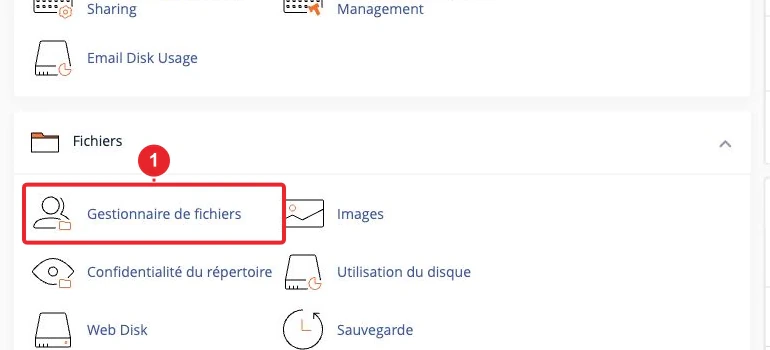
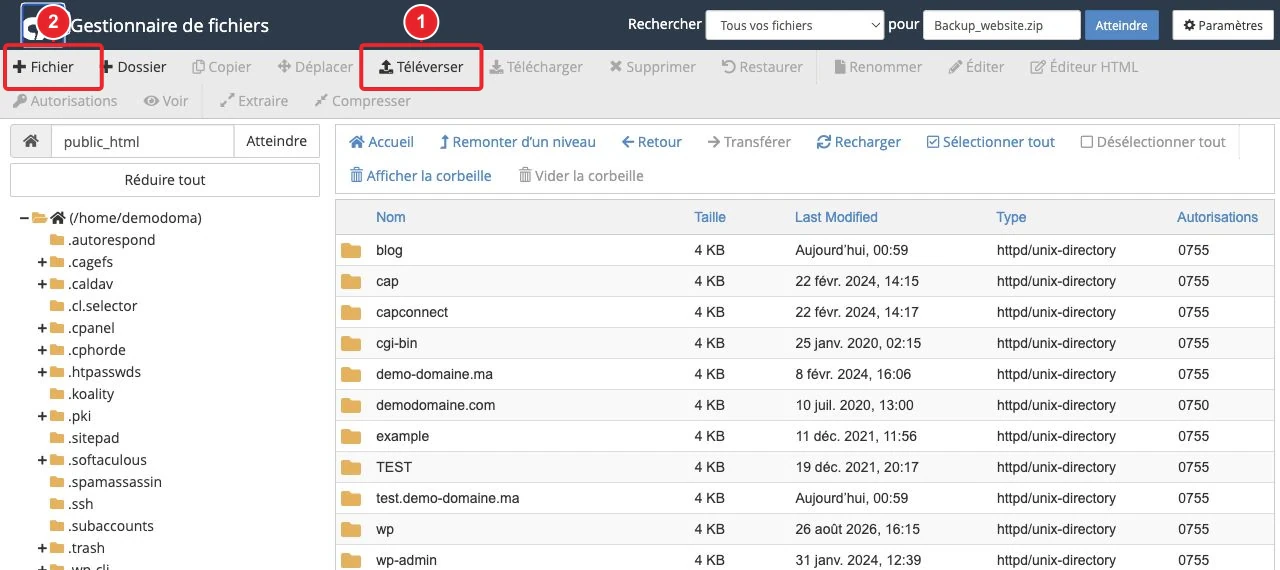
في حساب cPanel توجد بيانات البريد الإلكتروني عادةً تحت /home/$user/mail/$domaine/$compte_mail/. تحقّق من وجود هذا المجلد عبر cPanel > File Manager. إذا كان المجلد موجودًا لكن الصندوق قد حُذِف من الواجهة، أعد إنشاء الصندوق بنفس المُعرِّف تمامًا: ينبغي أن يصبح المحتوى متاحًا مجددًا. أين تُخزّن بيانات البريد الإلكتروني — cPanel Support.
4 — السيناريوهات الشائعة والإجراءات الموصى بها
4.1 صندوق بريد محذوف لكن المجلد لا يزال موجودًا
- تحقّق من وجود المسار /home/$user/mail/$domain/$email‑user عبر File Manager؛ إذا كانت الملفات موجودة، أعد إنشاء صندوق البريد بنفس المعرف تمامًا (بنفس الاسم). سيصبح المحتوى متاحًا مرة أخرى.
- إذا ظهرت أخطاء متعلقة بالأذونات أو وجود ملفات تالفة بعد إعادة الإنشاء، أرفق لقطة شاشة مع طلبك إلى الدعم واطلب استعادة انتقائية إن لزم الأمر.
4.2 حسابات بريد إلكتروني غير معروفة أو حسابات تعود للظهور
- في cPanel > Email > Email Accounts، احذف الحسابات غير المصرح بها (Manage > Delete). إدارة حسابات البريد الإلكتروني — cPanel.
- إذا عادت الحسابات للظهور: غيّر جميع كلمات المرور (cPanel، FTP، قواعد البيانات)، فعّل المصادقة الثنائية (2FA) واطلب تحقيقًا من الدعم (احتمال اختراق الحساب).
4.3 رسائل مرسلة من الموقع (نماذج، إضافات (plugins)، سكربتات)
- إذا أشار Track Delivery إلى مرسل محلي (cpanel_user@serveur)، فافحص ملفات الموقع: النماذج، الإضافات، القوالب والملفات المعدّلة حديثًا في public_html (أو
wp-contentلـ WordPress). - على WordPress: عطّل الإضافات مؤقتًا (إعادة تسمية
wp-content/plugins) WordPress: تنظيف وتأمين موقع مُخترَق. - تحقّق من المهام المجدولة (cPanel > Cron Jobs) وأزل أي أمر غير معروف يشغّل سكربتات الإرسال.
- للحد من التكرار، قم بتكوين إرساليات الموقع عبر SMTP مع المصادقة (باستخدام إضافة أو إعداد مكتبة) واحمِ النماذج بواسطة CAPTCHA.
4.4 رسائل تظهر في عميل البريد لكنها لا تظهر في Webmail
غالبًا ما يكون ذلك نتيجة استخدام POP3 الذي يحذف الرسائل من الخادم بعد تنزيلها. فضّل IMAP للمزامنة عبر أجهزة متعددة. أعد تهيئة الأجهزة لاستخدام IMAP، وإذا لزم الأمر استعد الرسائل المحلية إلى الخادم عبر نقلها من عميل البريد الإلكتروني إلى مجلد IMAP الخاص بالحساب. إعداد عميل بريد إلكتروني — cPanel.
5 — استعادة الرسائل المحذوفة (النسخ الاحتياطية)
تعتمد الخيارات على النسخ الاحتياطية المتوفرة:
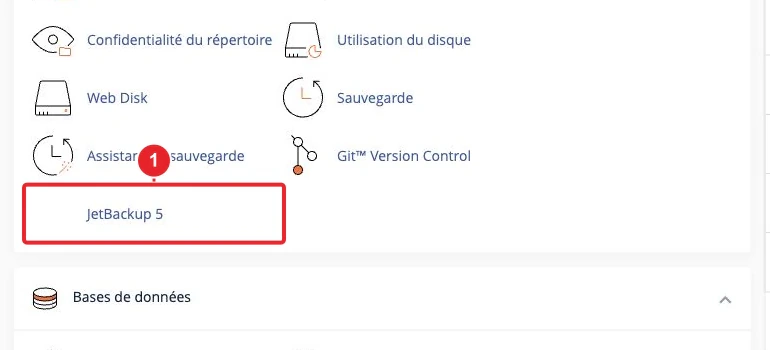
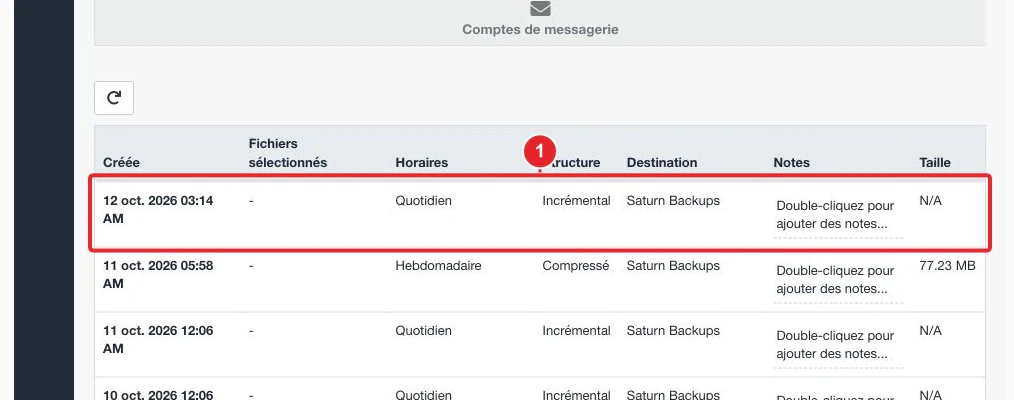
- إذا كان JetBackup متاحًا، فقم باستعادة المجلد بشكل انتقائي
mail/$domain/$userعبر JetBackup بدلاً من استعادة الحساب بأكمله. - إذا كان لديك نسخة احتياطية من cPanel (.tar.gz): استخرج الدليل فقط
/home/$user/mail/...واستعد هذه الملفات، ثم أعد إنشاء صندوق البريد إذا لزم الأمر. - إذا لم يكن لديك وصول إلى JetBackup، فاتصل بالدعم للتحقق من وجود نسخة احتياطية على الخادم وطلب استعادة انتقائية.
6 — حماية النطاق من الانتحال وتحسين قابلية تسليم البريد
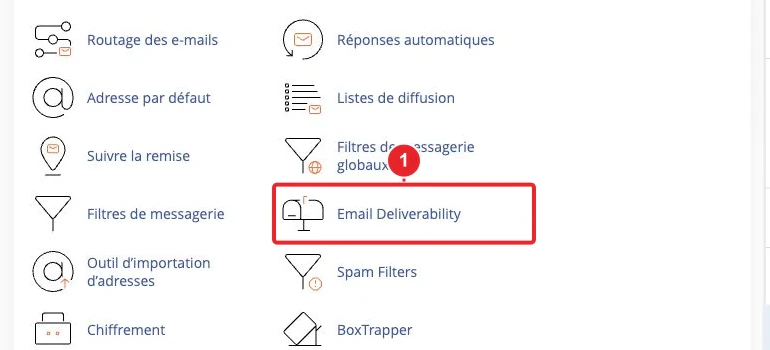
قم بتكوين سجلات SPF وDKIM وDMARC عبر cPanel > Email > Email Deliverability لتقليل الانتحال (spoofing). يقدّم cPanel تشخيصًا ويمكنه تثبيت السجلات إذا كان DNS مُدارًا محليًا على الخادم. لا تُفعّل سياسة صارمة جدًا (-all / reject) قبل إدراج جميع الخوادم المصرّح لها بالإرسال نيابةً عن نطاقك. قابلية تسليم البريد — cPanel.
7 — إعدادات مكافحة الرسائل المزعجة والتدابير الوقائية
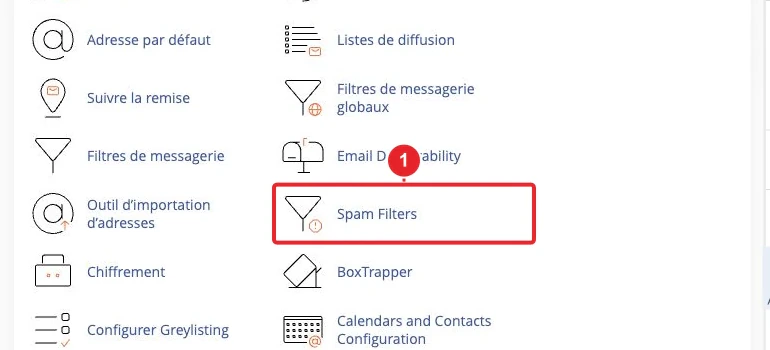
- فعِّل وقم بتكوين SpamAssassin (cPanel > Email > Spam Filters)؛ عدّل العتبة وقائمة السماح وفقًا لاحتياجاتك. مرشحات الرسائل المزعجة (Spam Filters) — cPanel.
- قم بحظر عناوين IP المشبوهة عبر cPanel > IP Blocker إذا لاحظت محاولات اتصال متكررة.
- أضف مصادقة SMTP لسكريبتات الموقع بدلاً من استخدام PHP mail().
استكشاف سريع للمشكلات (إذا تعثّر شيء).
- Track Delivery لا يعرض شيئًا — قد يكون المزوّد عطّل هذه الخاصية. اتصل بالدعم وقدم أمثلة عن التواريخ/الأوقات والمستلمين ليتم فحص سجلات الخادم.
- لا يمكن الاستعادة دون نسخة احتياطية على الخادم: تحقق مما إذا كان لديك نسخة محلية (.tar.gz) أو اطلب من الدعم استعادة انتقائية لمجلد /home/$user/mail/….
- إذا ظهرت الحسابات مجددًا بعد حذفها: غيّر جميع كلمات المرور (cPanel + FTP + قواعد البيانات)، فعّل المصادقة الثنائية (2FA)، راجع حسابات مستخدمي cPanel واطلب من الدعم إجراء تحقيق (احتمال وجود اختراق).
- إذا كان الإرسال الجماعي صادرًا عن سكربت: عطّل الإضافات/القوالب المشبوهة، احذف مهام cron غير المعروفة، وجّه الإرسال ليتم عبر SMTP موثّق.
القيود والتوصيات النهائية
- بعض الإجراءات (قراءة سجلات Exim بالكامل، استعادة الخادم، إزالة الأبواب الخلفية على مستوى الخادم) تتطلب تدخل المزوّد. إذا لم يكن لديك وصول إلى هذه العناصر، افتح تذكرة تقنية وارفِق عناصر التحليل (نماذج الرسائل، الفترات الزمنية، لقطات من Track Delivery).
- تجنّب استعادة الحساب بالكامل إذا كان بإمكانك استعادة مجلد البريد فقط: الاستعادة الكاملة ستحذف أو تستبدل أي بيانات أحدث.
- إذا كان الموقع مخترقًا، تعامل مع الاختراق أولًا (تنظيف الموقع، إزالة سكربت الإرسال) ثم استعد صناديق البريد؛ وإلا فسيعاود الهجوم.
روابط داخلية مفيدة
- تفعيل المصادقة الثنائية (2FA) في cPanel
- إنشاء/تعديل عنوان بريد إلكتروني في cPanel
- استخدام Email Deliverability (SPF/DKIM/DMARC)
- متابعة الرسائل المرسلة (Track Delivery)
- JetBackup 5 — النسخ الاحتياطي والاستعادة (إذا كان متاحًا)
- WordPress — تنظيف وتأمين موقع مخترق
نموذج موجز لإرفاقه مع الدعم (انسخ/عدّل)
الموضوع: «نشاط بريد إلكتروني مريب على حساب cPanel — طلب تحليل»
Résumé court : j’observe des envois non autorisés / des boîtes supprimées / des plaintes spam depuis mon domaine.
Comptes concernés : [liste des adresses]
Exemples (date/heure/destinataire) : [exemples précis]
Captures : Track Delivery (filtre sur l’adresse), liste des comptes e‑mail, dossier /home/$user/mail/…
Sauvegardes disponibles : JetBackup / backup_cpanel_YYYYMMDD.tar.gz (oui/non)
Action souhaitée : analyse des logs Exim et restauration sélective du dossier mail si disponible.
إذا رغبت، أستطيع: 1) صياغة النص الكامل لإرساله إلى الدعم؛ 2) مراجعة لقطات شاشة cPanel قبل الإرسال؛ أو 3) إعداد قائمة تحقق قابلة للطباعة بالفرنسية/الإنجليزية/العربية. أخبرني بما تحتاجه.
وثائق مرجعية
- Track Delivery — توثيق cPanel & WHM
- قابلية تسليم البريد الإلكتروني في cPanel — توثيق cPanel & WHM
- أين تُخزّن بيانات البريد الإلكتروني على خادم cPanel الخاص بي؟ — دعم cPanel
- المصادقة ذات العاملين (Two‑Factor Authentication) لـ cPanel — توثيق cPanel & WHM
- إعداد عميل البريد — توثيق cPanel & WHM
- مرشحات البريد المزعج (Apache SpamAssassin) — توثيق cPanel & WHM
- محتويات أرشيف النسخ الاحتياطي (tarball) — توثيق cPanel & WHM
- كيف تعثر على رؤوس الرسائل الإلكترونية؟ — دعم cPanel
تم الاطلاع على الوثائق في 16 أكتوبر 2026. قد تختلف الأدوات حسب مزوّد الاستضافة.