Meridian est une nouvelle présentation de cPanel qui regroupe les outils selon ce que vous voulez faire : gérer un site, consulter vos e-mails, retrouver un fichier ou administrer une base de données. Le principal changement est la navigation. Votre hébergement n’est pas réinstallé lorsque vous changez de thème.
Son affichage et ses fonctions dépendent de la version de cPanel, des options de votre offre et des réglages du serveur. Un compte compatible ne propose donc pas forcément toutes les fonctionnalités décrites ci-dessous.
Ce qui change par rapport à Jupiter
Dans Jupiter, vous cherchez généralement un outil dans une liste de catégories. Meridian privilégie une entrée par objectif, avec un tableau de bord qui met en avant les actions utiles pour votre compte. Pour retrouver un outil connu, commencez par sa fonction plutôt que par son ancien emplacement.
| Espace dans Meridian | À quoi sert-il ? | Exemple d’utilisation |
|---|---|---|
| Websites | Suivre vos sites et les fonctions disponibles pour les gérer. | Retrouver un domaine ou les réglages d’un site. |
| Administrer les fonctions de messagerie proposées par votre compte. | Créer une boîte ou vérifier ses paramètres. | |
| Files | Accéder aux outils de gestion des fichiers. | Ouvrir le gestionnaire de fichiers pour retrouver un document. |
| Databases | Gérer les bases et leurs outils d’administration. | Retrouver les bases utilisées par votre site. |
| Security | Consulter les fonctions de protection disponibles. | Retrouver les options de sécurité du compte. |
| Performance | Consulter les informations et fonctions liées aux performances. | Comprendre une alerte ou consulter les ressources proposées. |
La liste exacte des commandes varie selon votre compte. Si vous ne retrouvez pas une fonction, utilisez la recherche avant de conclure qu’elle a été supprimée.
Un tableau de bord plus orienté vers les actions
La page d’accueil de Meridian donne une vue d’ensemble du compte et peut mettre en avant des tâches à terminer ou des prochaines étapes utiles. Une carte du tableau de bord est un raccourci vers une action : consultez les informations affichées avant de modifier un domaine, un site ou une boîte mail.
Pour vos tâches habituelles, gardez ces repères :
- Pour un problème de site, commencez par Websites.
- Pour une adresse e-mail, ouvrez Email.
- Pour un fichier ou un dossier, cherchez dans Files.
- Pour une base de données, utilisez Databases.
La recherche rapide pour retrouver un outil
La palette de commandes permet de rechercher une page, un outil ou une action par son nom. Elle est utile lorsque vous connaissez déjà la fonction à utiliser, mais que son nouvel emplacement vous échappe.
- Ouvrez la recherche proposée dans l’en-tête de Meridian.
- Saisissez le nom de la fonction ou un mot lié à votre besoin.
- Lisez les résultats puis ouvrez la commande qui correspond à votre objectif.
Par exemple, recherchez le gestionnaire de fichiers pour travailler sur un fichier. Pour comprendre la procédure complète, consultez notre guide sur la disponibilité et l’activation du thème Meridian.
Comment essayer Meridian lorsqu’il est proposé ?
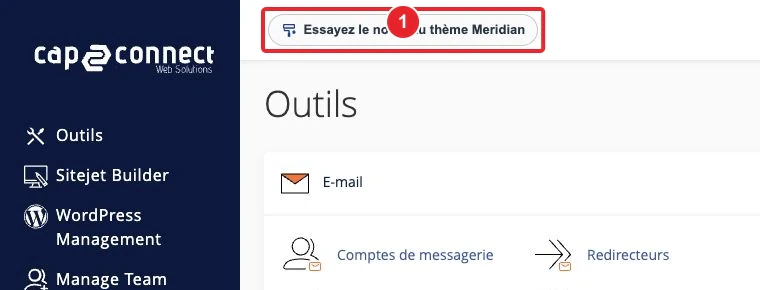
Connectez-vous d’abord à votre compte cPanel. Si Jupiter affiche une invitation à essayer Meridian, vous pouvez l’utiliser pour ouvrir la nouvelle interface. La capture suivante montre ce bouton sur notre compte de démonstration ; son apparition dépend de la configuration de votre hébergement.
- Repérez l’invitation à essayer Meridian dans cPanel.
- Ouvrez la nouvelle interface depuis cette invitation.
- Retrouvez un outil courant avec la recherche ou l’espace correspondant à votre besoin.
- Vérifiez les options proposées avant d’activer un service supplémentaire.
Si le bouton n’apparaît pas, il n’est pas nécessaire de migrer votre site ou de réinstaller votre hébergement. Demandez au support si Meridian est disponible pour votre compte.
Peut-on revenir à Jupiter ?
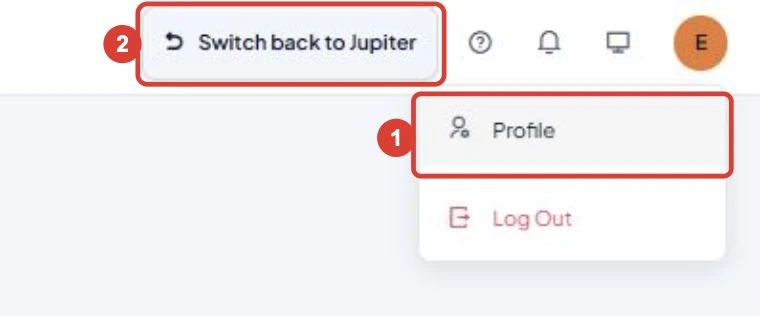
Le retour dépend des règles du serveur et de l’éligibilité du compte. Lorsqu’il est autorisé, Meridian propose Classic cPanel Theme dans l’en-tête. Vous pouvez également ouvrir votre avatar, choisir Profile, puis vérifier la rubrique Theme des préférences du compte.
Si Jupiter ne figure pas parmi les choix proposés, contactez le support. Ne partez pas du principe que tous les comptes disposent du même sélecteur.
Les fonctions d’intelligence artificielle sont-elles incluses ?
Meridian peut donner accès à des fonctions d’assistance ou de création fondées sur l’intelligence artificielle. Le changement de thème ne garantit pas leur disponibilité : elles dépendent des fonctions activées, de la licence et de la configuration de l’hébergement.
Si un assistant ou un générateur apparaît sur votre compte, lisez ses conditions d’utilisation et vérifiez le résultat avant de modifier un site en production. Évitez de communiquer un mot de passe, une clé privée ou un jeton d’accès dans une demande d’aide.
Que faire si vous ne retrouvez pas une fonction ?
- Un outil a changé de place : recherchez son nom et vérifiez l’espace qui correspond à votre besoin.
- Un outil reste introuvable : vérifiez les fonctions disponibles sur votre offre, puis demandez de l’aide au support.
- L’affichage vous paraît différent d’une capture : contrôlez le thème et la version de votre interface ; les présentations évoluent.
- Vous avez besoin de Jupiter : cherchez l’option de retour lorsqu’elle est autorisée pour votre compte.
Pour faciliter le diagnostic, indiquez le nom de l’outil recherché et le message affiché. Vous pouvez joindre une capture de la zone concernée en masquant les informations privées, puis ouvrir un ticket de support.