Meridian هو تصميم جديد لـ cPanel يجمع الأدوات بحسب ما تريد فعله: إدارة موقع، الاطلاع على بريدك الإلكتروني، العثور على ملف أو إدارة قاعدة بيانات. التغيير الرئيسي هو في التنقّل. لا يؤدي تغيير القالب إلى إعادة تثبيت استضافتك.
مظهره ووظائفه تعتمدان على إصدار cPanel وخيارات باقتك وإعدادات الخادم. لذا فإن الحساب المتوافق لا يضمن بالضرورة توفر كل الميزات الموضّحة أدناه.
ما الذي تغيّر مقارنةً بـ Jupiter
في Jupiter، عادةً ما تبحث عن أداة ضمن قائمة فئات. يفضّل Meridian الدخول عبر الهدف، مع لوحة تحكم تبرز الإجراءات المفيدة لحسابك. لاستعادة أداة معروفة، ابدأ بوظيفتها بدلاً من موقعها القديم.
| المساحات في Meridian | ما فائدته؟ | مثال على الاستخدام |
|---|---|---|
| Websites | تتبّع مواقعك والوظائف المتاحة لإدارتها. | العثور على دومين أو إعدادات موقع. |
| إدارة وظائف البريد الإلكتروني التي يوفّرها حسابك. | إنشاء صندوق بريد أو التحقق من إعداداته. | |
| Files | الوصول إلى أدوات إدارة الملفات. | فتح مدير الملفات للعثور على مستند. |
| Databases | إدارة قواعد البيانات وأدواتها الإدارية. | البحث عن قواعد البيانات المستخدمة بواسطة موقعك. |
| Security | الاطلاع على وظائف الحماية المتاحة. | العثور على خيارات أمان الحساب. |
| Performance | عرض المعلومات والوظائف المتعلقة بالأداء. | فهم تنبيه أو الاطلاع على الموارد المقترحة. |
تختلف قائمة الأوامر الدقيقة حسب حسابك. إذا لم تجد وظيفة، استخدم البحث قبل الاستنتاج بأنها أُزيلت.
لوحة تحكم موجهة أكثر نحو الإجراءات
تعطي الصفحة الرئيسية في Meridian نظرة عامة على الحساب وقد تبرز مهامًا يجب إكمالها أو خطوات مقترحة مفيدة تاليًا. بطاقة على لوحة التحكم هي اختصار إلى إجراء: اقرأ المعلومات المعروضة قبل تعديل نطاق، موقع أو صندوق بريد.
بالنسبة لمهامك المعتادة، احتفظ بهذه الدلائل:
- لمشكلة في موقع، ابدأ بـ Websites.
- لبريد إلكتروني، افتح Email.
- لملف أو مجلد، ابحث في Files.
- لقاعدة بيانات، استخدم Databases.
البحث السريع لاستعادة أداة
تتيح لوحة الأوامر البحث عن صفحة أو أداة أو إجراء بالاسم. تكون مفيدة حين تعرف الوظيفة التي تريدها لكن يتهرّب منك موضعها الجديد.
- افتح البحث المتاح في ترويسة Meridian.
- أدخل اسم الوظيفة أو كلمة متعلّقة باحتياجك.
- اقرأ النتائج ثم افتح الأمر الذي يتوافق مع هدفك.
على سبيل المثال، ابحث عن مدير الملفات للعمل على ملف. لفهم الإجراء الكامل، راجع دليلنا حول توفّر وتفعيل سمة Meridian.
كيف تجرب Meridian عندما يُعرض عليك؟
سجّل الدخول أولًا إلى حساب cPanel الخاص بك. إذا عرضت Jupiter دعوة لتجربة Meridian، يمكنك استخدامها لفتح الواجهة الجديدة. تُظهر اللقطة التالية هذا الزر في حساب العرض التوضيحي لدينا؛ ظاهوره يعتمد على إعداد استضافتك.
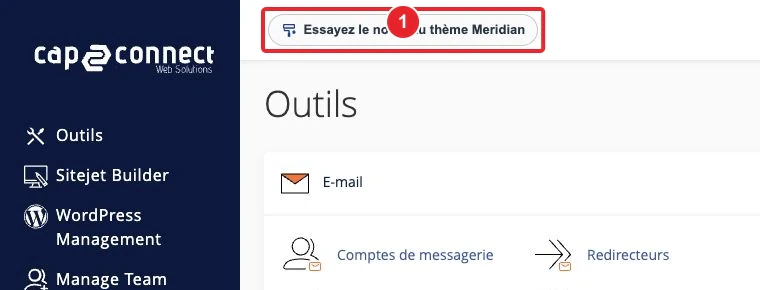
- ابحث عن الدعوة لتجربة Meridian في cPanel.
- افتح الواجهة الجديدة من هذه الدعوة.
- استرجع أداة شائعة باستخدام البحث أو المساحة المطابقة لاحتياجك.
- تحقق من الخيارات المعروضة قبل تفعيل خدمة إضافية.
إذا لم يظهر الزر، فلا يلزم ترحيل موقعك أو إعادة تثبيت الاستضافة. اسأل الدعم إن كانت Meridian متاحة لحسابك.
هل يمكن العودة إلى Jupiter؟
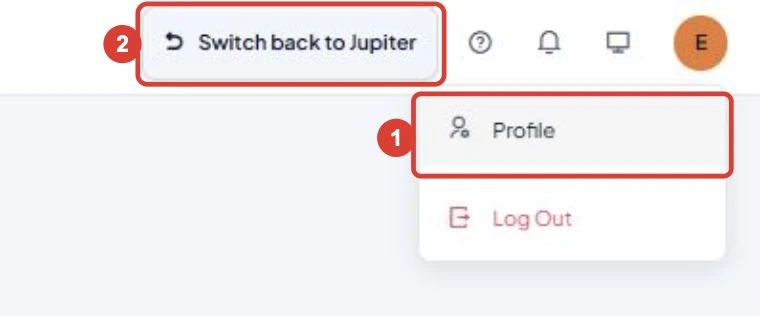
تتوقف العودة على قواعد الخادم وأهلية الحساب. عندما تكون مُصرّحًا بها، يقترح Meridian Classic cPanel Theme في الترويسة. يمكنك أيضًا فتح صورة الملف الشخصي (avatar)، اختيار Profile، ثم التحقق من قسم Theme في تفضيلات الحساب.
إذا لم يظهر Jupiter ضمن الخيارات، اتصل بالدعم. لا تفترض أن كل الحسابات تملك نفس محدّد السمة.
هل تتضمن الوظائف المعتمدة على الذكاء الاصطناعي؟
قد يتيح Meridian الوصول إلى وظائف مساعدة أو إنشاء تستند إلى الذكاء الاصطناعي. تغيير السمة لا يضمن توفرها: فهي تعتمد على الميزات المفعّلة، الترخيص وإعداد الاستضافة.
إذا ظهر مساعد أو مولّد على حسابك، اطلع على شروط استخدامه وتحقق من النتائج قبل تعديل موقع في بيئة الإنتاج. تجنّب إرسال كلمة مرور أو مفتاح خاص أو رمز وصول في طلب المساعدة.
ماذا تفعل إذا لم تجد وظيفة؟
- انتقلت أداة إلى مكان آخر: ابحث عن اسمها وتحقق من المساحة التي تتوافق مع حاجتك.
- أداة غير موجودة تمامًا: تحقق من الوظائف المتاحة على باقتك، ثم اطلب المساعدة من الدعم.
- يبدو العرض مختلفًا عن لقطة: تحقق من السمة وإصدار واجهتك؛ العروض قد تتطوّر.
- تحتاج إلى Jupiter: ابحث عن خيار العودة عندما يكون مسموحًا به لحسابك.
لتسهيل التشخيص، اذكر اسم الأداة التي تبحث عنها والرسالة المعروضة. يمكنك إرفاق لقطة للمنطقة المعنية مع إخفاء المعلومات الخاصة، ثم فتح تذكرة دعم.