Les informations de connexion MySQL de WordPress se trouvent dans wp-config.php, dans le dossier de votre site. Consultez DB_NAME, DB_USER, DB_HOST et le préfixe des tables, puis retrouvez la base correspondante dans cPanel. Ne partagez pas DB_PASSWORD.
Étape 1 : repérer le dossier du bon site
Dans cPanel, consultez le dossier racine associé au domaine. Il s’agit souvent de public_html, mais un domaine supplémentaire, un sous-domaine ou une installation dans un sous-dossier peut utiliser un autre emplacement. Un même compte peut héberger plusieurs installations WordPress.
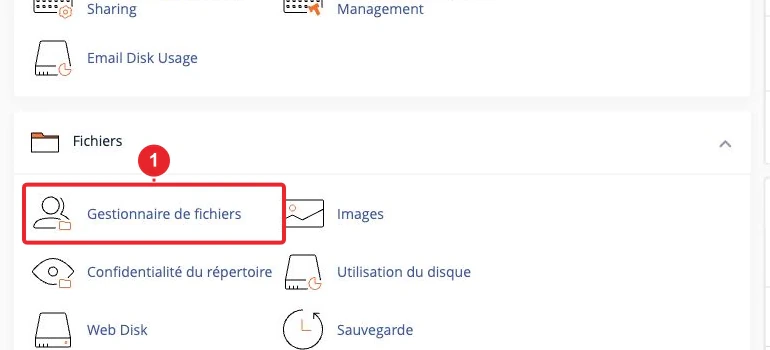
- Ouvrez le Gestionnaire de fichiers.
- Accédez au dossier du site concerné.
- Repérez les dossiers
wp-admin,wp-contentetwp-includespour confirmer l’installation.
Étape 2 : consulter wp-config.php
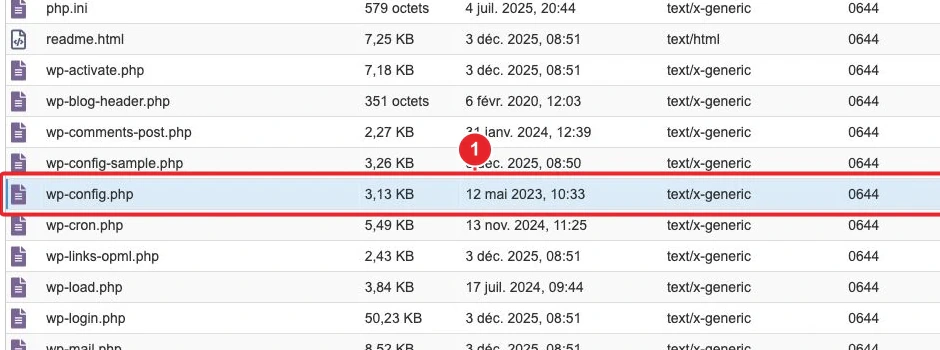
Repérez wp-config.php et utilisez Afficher lorsque cette commande est disponible. Sinon, ouvrez l’éditeur et consultez le fichier sans enregistrer de modification. Sur certaines installations, ce fichier est placé un niveau au-dessus du dossier WordPress.
Comprendre les informations à relever
L’exemple suivant est fictif : il sert à identifier les lignes utiles, pas à remplacer votre configuration.
define('DB_NAME', 'compte_wordpress');
define('DB_USER', 'compte_wpuser');
define('DB_PASSWORD', 'MOT_DE_PASSE_NON_AFFICHÉ');
define('DB_HOST', 'localhost');
$table_prefix = 'wp_';- DB_NAME : le nom de la base utilisée par cette installation.
- DB_USER : l’utilisateur MySQL autorisé à s’y connecter.
- DB_PASSWORD : son mot de passe. Il doit rester confidentiel.
- DB_HOST : l’adresse du serveur de base de données, avec parfois un port ou un socket.
- table_prefix : le préfixe des tables WordPress. Ce n’est pas le préfixe du compte cPanel.
Si ces valeurs sont chargées depuis un autre fichier ou des variables d’environnement, suivez la configuration réellement utilisée par votre installation plutôt que d’ajouter de nouvelles lignes.
Étape 3 : recouper les informations dans cPanel
Ouvrez la gestion des bases MySQL pour retrouver le nom complet et l’utilisateur associé. Dans phpMyAdmin, la base correspondante doit contenir les tables de votre installation, avec le préfixe relevé. Plusieurs sites peuvent partager une base avec des préfixes différents.
cPanel ne révèle pas le mot de passe d’un utilisateur MySQL. Ne le réinitialisez pas simplement pour le consulter : cela exige aussi une mise à jour de toutes les applications qui l’utilisent.
Quelles informations partager avec le support ?
Pour ouvrir un ticket auprès de CAP CONNECT, le domaine, le nom de la base et le message d’erreur suffisent souvent au premier diagnostic. Ne transmettez pas un fichier wp-config.php complet ni une capture non masquée de ses mots de passe ou clés de sécurité.
À lire aussi
Documentation de référence
Documentation consultée le 13 octobre 2026. Les intitulés et outils peuvent varier selon votre version de cPanel et les options de votre hébergement.