Pour connecter une application à MySQL, renseignez l’hôte, le nom de la base, l’utilisateur MySQL et son mot de passe, ainsi que le port si l’application le demande. Dans cPanel, vérifiez aussi les droits de cet utilisateur sur la base. Le mot de passe de l’Espace Client ne remplace pas ces identifiants.
Les paramètres à préparer
| Paramètre | Valeur à utiliser |
|---|---|
| Hôte | Le serveur MySQL de votre hébergement ; généralement localhost pour une application sur le même serveur, sauf configuration différente. |
| Nom de base | Le nom complet affiché dans cPanel, avec son éventuel préfixe. |
| Utilisateur | Un utilisateur MySQL associé à cette base. |
| Mot de passe | Le mot de passe de cet utilisateur MySQL. |
| Port et jeu de caractères | Le port applicable à une connexion TCP et le jeu de caractères attendu par l’application. |
Le port standard de MySQL en TCP est 3306, mais utilisez celui communiqué pour votre service s’il diffère. Ne renseignez pas automatiquement le domaine du site comme hôte MySQL.
Retrouver la base et l’utilisateur dans cPanel
- Ouvrez la gestion des bases MySQL.
- Relevez le nom exact de la base et celui de l’utilisateur autorisé.
- Si l’association manque, ajoutez l’utilisateur à la base et attribuez les droits nécessaires à l’application.
- Renseignez ces valeurs dans sa configuration, puis testez une connexion.
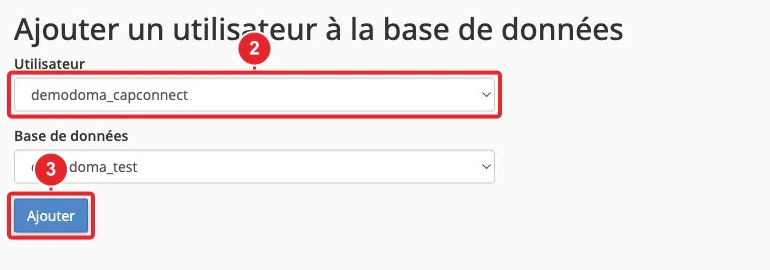
Copiez les noms complets, sans inventer le préfixe ni tronquer l’utilisateur. La limite de longueur dépend du serveur MySQL ou MariaDB et de sa configuration : il n’existe pas une limite universelle de huit caractères.
localhost ou 127.0.0.1 : quelle différence ?
Selon le client utilisé, localhost peut établir une connexion par socket local, tandis que 127.0.0.1 désigne une connexion TCP vers le serveur local. Les deux méthodes peuvent utiliser des paramètres ou des autorisations différents. Un remplacement au hasard ne résout donc pas toutes les erreurs.
Pour WordPress, consultez d’abord la valeur DB_HOST dans wp-config.php. Pour une autre application, utilisez les informations du service ou demandez leur confirmation au support.
Connexion depuis votre ordinateur ou un autre serveur
Un accès externe demande une adresse MySQL joignable, une autorisation de votre adresse IP et une configuration réseau compatible. L’outil Remote Database Access, lorsqu’il est proposé, sert à déclarer l’hôte autorisé. Il n’ouvre pas à lui seul tous les pare-feu du serveur.
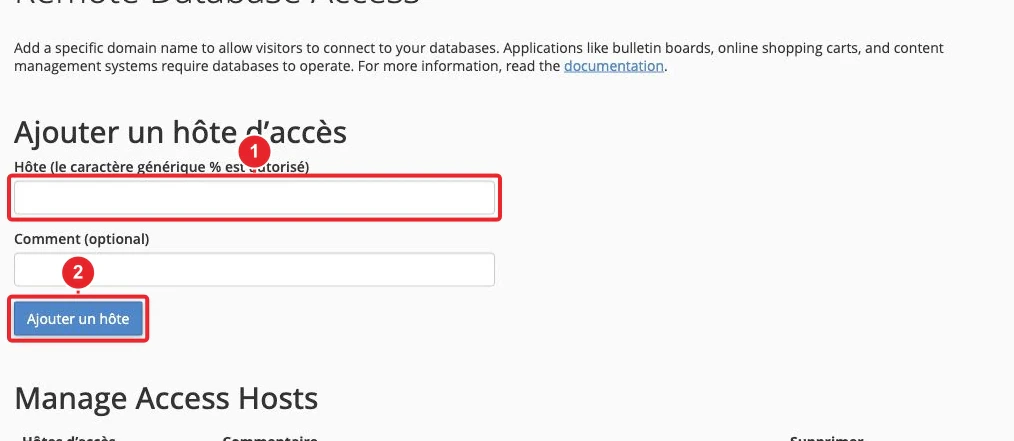
Autorisez une adresse précise et vérifiez la disponibilité d’une connexion chiffrée. L’accès distant peut être limité selon le service. Ne remplacez pas l’adresse autorisée par un joker pour tester plus vite.
Comprendre une erreur de connexion
- Access denied : vérifiez l’utilisateur, son mot de passe, ses droits et l’hôte autorisé.
- Unknown database : vérifiez le nom complet de la base.
- Impossible de joindre le serveur : vérifiez l’hôte, le port et l’accès réseau.
Un changement de mot de passe doit être répercuté dans toutes les applications concernées. Pour ouvrir un ticket auprès de CAP CONNECT, communiquez le message exact et le contexte de connexion en masquant les secrets.
À lire aussi
Documentation de référence
- cPanel — Manage My Databases
- cPanel — accès distant aux bases
- cPanel — configuration des utilisateurs et privilèges
Documentation consultée le 13 octobre 2026. Les intitulés et outils peuvent varier selon votre version de cPanel et les options de votre hébergement.