Une création d'une page d'erreur personnalisée sur cPanel pourrait vous être très bénéfique ainsi que vos visiteurs. En effet, il se peut dans certains cas que votre site tombe en panne, ou que certaines pages rencontrent des problèmes lors de leur téléchargement. Dans ce cas, lorsqu'un internaute essaie d'accéder à la page, un message d'erreur lui est affiché. (Exemple d'erreur : 404 page introuvable, lorsque celle-ci ne fait pas partie des pages de votre site.) Ces messages d'erreur affichées ne donnent généralement pas assez d'informations à vos visiteurs, peuvent leur causer une déception, et les éloigner de votre site. Pour faire face à ce problème, il est recommandé de créer une page d'erreur personnalisée, où vous pouvez inclure toutes les informations que vous souhaitez transmettre à vos visiteurs. Vous pouvez également inclure un lien qui pourra les rediriger directement vers une autre page de votre site, faisant en sorte qu'ils y restent et qu'ils y passent plus de temps.
Comment créer une page d'erreur personnalisée sur cPanel?
- Connectez-vous à votre interface cPanel.
- Basculez vers la section Avancé (Advanced) et cliquez sur Pages d'erreur (Error pages).
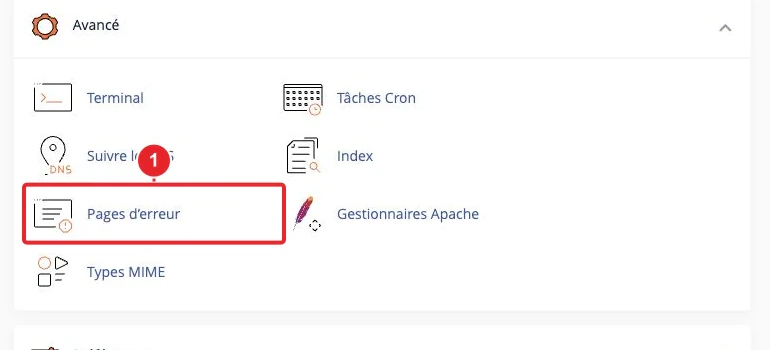
3- Si vous disposez de plusieurs noms de domaines, veuillez sélectionner le nom de domaine pour lequel vous souhaitez ajouter une page d'erreur.
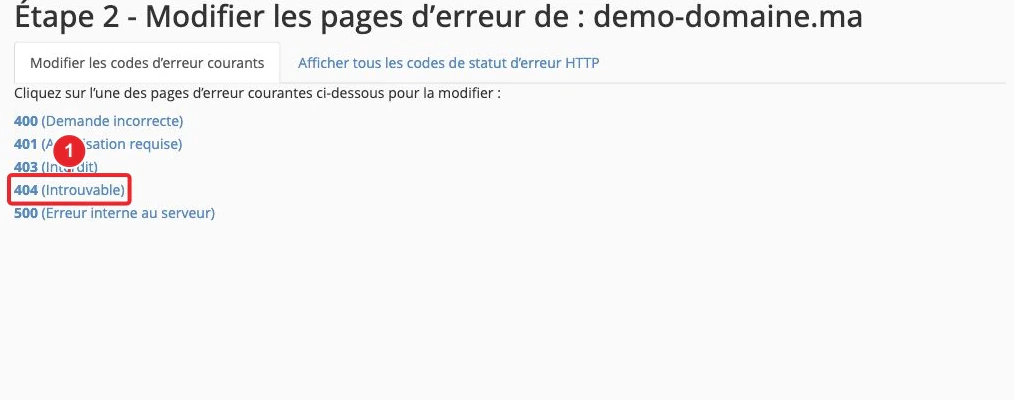
4- Choisissez le type de page que vous souhaitez créer. L'erreur affichée le plus souvent est la 404: page introuvable.
5- Sur la page suivante, veuillez insérer le code de la page que vous souhaitez ajouter. N'oubliez pas d'y inclure un lien qui redirige vers une autre page de votre site.
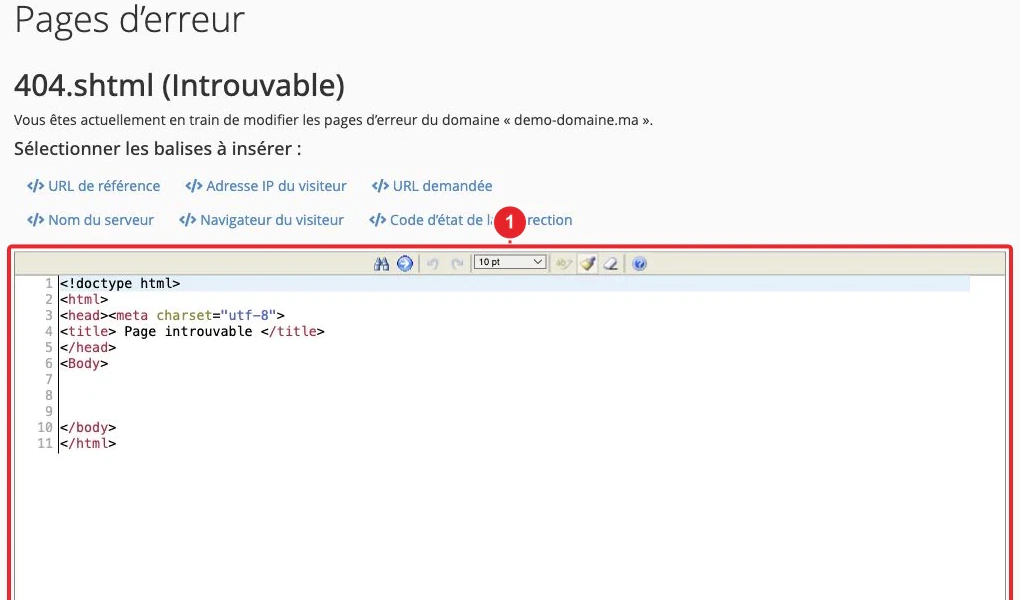

6- Cliquez sur enregistrer. Votre page est désormais ajoutée et un message de confirmation vous sera affiché.
Vérifier le résultat et résoudre les difficultés
Une page personnalisée doit conserver le code HTTP correspondant au problème. Testez une URL inexistante et vérifiez que le serveur renvoie bien 404, plutôt qu’un succès 200. L’outil n’empêche pas les erreurs applicatives.
Documentation de référence :
Sources consultées le 11 octobre 2026. Les fonctions disponibles dépendent de la version et des options de votre hébergement.