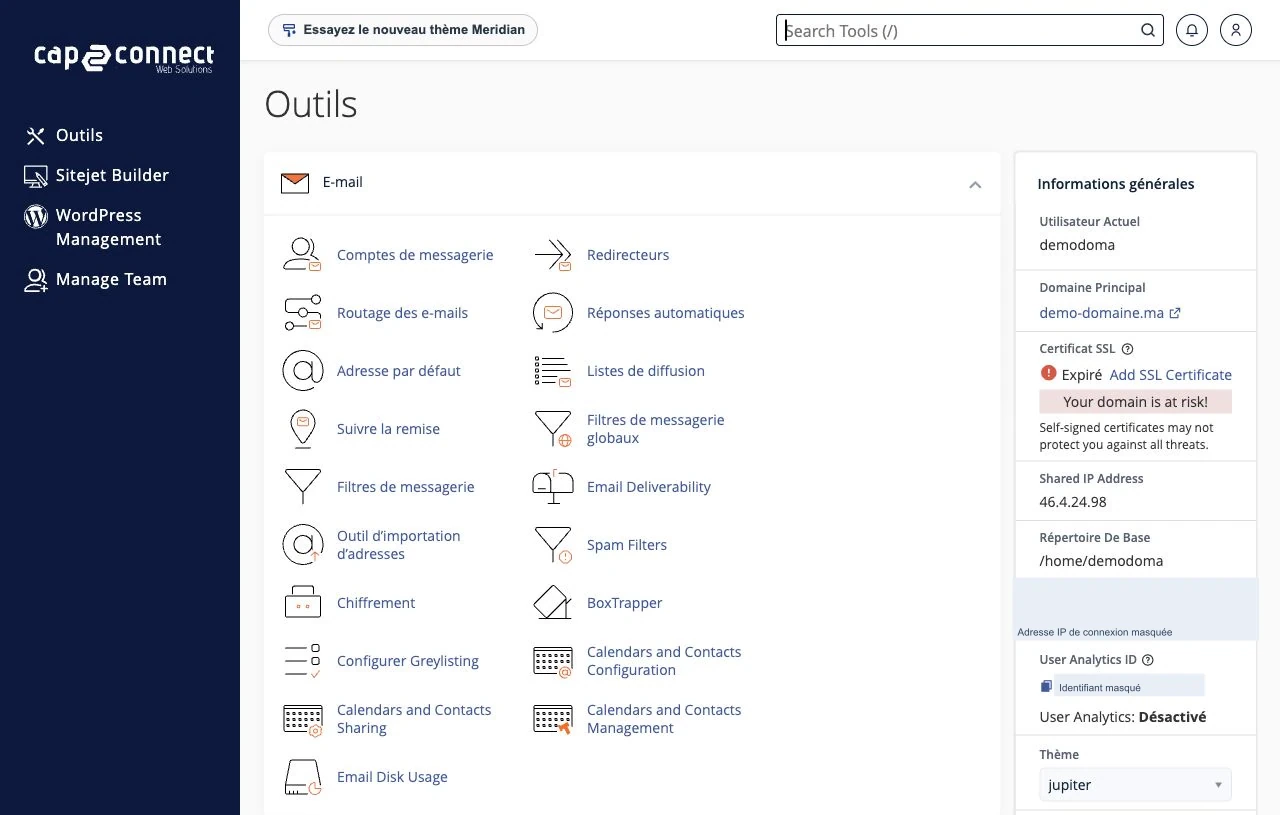
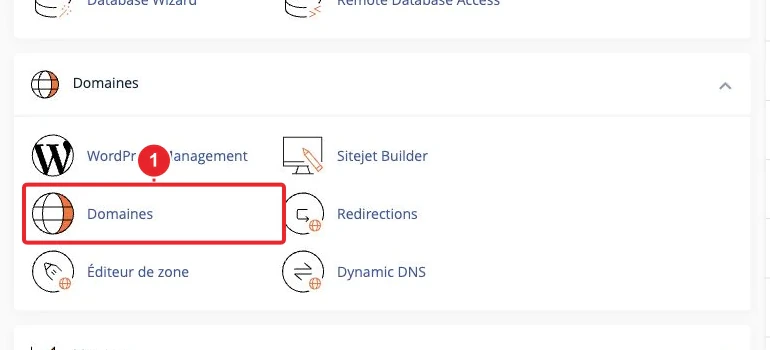
Les domaines supplémentaires, alias et sous-domaines se gèrent depuis l’interface Domaines / Domains de cPanel. L’organisation du tableau de bord dépend du thème et de la version activés pour votre compte.
Choisir le bon type d’adresse
- Domaine supplémentaire : un autre domaine, généralement associé à un site et à un dossier distincts.
- Alias : un autre nom qui affiche le site principal.
- Sous-domaine : une adresse comme
blog.exemple.com, pouvant utiliser son propre dossier.
Créer un domaine
- Recherchez Domains dans cPanel.
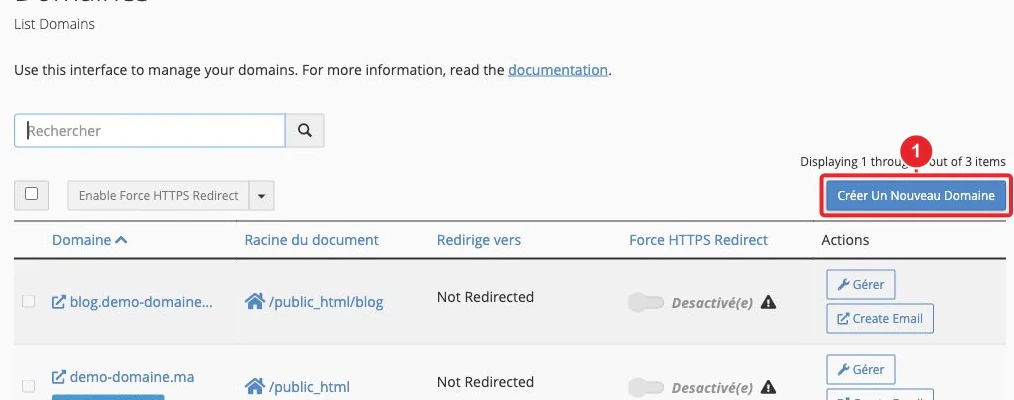
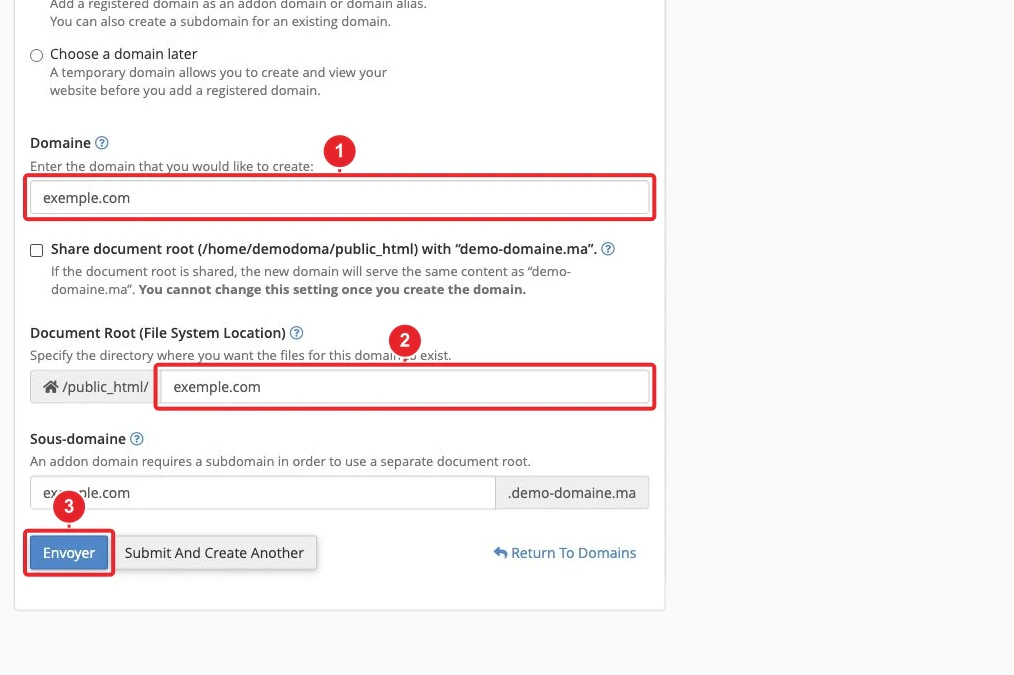
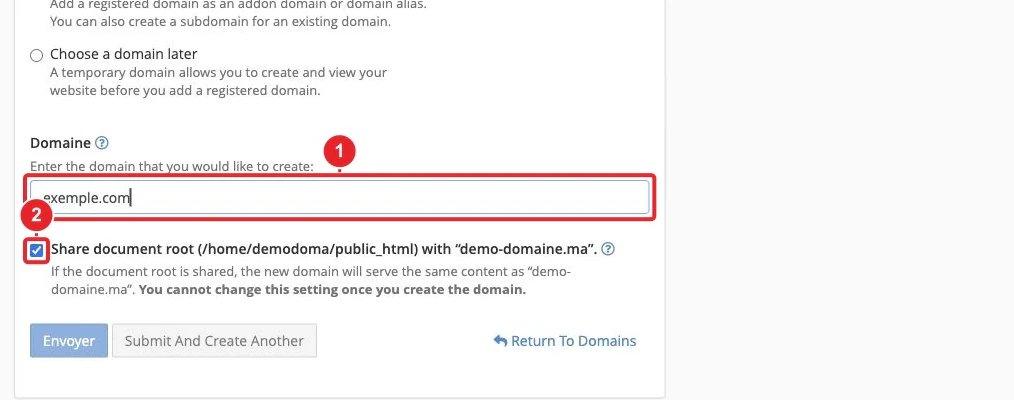
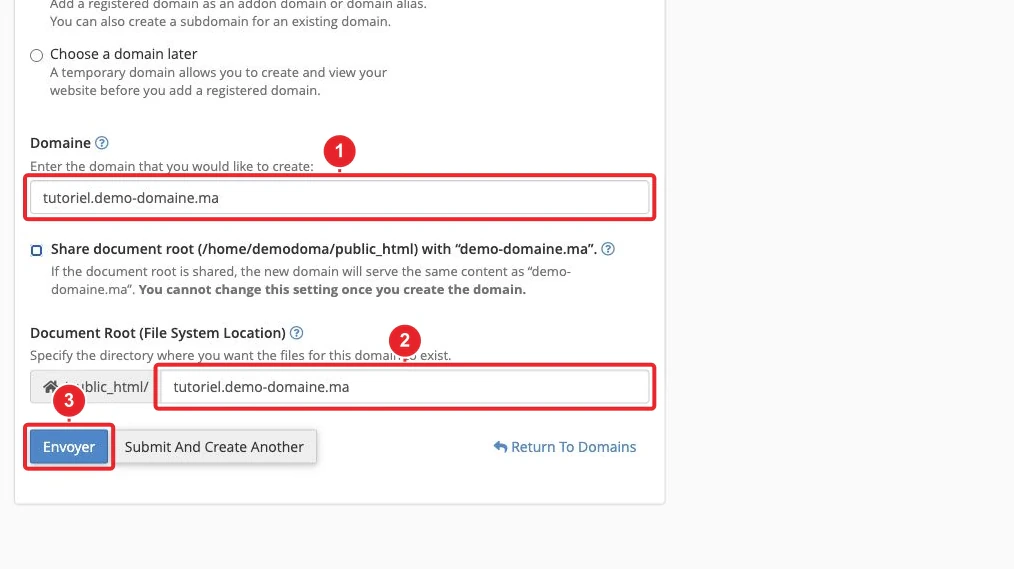
- Choisissez Créer un nouveau domaine / Create a New Domain et entrez l’adresse complète.
- Vérifiez le partage ou non du dossier racine selon le résultat souhaité.
- Validez, puis consultez le dossier racine et les options de gestion dans la liste.
Après la création
Vérifiez l’enregistrement du domaine auprès du prestataire, ses DNS et son certificat HTTPS. Ces opérations sont distinctes de l’ajout dans cPanel.
Si votre interface est différente
Les anciens outils Alias, Domaines supplémentaires et Sous-domaines peuvent avoir été regroupés dans Domaines. Utilisez la recherche du panneau. La disponibilité de chaque fonction dépend de la formule et des options activées.
Illustrations de l’interface
Les captures annotées présentent l’interface actuelle de notre compte de démonstration. Les repères rouges identifient les commandes à utiliser. Adaptez les domaines, dossiers et valeurs à votre propre hébergement.
Guides complémentaires
Documentation de référence :
Sources consultées le 11 octobre 2026. Les fonctions disponibles dépendent de la version et des options de votre hébergement.