Créez un site avec Codex, prévisualisez-le localement, puis déployez-le sur votre hébergement cPanel à l’aide d’un jeton API cPanel. Une fois la configuration initiale faite, vous pouvez continuer à modifier le projet localement et publier uniquement les fichiers nécessaires.
La connexion se fait depuis un script exécuté dans votre projet local : ce script appelle l’API cPanel en utilisant le jeton. Il n’est pas nécessaire d’activer le thème Meridian ni de configurer une connexion MCP pour suivre cette méthode.
Ce qu’il faut préparer
Informations requises
- Un compte cPanel avec l’option Manage API Tokens disponible.
- Codex installé sur votre ordinateur, avec un dossier de projet ouvert et la possibilité d’exécuter des commandes locales.
- Le nom du serveur cPanel, votre identifiant cPanel et le domaine sur lequel publier le site.
- Un hébergement compatible avec le projet : un site statique et une application Node.js n’ont pas les mêmes besoins.
Sécurité du jeton
Le jeton cPanel donne accès à votre hébergement. Il est différent d’une clé API OpenAI, qui sert à utiliser les services OpenAI. Votre mot de passe cPanel n’est pas nécessaire pour les appels API authentifiés avec ce jeton.
1. Créer un jeton API dans cPanel
Procédure
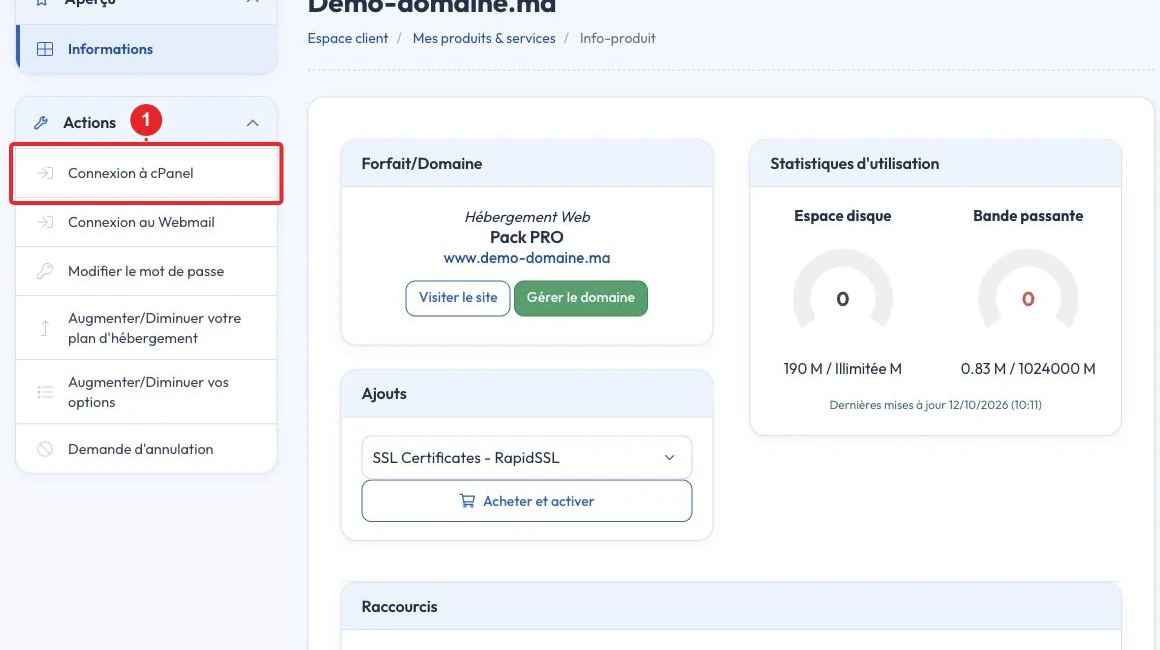
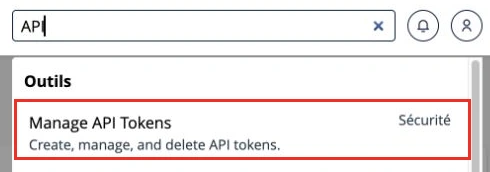
Connectez-vous à votre compte cPanel, puis recherchez Manage API Tokens dans la section Security (Sécurité). Selon la langue du panneau, le libellé peut être traduit.
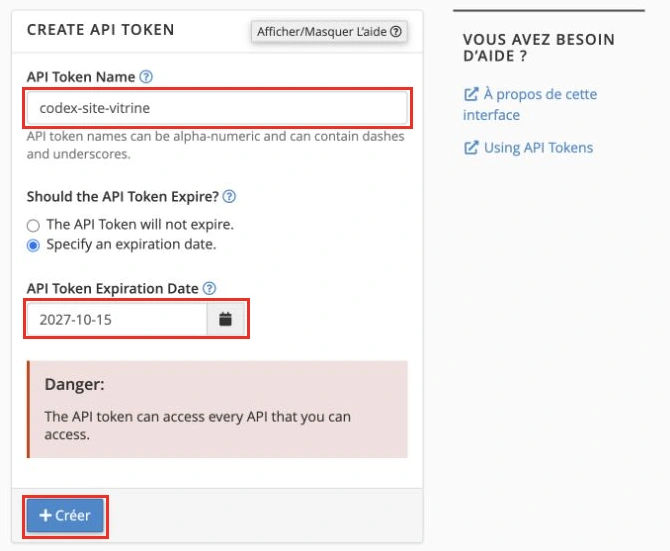
- Cliquez sur Create.
- Donnez au jeton un nom identifiable, par exemple
codex-site-vitrine. - Choisissez une date d’expiration adaptée à votre projet.
- Créez le jeton et copiez-le dans votre fichier de configuration privé. cPanel ne vous permettra plus de l’afficher une fois cette page fermée.
Si l’option n’apparaît pas, ouvrez un ticket depuis votre espace client pour vérifier sa disponibilité sur votre compte. Ne créez pas un jeton WHM à la place : ce guide utilise un jeton du compte cPanel.
2. Préparer le site dans Codex
Décrire le projet
Ouvrez un dossier dédié à votre projet dans Codex. Décrivez le site souhaité, ses pages, sa palette et les fonctions utiles. Vous pouvez commencer avec cette demande :
Crée un site vitrine responsive pour mon activité, avec une page d’accueil, une page de présentation, mes services et une page de contact. Prépare une prévisualisation locale. Le site sera hébergé sur cPanel : vérifie la compatibilité de la solution avant de choisir la technologie. Termine par les tests et une version prête à déployer.
Fonctions dynamiques
Précisez les besoins qui dépassent un site statique : formulaire envoyé par e-mail, base de données, espace d’administration ou connexion utilisateur. Un formulaire affiché à l’écran ne suffit pas à assurer l’envoi des messages : son traitement doit aussi être configuré et testé.
Pour un site HTML/CSS/JavaScript ou un projet exporté en fichiers statiques, cPanel peut servir directement les fichiers construits. Pour une application qui nécessite un serveur Node.js, demandez à Codex de vérifier le moteur Node, la gestion des processus et les possibilités offertes par votre formule d’hébergement avant le déploiement.
3. Donner à Codex les paramètres de connexion
Fichier de configuration privé
Demandez à Codex de créer un fichier privé de configuration, puis renseignez-le dans l’éditeur local :
Prépare un fichier privé
work/cpanel-credentials.envcontenant les champs ci-dessous. Ajoute ce fichier aux exclusions Git et aux exclusions de déploiement. Je renseignerai le jeton localement. Ne lis ni n’affiche sa valeur dans la conversation ou les journaux.
CPANEL_HOST=serveur.exemple.net
CPANEL_USERNAME=mon_identifiant
CPANEL_API_TOKEN=COLLER_LE_JETON_ICI
CPANEL_DOCUMENT_ROOT=/home/mon_identifiant/public_html
Remplacez ces exemples par les informations de votre compte. CPANEL_HOST est le nom d’hôte du serveur cPanel, sans https:// ni chemin. Le dossier du site doit être vérifié dans cPanel : il peut être différent pour un domaine supplémentaire, un sous-domaine ou un compte situé sous /home2/.
Le fichier contenant le jeton doit rester en dehors du dossier public et des fichiers envoyés sur le site. Sur macOS ou Linux, Codex peut également limiter les permissions du fichier au propriétaire. Les mécanismes de protection des fichiers privés sont différents sous Windows.
4. Tester l’accès à l’API sans modifier le site
Test en lecture seule
Avant le premier envoi, demandez un test en lecture seule :
Crée un petit script local qui lit le fichier de configuration privé et teste l’authentification cPanel via HTTPS sur le port 2083 avec UAPI
Variables/get_user_information. Vérifie le certificat TLS et le statut de la réponse API. Affiche seulement si la connexion fonctionne, sans afficher le jeton ni les données complètes du compte. Ne modifie aucun fichier distant.
L’authentification cPanel utilise un en-tête de la forme Authorization: cpanel IDENTIFIANT:JETON. Le jeton appartient à l’en-tête de la requête ; il ne doit pas être placé dans l’URL.
Si le test réussit, Codex dispose d’une méthode pour effectuer les opérations que vous lui demandez via l’API. Le succès de ce test ne signifie pas qu’un site a été publié, ni que toutes les fonctions API sont disponibles sur votre formule.
5. Envoyer le site sur l’hébergement cPanel
Préparer le déploiement
Validez d’abord la prévisualisation locale, puis demandez à Codex de préparer la mise en ligne :
Prépare le déploiement du site validé vers le domaine indiqué. Vérifie son dossier racine dans cPanel, génère les fichiers de production et sauvegarde les fichiers distants qui seront remplacés. Utilise le jeton privé avec l’API cPanel pour téléverser les fichiers nécessaires. Exclue les secrets, les fichiers de développement et les dépendances inutiles. Présente le domaine, le dossier cible et les changements avant le premier envoi.
Pour un site statique, Codex peut utiliser la fonction UAPI Fileman/upload_files pour envoyer les fichiers dans le dossier cible. Il faut envoyer le résultat de la compilation lorsqu’une compilation est nécessaire, et non supposer que les fichiers source fonctionneront directement sur le serveur.
Si un site existe déjà dans ce dossier, vérifiez la sauvegarde et le périmètre des remplacements. Les contenus envoyés par les visiteurs, les fichiers de configuration et les bases de données ne doivent pas être écrasés par un déploiement de code.
Une application dynamique nécessite une préparation supplémentaire : configuration du moteur d’exécution, variables d’environnement, dépendances et démarrage de l’application. Le téléversement de fichiers ne remplace pas ces étapes.
6. Vérifier le site en ligne
Contrôles post‑déploiement
Après le déploiement, demandez à Codex d’ouvrir l’adresse publique et de vérifier les points suivants :
- Les pages principales répondent correctement en HTTPS.
- Le menu, les liens, les images et les fichiers CSS/JavaScript fonctionnent.
- L’affichage reste lisible sur mobile.
- Les formulaires et fonctions dynamiques ont été testés avec des données de démonstration.
- Aucun fichier privé ou jeton n’est accessible dans les fichiers publiés.
Si le domaine ne pointe pas encore vers le nouvel hébergement, les fichiers peuvent avoir été envoyés correctement sans que le domaine affiche ce serveur. Le déploiement des fichiers, la configuration DNS et le certificat HTTPS sont des étapes distinctes.
Comment mettre à jour le site ensuite ?
Flux de mise à jour
Vous gardez le même projet local et la même configuration de connexion tant que le jeton reste valide. Décrivez le changement dans Codex, vérifiez la prévisualisation et demandez un nouveau déploiement :
Modifie la section des services et améliore son affichage sur mobile. Après les vérifications locales, déploie les fichiers de production nécessaires sur le même site cPanel. Préserve les données, les fichiers de configuration privés et les contenus ajoutés depuis la dernière publication. Vérifie le résultat en ligne.
Il n’est pas nécessaire de réinstaller le site à chaque modification. Le script de déploiement peut comparer les fichiers pour envoyer les changements utiles. Avec certains outils de compilation, une modification régénère plusieurs fichiers : ils doivent être envoyés ensemble pour garder une version cohérente.
Résoudre les erreurs de connexion courantes
Diagnostic rapide
- Authentification refusée : vérifiez le nom d’utilisateur cPanel, le jeton, sa date d’expiration et le serveur ciblé. Un jeton révoqué doit être remplacé.
- Connexion impossible sur le port 2083 : vérifiez le nom du serveur et l’accès réseau au service cPanel. N’utilisez pas l’adresse d’administration WordPress à sa place.
- Erreur de certificat : utilisez le nom d’hôte correspondant au certificat du serveur. Ne désactivez pas la vérification TLS pour contourner l’erreur.
- Fichiers envoyés mais site inchangé : contrôlez le dossier racine du domaine, le résultat de compilation et les caches éventuels.
- Erreur après le déploiement : consultez les journaux de l’application ou de l’hébergement. Si nécessaire, restaurez les fichiers sauvegardés avant l’envoi.
Gérer le jeton après la mise en ligne
Bonnes pratiques
Un script limité à quelques appels ne rend pas le jeton cPanel lui-même limité à ces appels. Traitez-le comme un accès sensible au compte : conservez-le dans le fichier privé et limitez les personnes qui peuvent l’utiliser. Révoquez-le dans Manage API Tokens lorsqu’il n’est plus nécessaire ou si vous pensez qu’il a été exposé.