أنشئ موقعًا باستخدام Codex، عاينه محليًا، ثم انشره على استضافتك في cPanel باستخدام رمز API الخاص بـ cPanel. بعد إتمام الإعداد الأولي، يمكنك الاستمرار في تعديل المشروع محليًا ونشر الملفات الضرورية فقط.
يتم الاتصال من سكربت يُشغّل داخل مشروعك المحلي: هذا السكربت يستدعي واجهة برمجة تطبيقات cPanel باستخدام الرمز. لا يلزم تفعيل القالب Meridian أو إعداد اتصال MCP لاتباع هذه الطريقة.
ما يلزم تحضيره
المعلومات المطلوبة
- حساب cPanel يحتوي على خيار Manage API Tokens (إدارة رموز API) متاح.
- وجود Codex مثبتًا على جهازك، مع مجلد مشروع مفتوح وإمكانية تنفيذ أوامر محلية.
- اسم خادم cPanel، ومعرّف cPanel الخاص بك، والنطاق الذي ستنشر عليه الموقع.
- استضافة متوافقة مع المشروع: موقع ثابت وتطبيق Node.js لهما متطلبات مختلفة.
أمان رمز cPanel
رمز cPanel يمنح وصولًا إلى استضافتك. يختلف عن مفتاح API الخاص بـ OpenAI، الذي يُستخدم للوصول إلى خدمات OpenAI. كلمة مرور cPanel الخاصة بك غير مطلوبة لمكالمات API التي تتم المصادقة عليها باستخدام هذا الرمز.
1. إنشاء رمز API في cPanel
الإجراء
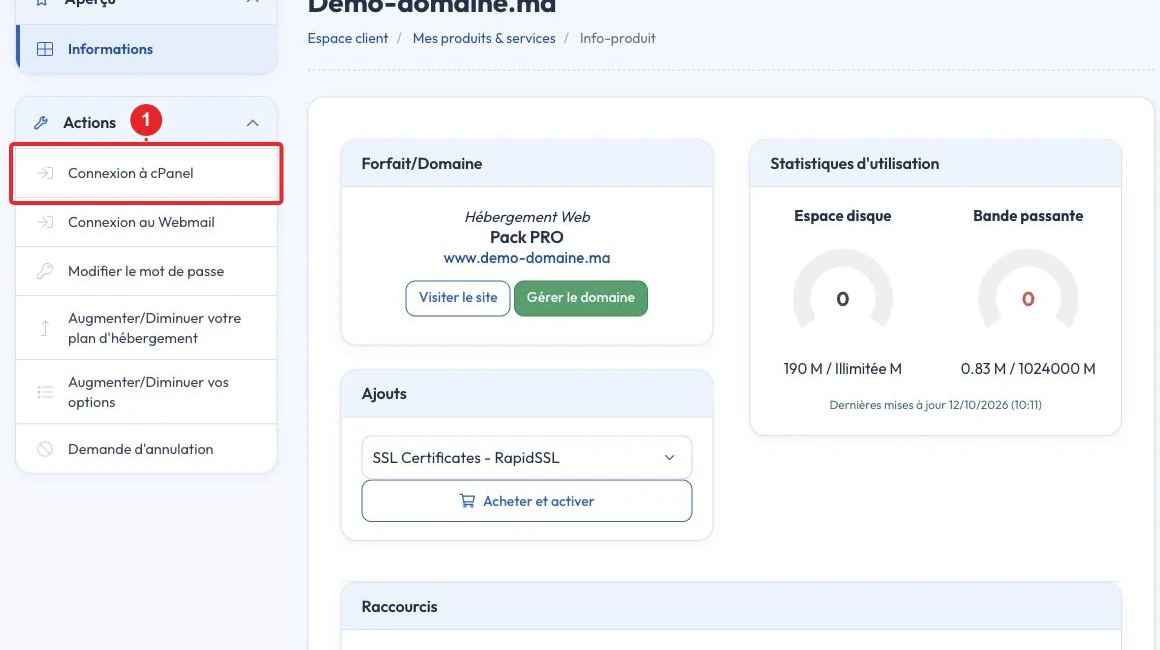
سجّل الدخول إلى حساب cPanel الخاص بك، ثم ابحث عن Manage API Tokens (إدارة رموز API) في قسم Security (الأمان) اعتمادًا على لغة لوحة التحكم، قد يختلف النص.
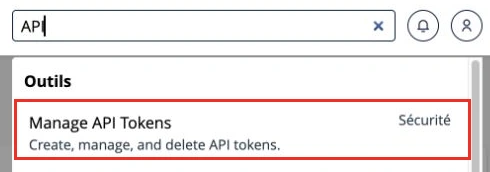
- انقر على Create.
- أعطِ الرمز اسمًا مميزًا، على سبيل المثال
codex-site-vitrinecodex-site-vitrine - اختر تاريخ انتهاء مناسب لمشروعك.
- أنشئ الرمز وانسخه في ملف التكوين الخاص بك. لن يسمح لك cPanel بعرضه مرة أخرى بعد إغلاق هذه الصفحة.
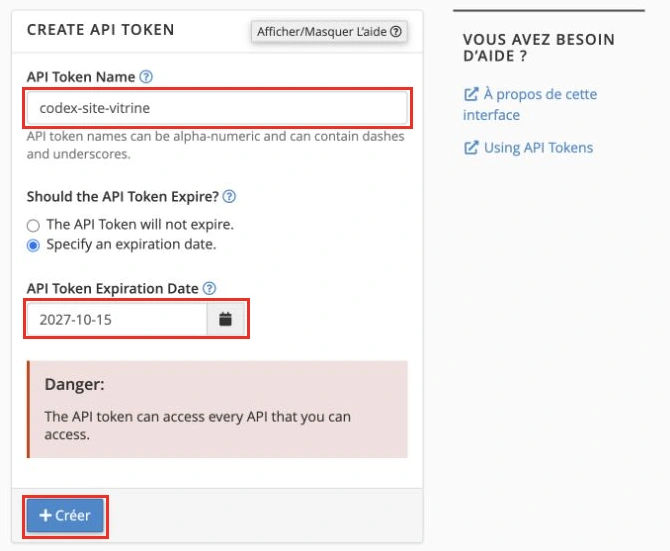
إذا لم يظهر الخيار، افتح تذكرة من بوابة العميل للتحقق من توفره في حسابك. لا تنشئ رمز WHM بدلًا منه: هذا الدليل يستخدم رمز حساب cPanel.
2. تحضير الموقع في Codex
وصف المشروع
افتح مجلدًا مخصصًا لمشروعك في Codex. صِف الموقع المطلوب، صفحاته، لوحة الألوان والوظائف المفيدة. يمكنك البدء بالطلب التالي:
أنشئ موقعًا تعريفيًا متجاوبًا لنشاطي، مع صفحة رئيسية، صفحة تعريفية، صفحة للخدمات وصفحة اتصال. حضّر معاينة محلية. سيُستضاف الموقع على cPanel: تحقق من توافق الحل قبل اختيار التكنولوجيا. اختتم بالاختبارات وإصدار نسخة جاهزة للنشر.
الوظائف الديناميكية
حدّد الاحتياجات التي تتجاوز موقعًا ثابتًا: نموذج يُرسَل عبر البريد الإلكتروني، قاعدة بيانات، مساحة إدارة أو تسجيل دخول للمستخدم. عرض النموذج على الشاشة لا يكفي لضمان إرسال الرسائل: يجب أيضًا تكوين ومعاينة معالجة النموذج.
بالنسبة لموقع HTML/CSS/JavaScript أو مشروع مصدرّ كملفات ثابتة، يمكن لـ cPanel خدمة الملفات المجمعة مباشرةً. بالنسبة لتطبيق يتطلب خادم Node.js، اطلب من Codex التحقق من إصدار Node، إدارة العمليات والإمكانيات التي توفرها خطة الاستضافة لديك قبل النشر.
3. تزويد Codex بإعدادات الاتصال
ملف تكوين خاص
اطلب من Codex إنشاء ملف تكوين خاص ثم املأه في المحرر المحلي:
حضّر ملفًا خاصًا باسم work/cpanel-credentials.env
work/cpanel-credentials.envيحتوي على الحقول التالية. أضف هذا الملف إلى استثناءات Git واستثناءات النشر. سأقوم بإدخال الرمز محليًا. لا تقرأ أو تعرض قيمته في المحادثة أو السجلات. CPANEL_HOST=serveur.exemple.net CPANEL_USERNAME=mon_identifiant CPANEL_API_TOKEN=COLLER_LE_JETON_ICI CPANEL_DOCUMENT_ROOT=/home/mon_identifiant/public_html
CPANEL_HOST=serveur.exemple.net
CPANEL_USERNAME=mon_identifiant
CPANEL_API_TOKEN=COLLER_LE_JETON_ICI
CPANEL_DOCUMENT_ROOT=/home/mon_identifiant/public_html
استبدل هذه الأمثلة بمعلومات حسابك. CPANEL_HOST CPANEL_HOST هو اسم المضيف لخادم cPanel، بدون https:// ولا مسار https:// يجب التحقق من مجلد الموقع في cPanel: قد يختلف المسار بالنسبة لنطاق إضافي أو نطاق فرعي أو حساب يقع تحت /home2/ /home2/.
يجب أن يبقى الملف الذي يحتوي على الرمز خارج المجلد العام وملفات الموقع المرسلة. على macOS أو Linux، يمكن لـ Codex أيضًا تقييد أذونات الملف للمالك فقط. تختلف آليات حماية الملفات الخاصة على Windows.
4. اختبار الوصول إلى API دون تعديل الموقع
اختبار للقراءة فقط
قبل الإرسال الأول، اطلب اختبارًا في وضع القراءة فقط:
أنشئ سكربتًا محليًا صغيرًا يقرأ ملف التكوين الخاص ويختبر مصادقة cPanel عبر HTTPS على المنفذ 2083 باستخدام UAPI Variables/get_user_information
Variables/get_user_information. تحقق من شهادة TLS وحالة استجابة API. اعرض فقط ما إذا كان الاتصال ناجحًا، دون إظهار الرمز أو بيانات الحساب الكاملة. لا تعدّل أي ملف بعيد.
تستخدم مصادقة cPanel رأس طلب بالشكل Authorization: cpanel IDENTIFIANT:JETON Authorization: cpanel IDENTIFIANT:JETON. الرمز يكون ضمن رأس الطلب؛ لا ينبغي وضعه في عنوان URL.
إذا نجح الاختبار، فلدى Codex طريقة لتنفيذ العمليات التي تطلبها عبر API. نجاح هذا الاختبار لا يعني أن الموقع نُشر، ولا أن جميع وظائف API متاحة في باقتك.
5. نشر الموقع على استضافة cPanel
التحضير للنشر
تحقق أولًا من المعاينة المحلية، ثم اطلب من Codex تحضير النشر:
حضّر نشر الموقع الذي تم التحقق منه إلى النطاق المحدد. تحقق من مجلد الجذر في cPanel، أنشئ ملفات الإنتاج واحتفظ بنسخ احتياطية من الملفات البعيدة التي ستستبدل. استخدم الرمز الخاص مع API cPanel لرفع الملفات اللازمة. استبعد الأسرار وملفات التطوير والاعتمادات غير الضرورية. اعرض النطاق والمجلد المستهدف والتغييرات قبل الإرسال الأول.
بالنسبة لموقع ثابت، قد يستخدم Codex دالة UAPI Fileman/upload_files Fileman/upload_files لإرسال الملفات إلى المجلد المستهدف. يجب إرسال نتائج البناء عندما يكون البناء مطلوبًا، ولا تفترض أن ملفات المصدر ستعمل مباشرة على الخادم.
إذا كان هناك موقع موجود بالفعل في هذا المجلد، فتحقق من النسخ الاحتياطية ونطاق الاستبدال. لا ينبغي أن تُستبدَل محتويات يرسلها الزوار أو ملفات التكوين أو قواعد البيانات بنشر الشيفرة.
تتطلب التطبيقات الديناميكية تحضيرًا إضافيًا: تهيئة محرك التشغيل، متغيرات البيئة، الاعتمادات وتشغيل التطبيق. رفع الملفات لا يعوض هذه الخطوات.
6. التحقق من الموقع على الإنترنت
فحوصات ما بعد النشر
بعد النشر، اطلب من Codex فتح العنوان العام والتحقق من النقاط التالية:
- الصفحات الرئيسية تستجيب بشكل صحيح عبر HTTPS.
- القوائم والروابط والصور وملفات CSS/JavaScript تعمل.
- تظل الواجهة مقروءة على الأجهزة المحمولة.
- تم اختبار النماذج والوظائف الديناميكية ببيانات تجريبية.
- لا يمكن الوصول إلى أي ملف خاص أو رمز ضمن الملفات المنشورة.
إذا لم يكن النطاق قد أُوَجه بعد إلى الاستضافة الجديدة، فقد تكون الملفات قد رُفعت بشكل صحيح دون أن يعرض النطاق هذا الخادم. نشر الملفات، إعداد DNS وشهادة HTTPS هي خطوات منفصلة.
كيف تُحدّث الموقع لاحقًا؟
سير التحديث
تبقِ على نفس المشروع محليًا ونفس إعدادات الاتصال طالما بقي الرمز صالحًا. صِف التغيير في Codex، تحقق من المعاينة واطلب نشرًا جديدًا:
غيّر قسم الخدمات وحسّن عرضه على الأجهزة المحمولة. بعد التحقق محليًا، انشر ملفات الإنتاج اللازمة على نفس موقع cPanel. احفظ البيانات وملفات التكوين الخاصة والمحتويات المضافة منذ آخر نشر. تحقق من النتيجة على الإنترنت.
ليس من الضروري إعادة تثبيت الموقع مع كل تعديل. يمكن لسكريبت النشر مقارنة الملفات لإرسال التغييرات اللازمة. مع بعض أدوات البناء، يؤدي تعديل واحد إلى توليد عدة ملفات: يجب إرسالها معًا للحفاظ على نسخة متسقة.
حل أخطاء الاتصال الشائعة
تشخيص سريع
- تم رفض المصادقة: تحقق من اسم مستخدم cPanel، الرمز، تاريخ انتهائه والخادم المستهدف. يجب استبدال الرمز إذا تم إبطاله.
- تعذر الاتصال على المنفذ 2083: تحقق من اسم الخادم والوصول الشبكي إلى خدمة cPanel. لا تستخدم عنوان إدارة WordPress مكانه.
- خطأ في الشهادة: استخدم اسم المضيف المطابق لشهادة الخادم. لا تُعطّل التحقق من TLS لتجاوز الخطأ.
- الملفات أُرسلت لكن الموقع لم يتغير: تحقق من مجلد الجذر للنطاق، نتائج البناء وذاكرات التخزين المؤقت المحتملة.
- خطأ بعد النشر: راجع سجلات التطبيق أو الاستضافة. إذا لزم الأمر، استعد الملفات المحفوظة قبل الإرسال.
إدارة الرمز بعد النشر
ممارسات موصى بها
لا يعني أن سكربتًا يقتصر على بعض الاستدعاءات أن رمز cPanel نفسه مقصور على تلك الاستدعاءات. اعتبره وصولًا حساسًا إلى الحساب: احتفظ به في ملف خاص وقلل عدد الأشخاص الذين يمكنهم استخدامه. قم بإبطاله في Manage API Tokens (إدارة رموز API) عندما لا يكون ضروريًا بعد الآن أو إذا كنت تعتقد أنه قد تم كشفه.