مقدمة
تشير رسائل من النوع «Connection timed out after 20 seconds of inactivity», «MLSD Error: Connection timed out» أو «425 Can't open data connection» إلى أن FileZilla لم يستطع إنشاء (أو المحافظة على) اتصال التحكم أو اتصال البيانات. الأسباب الشائعة: بيانات اعتماد أو بروتوكول غير صحيح، تهيئة وضع Active/Passive بشكل غير صحيح، منافذ passive غير مفتوحة على الخادم، أو حظر بواسطة جدار حماية/NAT. يقدم هذا الدليل ترتيب فحوصات بسيط، إعدادات دقيقة في FileZilla وقائمة بالعناصر الواجب تزويدها للدعم إذا لزم الأمر.
المتطلبات
- الوصول إلى cPanel الخاص بك للتحقق من حساب FTP أو لإعادة إنشائه: كيف يمكنني الوصول إلى حساب cPanel الخاص بي؟.
- حساب FTP صالح (اسم المستخدم، كلمة المرور، المضيف) — إذا احتجت إلى إنشاء حساب، اتبع: كيفية إنشاء حساب FTP.
- تثبيت FileZilla على جهازك (ننصح باستخدام إصدار حديث).
- إذا كنت خلف مودم/راوتر: تأكد من إمكانية الوصول إلى إعداداته أو اتصل بمسؤول الشبكة لديك (قد يمنع NAT/جدار حماية اتصالات بيانات FTP).
فحوصات سريعة (تشخيص — دقيقتان)
- انسخ Host، اسم المستخدم والمنفذ من cPanel → FTP Accounts → Configure FTP Client → «Manual Settings» لتجنّب خطأ مطبعي (انظر الموارد الرسمية).
- جرّب SFTP (المنفذ 22) إذا كان مزود الاستضافة يوفّره: SFTP يستخدم SSH ويعمل غالباً عندما يفشل FTP/FTPS.
- إذا تم إنشاء الاتصال لكن فشل عرض محتويات المجلد (MLSD/Listing): اضبط FileZilla على وضع Passive واتصل بالدعم للتحقق من نطاق منافذ passive على الخادم.
- إذا ذُكرت مهلة في الرسالة (20 s، 30 s…): قم بزيادة قيمة timeout في FileZilla (انظر إعدادات FileZilla).
إجراء خطوة بخطوة (الترتيب الموصى به)
-
التحقّق ونسخ إعدادات الخادم (cPanel)
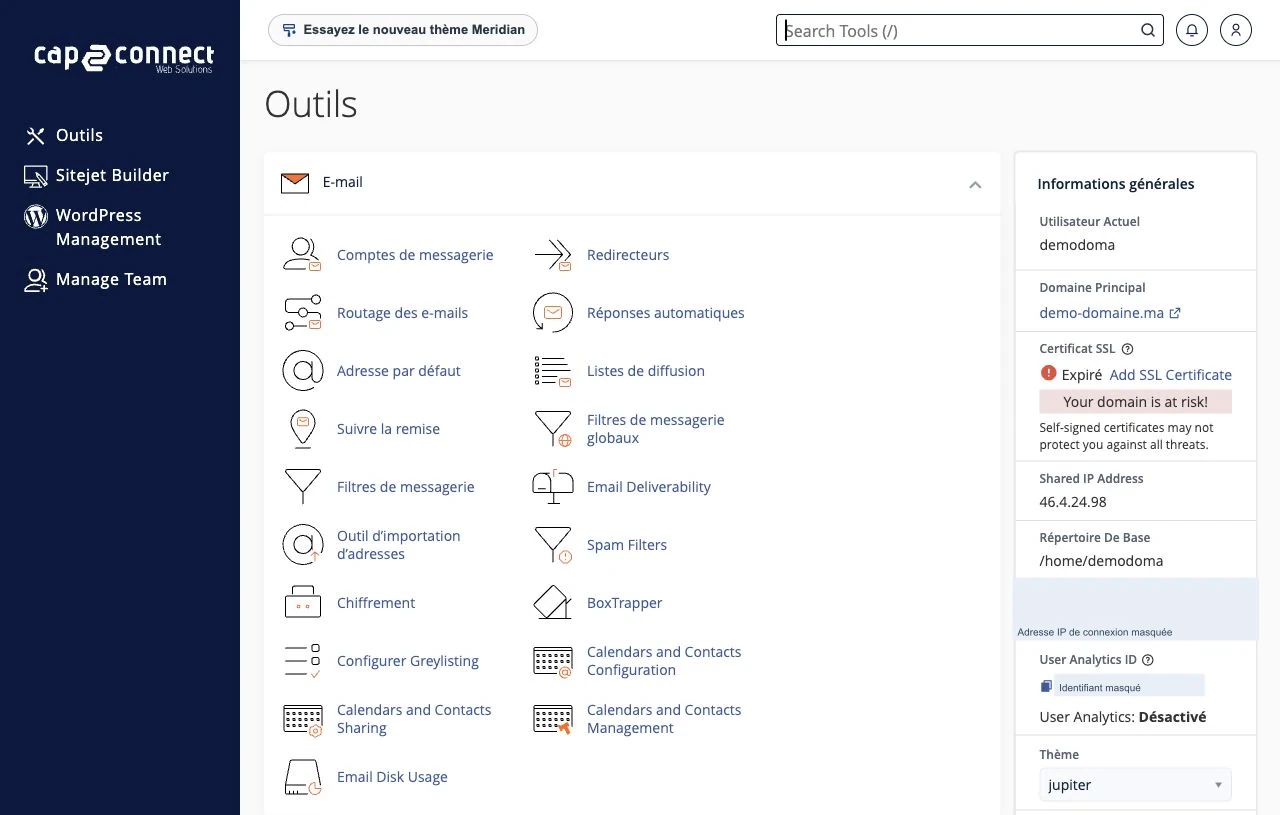
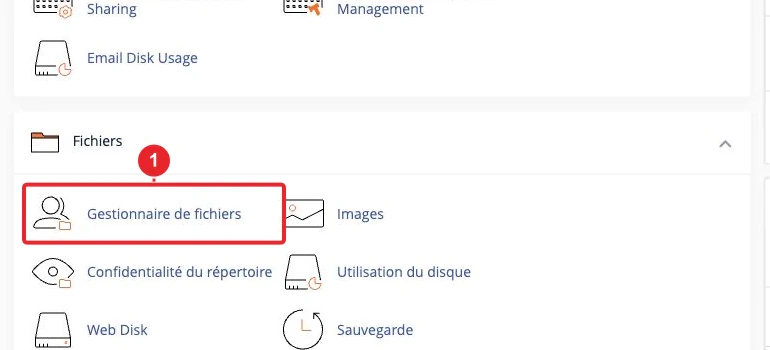
- افتح cPanel → Files → FTP Accounts ثم انقر على Configure FTP Client لعرض «Manual Settings». انسخ قيم Host و Port والبروتوكول الموصى به من الخادم.
-
إعداد الموقع في FileZilla (Site Manager)
- افتح FileZilla → File → Site Manager (أو Ctrl+S) → New Site.
- أدخل:
- Host : ألصق اسم المضيف الذي زوّده cPanel (اسم النطاق أو اسم الخادم).
- Port : 22 لـ SFTP؛ 21 لـ FTP/FTPS (صريح) — ما لم يحدد مزود الخدمة خلاف ذلك.
- Protocol : فضّل SFTP — (SSH File Transfer Protocol) إذا كان الخادم يوفّره. وإلا اختر FTP و Encryption : حدد «explicit FTP over TLS» / FTPS الصريح إذا كان موصىًّا به.
- Logon Type : Normal → أدخل Username و Password (أو الخيار الذي يوفّره مزود الاستضافة).
- التبويب Transfer Settings → حدد Passive (الوضع الموصى به إذا كنت خلف جهاز توجيه/NAT). احفظ الإعدادات واختبر الاتصال.
-
زيادة مهلة الاتصال (timeout) وتفعيل keep‑alive على جانب العميل
- FileZilla → تحرير → الإعدادات → الاتصال → قم بزيادة Timeout إلى 60–120 ثانية (أو أكثر حسب الكمون).
- إذا كانت متاحة، فعّل خيار إرسال أوامر دورية «keep‑alive» (يحافظ على اتصال التحكم أثناء العمليات الطويلة).
-
إذا فشل عرض قائمة الملفات (خطأ MLSD / اتصال البيانات)
- تأكد من أن FileZilla في وضع Passive وطلب من فريق الدعم فتح نطاق المنافذ الخاص بالوضع Passive على الخادم (انظر الموارد الرسمية). بدون فتح هذه المنافذ، لن يتم إنشاء اتصال البيانات.
- أخبر فريق الدعم إذا كان خادمك خلف NAT: يجب على خادم FTP أن يعيد عنوان IP العام (الإعداد «MasqueradeAddress» أو ما يعادله) لكي يتمكن العميل من الوصول إلى اتصال البيانات.
-
إذا فشل FTPS (TLS / شهادة)
- تحقق من أنك تستخدم اسم المضيف الدقيق المزوَّد من cPanel (استخدام عنوان IP قد يتسبب بأخطاء TLS إذا كانت الشهادة صادرة لاسم مضيف).
- إذا لم يعمل FTPS الصريح (AUTH TLS على المنفذ 21)، جرّب SFTP (المنفذ 22) إذا سمح المستضيف بذلك.
-
حل بديل
- إذا عطّل المستضيف الوصول عبر FTP أو تعذّر تحقيق استقرار الاتصال، فاستخدم مدير الملفات في cPanel لرفع ملفاتك : كيف أضيف ملفات إلى مساحة الاستضافة الخاصة بي على cPanel؟.
قائمة تحقق مفصّلة لـ FileZilla (ملخّص للمتابعة)
- ملف → Site Manager → New Site : Host (الصق من cPanel)، Port (22 لـ SFTP، 21 لـ FTP)، Protocol (SFTP إن أمكن)، Encryption (FTPS صريح إذا كان FTP).
- Logon Type = Normal → Username / Password (الصق من cPanel → Configure FTP Client → Manual Settings).
- Transfer Settings → Transfer mode = Passive.
- تحرير → الإعدادات → الاتصال → Timeout = 60–120 ثانية؛ فعّل keep‑alive إذا لزم الأمر.
شرح تقني (موجز)
يستخدم بروتوكول FTP قناتين: اتصال الأوامر (قناة التحكم) واتصال البيانات لنقل المجلدات/الملفات. في الوضع النشط يفتح الخادم اتصال البيانات باتجاه العميل (غالبًا ما يُحجَب بواسطة NAT/جدار حماية). في الوضع السلبي يفتح الخادم منفذًا ضمن نطاق منافذ الوضع السلبي ويتصل العميل بهذا المنفذ؛ هذا التكوين موصى به للعملاء المتصلين خلف جهاز التوجيه (box). إذا لم يكن هذا النطاق مفتوحًا في جدار حماية الخادم، سيفشل اتصال البيانات.
الأخطاء الشائعة والإجراءات الموصى بها
- انتهت مهلة الاتصال بعد XX ثانية من عدم النشاط — قم بزيادة مهلة الاتصال (timeout) في FileZilla؛ تحقق من كمون الشبكة؛ وانتقل إلى الوضع السلبي إذا لزم الأمر.
- خطأ MLSD / تعذّر قراءة محتويات المجلد — مشكلة في اتصال البيانات (PASV): فعّل الوضع السلبي واطلب من الدعم فتح نطاق منافذ الوضع السلبي على الخادم.
- 425 لا يمكن فتح اتصال البيانات — منافذ الوضع السلبي مغلقة أو MasqueradeAddress غير مُكوَّن؛ اطلب من الدعم فتح النطاق والتحقق من إعدادات NAT.
- ECONNREFUSED / رفض الاتصال — منفذ غير صحيح (تحقّق من 21 أو 22)، أو خدمة FTP/SFTP لا تستمع للاتصالات، أو جدار الحماية يحجب الاتصال.
- فشل TLS / مشكلة في الشهادة — استخدم المضيف الدقيق المذكور في cPanel (تجنّب استخدام عنوان IP إذا كانت الشهادة صادرة لاسم نطاق) أو انتقل إلى SFTP إذا أمكن.
ما الذي ينبغي تقديمه إلى فريق الدعم إذا استمرت المشكلة؟
- الوقت الدقيق للمحاولة (مع المنطقة الزمنية)، المضيف الذي تم اختباره (اسم النطاق أو عنوان IP)، واسم مستخدم FTP.
- نسخة كاملة من سجل FileZilla (log): حدّد لوحة الرسائل، وانسخها ثم الصقها في تذكرة الدعم.
- لقطة شاشة لإعدادات Site Manager (Host, Protocol, Port, Transfer settings).
- أشر ما إذا كان SFTP (المنفذ 22) يعمل؛ وإذا أمكن، أرفق نتيجة اختبار شبكة بسيط (مثلاً اختبار اتصال إلى المنفذ 21 أو 22 من جهازك)، وبيّن ما إذا كنت خلف NAT/box.
القيود والملاحظات
- بعض مزوّدي الاستضافة المشتركة يعطّلون خدمة FTP (أو يقيّدون نطاق المنافذ في وضع Passive) لأسباب أمنية: في هذه الحالة يكون الوصول متاحًا فقط عبر SFTP أو عبر مدير الملفات في cPanel.
- نطاق المنافذ في وضع Passive يختلف بحسب إعدادات الخادم (مثلاً 49152–65534 نطاق شائع)؛ لا تغيّر أي إعداد على جانب الخادم دون موافقة فريق الدعم.
- لا تشارك أبدًا كلمات المرور أو رموز الوصول (jetons d’accès) في تذكرة الدعم: قدّم فقط العناصر المدرجة أعلاه.
المصادر الرسمية (موصى بقراءتها)
- كيفية تمكين وضع Passive في FTP — توثيق cPanel (How to Enable FTP Passive Mode — cPanel Documentation) (يفتح في علامة تبويب جديدة).
- حسابات FTP — توثيق cPanel (FTP Accounts — cPanel Documentation) (إعدادات يدوية لعميل FTP).
- RFC 959 — بروتوكول نقل الملفات (File Transfer Protocol) (مواصفة بروتوكول FTP).
إذا رغبت، يمكننا التحقق من إعدادات Site Manager وسجل FileZilla: أرفق لقطة للشاشة للإعدادات (المنطقة المفيدة فقط) والسجل الكامل مع تذكرة الدعم.
وثائق مرجعية
- كيفية تمكين وضع Passive في FTP — توثيق cPanel (How to Enable FTP Passive Mode — cPanel Documentation)
- حسابات FTP — توثيق cPanel (FTP Accounts — cPanel Documentation)
تم الاطلاع على الوثائق في 17 أكتوبر 2026. قد تختلف الأدوات حسب مزوّد الاستضافة.