Une tâche cron est une tâche exécutée automatiquement dans un système d'exploitation. Afin d'exécuter ces tâches, le système fournit régulièrement des commandes. Il peut parfaitement s'agir d'une simple tâche, mais, en règle générale, on utilise plusieurs tâches complexes, donc plusieurs cron jobs. cPanel & WHM exécute plusieurs scripts de maintenance de serveur essentiels de cette manière, et vous ou vos utilisateurs peuvent également planifier et exécuter des scripts sur votre hébergement cPanel.
Créer une tâche Cron sur cPanel
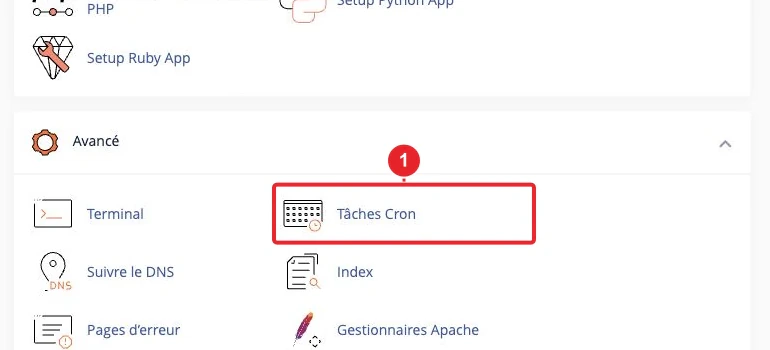
Connectez-vous à cPanel, faites défiler jusqu'à la section Advanced et cliquez sur l'icône Cron Jobs.
Faites défiler jusqu'à la section Add New Cron Job. Vous pouvez soit sélectionner dans les menus déroulants Common Settings, soit remplir vos propres valeurs personnalisées. Remplissez le formulaire comme suit : Common Settings : cette option vous permet de sélectionner un intervalle prédéfini pour l'exécution de votre tâche cron. Si le temps dont vous avez besoin n'est pas disponible dans la liste déroulante de Common Settings, basculez et choisissez parmi les paramètres Minute, Heure, Jour, Mois et Jour de la semaine. Vous remarquez que chacune de ces entrées a pareillement un menu déroulant Common Settings. Choisissez les paramètres appropriés. Le dernier champ de la section Add New Cron Job est Commande. C'est là que vous saisissez le chemin d'accès au fichier contenant la commande du serveur qui sera exécutée aux intervalles que vous venez de préciser.
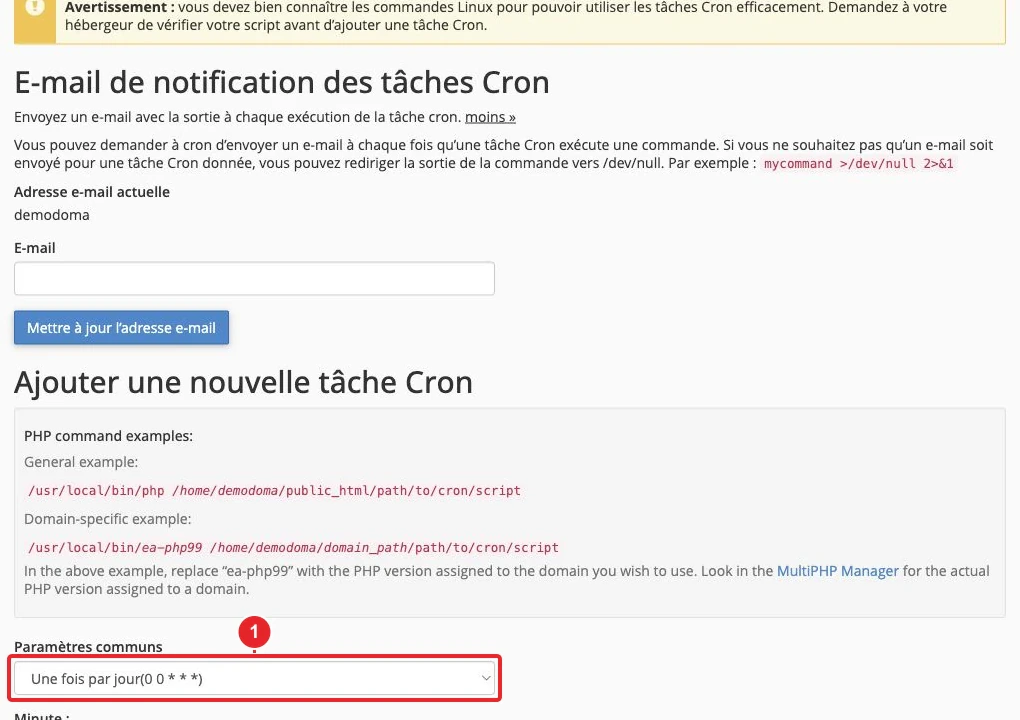
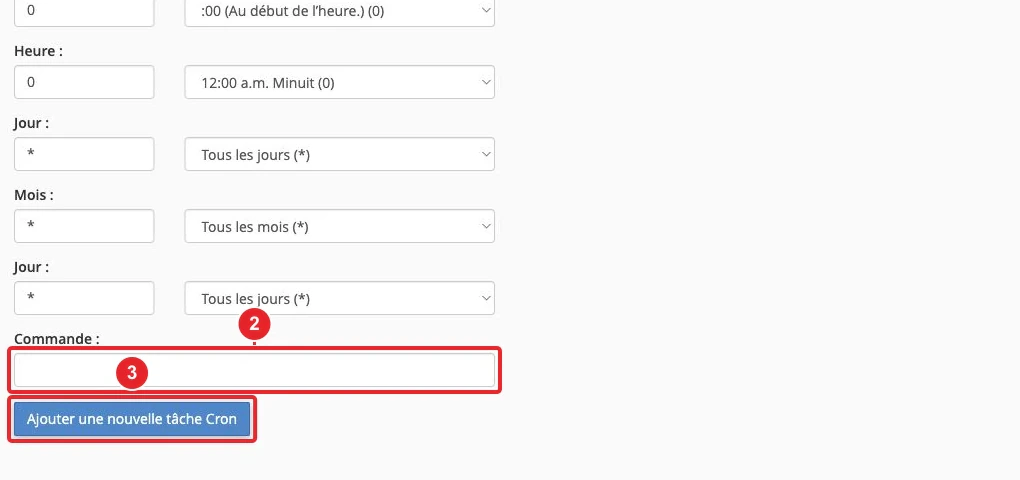
Une confirmation apparaîtra pour confirmer que la tâche Cron a été ajoutée.
Modifier une tâche Cron
Faites défiler jusqu'à la fin de la page, et sous Current Cron Jobs, localisez votre tâche cron et cliquez sur le bouton Edit

Cliquez sur le lien Edit, ce dernier fera apparaître les paramètres de la tâche cron. Apportez les modifications nécessaires et cliquez sur le bouton Edit line.

Supprimer une tâche cron
Sous Current Cron jobs, localisez votre tâche cron, puis cliquez sur le bouton Delete. Sous "Delete this cron job ?" texte, cliquez sur le bouton Delete.

Vérifier le résultat et résoudre les difficultés
Évitez de planifier une nouvelle exécution avant la fin de la précédente. Consultez les logs ou les notifications pour vérifier que la tâche s’exécute réellement. Une commande correcte dans le terminal peut utiliser un environnement différent de celui de cron.
Documentation de référence :
Sources consultées le 11 octobre 2026. Les fonctions disponibles dépendent de la version et des options de votre hébergement.