Introduction
cPanel propose un service CalDAV (calendriers) et CardDAV (contacts) accessible depuis l’interface Calendriers et contacts. Microsoft Outlook pour Windows ne gère pas CalDAV/CardDAV en natif : pour synchroniser calendriers et carnets d’adresses fournis par cPanel vous devez installer un connecteur tiers (par exemple Outlook CalDav Synchronizer). Le serveur DAV de cPanel est géré par le démon cpdavd côté hébergeur.
À quoi vous attendre
- Vous récupérez depuis cPanel l’URL du serveur CalDAV/CardDAV (Server URL), une URL alternative (Alternate Server URL) et le nom d’utilisateur attendu (généralement votre adresse e‑mail).
- Outlook affichera les calendriers et contacts importés dans des dossiers Outlook séparés (sélectionnez le dossier cible lors de la configuration du connecteur).
- La synchronisation s’effectue via le connecteur : modes (lecture seule vs deux‑sens) et libellés d’interface varient selon le plugin.
Prérequis
- Accès à votre compte cPanel et à l’outil Calendriers et contacts. Si l’outil n’apparaît pas, votre hébergeur a peut‑être désactivé le service — contactez le support.
- Une boîte e‑mail active (adresse complète + mot de passe). Vérifiez que le compte existe dans Comptes e‑mail de cPanel.
- Microsoft Outlook sur Windows (client installé sur la machine).
- Un connecteur CalDAV/CardDAV pour Outlook (téléchargeable depuis la page officielle du projet). Nous ne publions pas de lien de téléchargement tiers : installez uniquement depuis la source officielle du plugin et vérifiez l’éditeur.
- Si votre compte e‑mail utilise l’authentification à deux facteurs (2FA), préparez un mot de passe d’application si votre fournisseur le demande.
Étapes pas à pas
1) Récupérer les informations depuis cPanel
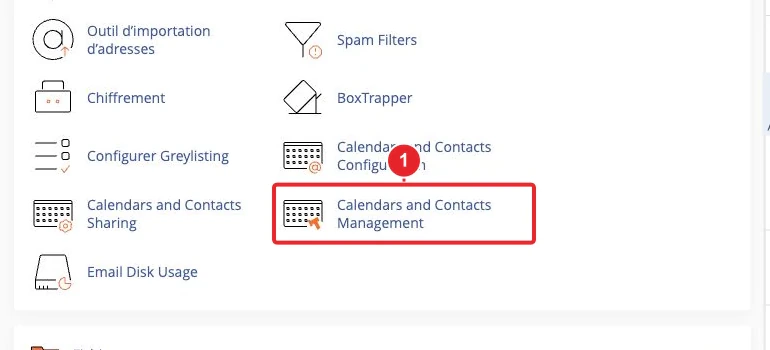
- Connectez‑vous à cPanel puis ouvrez Calendriers et contacts (rubrique E‑mail).
- Dans la page, repérez la section de configuration : copiez ces informations dans un endroit sûr :
- Server URL (URL principale CalDAV/CardDAV),
- Alternate Server URL (URL alternative contenant souvent
/principals/utile si la découverte automatique échoue), - Nom d’utilisateur : l’adresse e‑mail complète (ex.
user@votredomaine.tld), - Mot de passe : le mot de passe de la boîte e‑mail ou un mot de passe d’application si 2FA est activé.
- Si nécessaire, créez un calendrier ou un carnet d’adresses depuis cette interface.
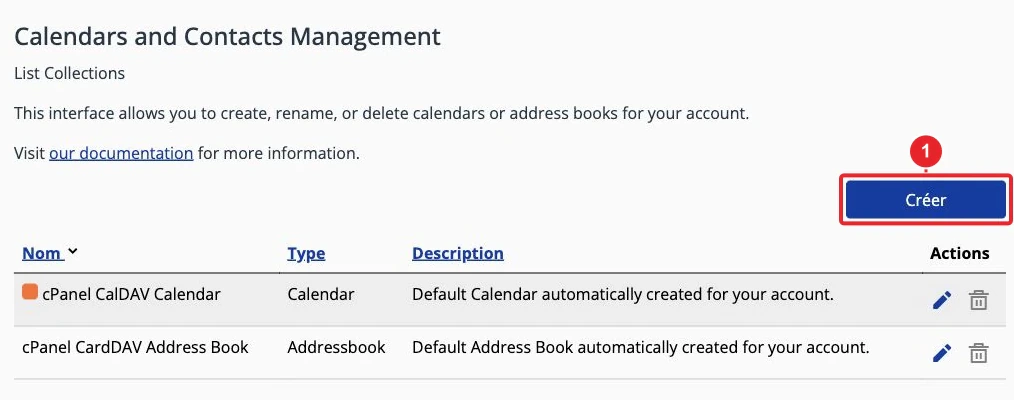
La page affiche les collections existantes et les URLs de connexion. - Pour créer une collection (si vous n’en avez pas) : utilisez la commande de création et notez le nom exact du calendrier/carnet créé.
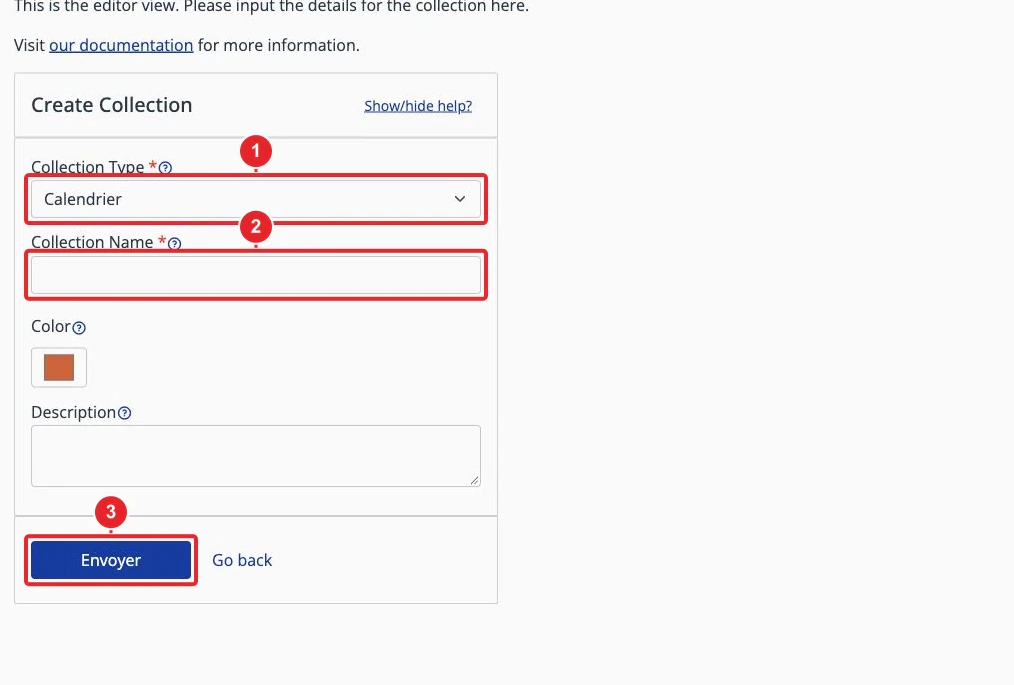
Exemple : création d’un calendrier depuis cPanel.
2) Installer le connecteur dans Outlook (Windows)
- Téléchargez et installez un connecteur CalDAV/CardDAV compatible Outlook depuis sa page officielle (ex. Outlook CalDav Synchronizer). N’installez que depuis la source du projet ou un éditeur de confiance.
- Redémarrez Outlook après l’installation. Le plugin ajoutera une entrée ou un onglet de configuration (le libellé dépend du plugin).
3) Configurer la synchronisation — calendrier (CalDAV)
- Ouvrez le panneau du connecteur dans Outlook puis créez un nouveau profil / Synchronization Profile (ou équivalent).
- Sélectionnez le type « CalDAV » et renseignez :
- Server URL : collez l’URL fournie par cPanel (ou l’Alternate URL si la découverte échoue),
- Nom d’utilisateur : l’adresse e‑mail complète,
- Mot de passe : mot de passe de la boîte e‑mail (ou mot de passe d’application),
- Choisissez le dossier Outlook qui recevra le calendrier (ou créez‑en un nouveau).
- Enregistrez le profil et lancez une synchronisation manuelle (« Synchronize now » ou équivalent). Lors de la première synchronisation, les événements distants seront importés dans le dossier Outlook sélectionné.
- Vérifiez le mode de synchronisation (lecture seule ou deux‑sens) et modifiez‑le selon vos besoins — ce réglage dépend du plugin.
4) Configurer la synchronisation — contacts (CardDAV)
- Créez un autre profil dans le connecteur, cette fois en choisissant « CardDAV » (Contacts).
- Renseignez de la même façon l’URL, le nom d’utilisateur et le mot de passe, puis associez la collection CardDAV au carnet de contacts Outlook souhaité.
- Synchronisez et vérifiez que les contacts apparaissent dans Outlook.
Exemples d’URL (à adapter)
Serveur (HTTPS + port) : https://votredomaine.tld:2080
URL alternative : https://votredomaine.tld:2080/principals/user@votredomaine.tld/
Service en sous‑domaine (ex. proxy) : https://cpcalendars.votredomaine.tld (CalDAV)
                                   https://cpcontacts.votredomaine.tld (CardDAV)
Remplacez votredomaine.tld par votre domaine. Si la découverte automatique échoue, essayez systématiquement l’Alternate Server URL qui contient la collection (/principals/).
Limitations & sécurité
- Outlook (Windows) requiert un connecteur tiers : cPanel ou votre hébergeur ne prennent pas en charge ces plugins et n’en garantissent pas la compatibilité. Vérifiez la réputation du projet avant installation.
- Le service DAV de cPanel repose sur le démon
cpdavdcôté serveur : si la fonctionnalité n’apparaît pas dans votre cPanel, demandez à l’hébergeur s’il l’a activée. - Certificats TLS : si le serveur utilise un certificat auto‑signé, Windows/Outlook peut refuser la connexion. Demandez un certificat valide à votre hébergeur ou installez le certificat racine localement (opération à manipuler avec prudence).
- Si votre boîte est hébergée par un service externe (Microsoft 365, Gmail, etc.), la synchronisation CalDAV/CardDAV fournie par cPanel n’est pas disponible pour cette boîte : la fonctionnalité dépend de l’hébergement du compte e‑mail.
- Si votre compte e‑mail exige un mot de passe d’application (cas fréquent avec 2FA), utilisez‑le au lieu du mot de passe principal.
- Volumes importants (très nombreux contacts ou événements) peuvent ralentir la synchronisation ; testez d’abord sur un petit calendrier/dossier.
Dépannage rapide
- Échec d’authentification : vérifiez que vous avez saisi l’adresse e‑mail complète comme nom d’utilisateur et testez la connexion au webmail. Si 2FA est activé, utilisez un mot de passe d’application (changer le mot de passe e‑mail).
- Collections introuvables : dans le profil du connecteur, sélectionnez explicitement la collection (calendar / addressbook) ou essayez l’Alternate Server URL fournie par cPanel.
- Erreur TLS / certificat : assurez‑vous que le nom du domaine dans le certificat correspond à l’URL que vous utilisez. Si le certificat est auto‑signé, demandez à l’hébergeur un certificat valide.
- La découverte automatique échoue : remplacez l’URL par l’Alternate Server URL (contenant
/principals/). - Problèmes spécifiques au plugin : mettez à jour le connecteur, redémarrez Outlook et consultez la documentation/support du projet du plugin — le support de votre hébergeur n’assiste pas les plugins tiers.
Récapitulatif rapide
- Dans cPanel → Calendriers et contacts : notez Server URL / Alternate URL, nom d’utilisateur et mot de passe.
- Installez un connecteur CalDAV/CardDAV pour Outlook (source officielle), créez un profil CalDAV pour le calendrier et un profil CardDAV pour les contacts en collant l’URL et vos identifiants.
- Testez la synchronisation et utilisez l’Alternate URL si la découverte automatique échoue.
Liens utiles
- How to Set Up Calendars and Contacts — cPanel Support
- Calendars and Contacts in Webmail — cPanel Documentation
- Service and Proxy Subdomains (exemples d’URL) — cPanel Documentation
Souhaitez‑vous une procédure illustrée pas‑à‑pas pour un connecteur précis (par ex. Outlook CalDav Synchronizer) avec captures d’écran de l’interface du plugin ? Indiquez le nom exact du plugin et nous préparerons la procédure détaillée en vérifiant les libellés d’interface. Si l’outil Calendriers et contacts n’apparaît pas dans votre cPanel, ouvrez un ticket en précisant votre offre d’hébergement afin que nous vérifiions l’activation du service.
Documentation de référence
- How to Set Up Calendars and Contacts — cPanel Support
- Webmail — Calendars and Contacts | cPanel Documentation
- Service and Proxy Subdomains — cPanel Documentation
Documentation consultée le 17 octobre 2026. Les outils peuvent varier selon votre hébergement.