Pour bloquer une adresse IP depuis cPanel, utilisez IP Blocker. Pour réserver un dossier à certaines adresses, ajoutez des règles Require ip dans son fichier .htaccess, si votre serveur les prend en charge. Sauvegardez ce fichier et gardez un accès cPanel de secours avant de tester.
Choisir la méthode et garder un accès de secours
Utilisez IP Blocker pour ajouter un blocage simple depuis cPanel. Utilisez un fichier .htaccess dans le dossier concerné pour une restriction plus ciblée. Une restriction IP concerne les requêtes web ; elle ne remplace pas l’authentification et ne protège pas à elle seule les accès SSH ou e-mail.
Notez votre adresse IP publique et sauvegardez le fichier .htaccess existant. Gardez cPanel ouvert : son Gestionnaire de fichiers vous permettra de retirer une règle si elle vous bloque.
Bloquer une adresse avec IP Blocker
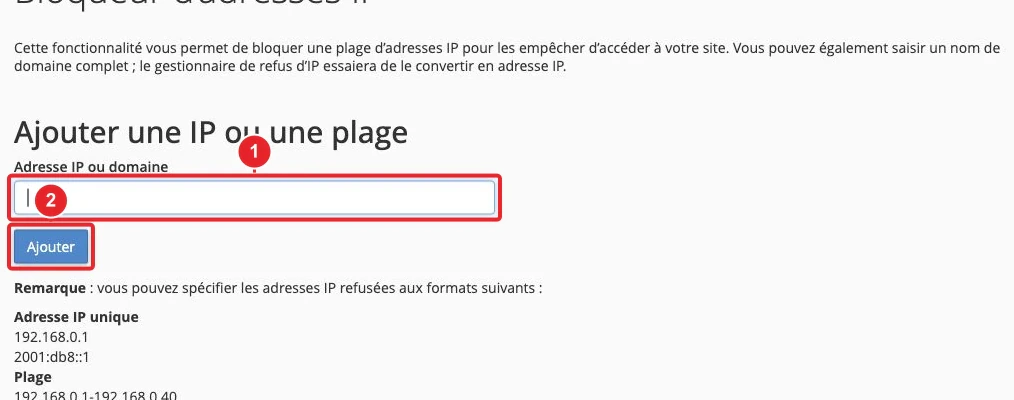
- Dans cPanel, ouvrez Sécurité > IP Blocker / Bloqueur IP.
- Renseignez l’adresse IP à bloquer, après avoir vérifié son origine.
- Validez, puis testez le comportement du site depuis un autre accès réseau.
- Pour annuler le blocage, retirez l’entrée correspondante dans la liste proposée.
Évitez les plages trop larges : une adresse peut être partagée par plusieurs utilisateurs ou appartenir à un proxy. Consultez le périmètre réellement appliqué au domaine et à ses sous-dossiers avant d’ajouter plusieurs règles.
Modifier le fichier .htaccess du bon dossier
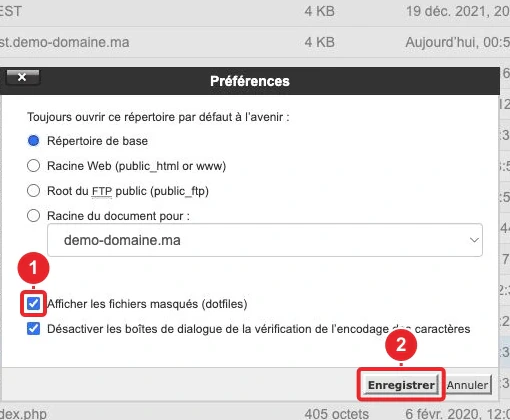
Dans le Gestionnaire de fichiers, activez l’affichage des fichiers cachés si nécessaire. Ouvrez le dossier racine du site ou le sous-dossier à protéger, puis le fichier .htaccess. N’effacez pas les règles existantes de WordPress, de redirection ou de l’hébergement.
Bloquer une seule adresse IP
Pour une configuration compatible avec les directives Apache 2.4, l’exemple suivant autorise les autres adresses et exclut celle indiquée. 192.0.2.10 est une adresse d’exemple à remplacer :
<RequireAll>
    Require all granted
    Require not ip 192.0.2.10
</RequireAll>
Autoriser uniquement les adresses de votre équipe
Dans le dossier à réserver, une règle comme celle-ci limite l’accès aux adresses listées :
Require ip 192.0.2.10 198.51.100.20Remplacez ces adresses fictives par les adresses publiques réellement utilisées. Une IP qui change ou un accès IPv6 non prévu peut empêcher un membre de l’équipe de se connecter.
Tester la restriction et annuler en cas d’erreur
Testez depuis une adresse autorisée et une adresse différente. Un refus attendu produit généralement une réponse 403. Une erreur 500 après la modification peut indiquer une directive non prise en charge ou une erreur de syntaxe : revenez à la sauvegarde, puis consultez le journal d’erreurs.
Si un CDN ou proxy se trouve devant le site, vérifiez avec le support comment le serveur identifie l’adresse du visiteur. Bloquer l’adresse du proxy peut bloquer tous les visiteurs. Les règles effectives dépendent du serveur et des autres directives du dossier ; vous pouvez ouvrir un ticket auprès de CAP CONNECT si vous ne pouvez pas confirmer ce contexte.
À lire aussi
Documentation de référence
Documentation consultée le 13 octobre 2026. Les intitulés et outils peuvent varier selon votre version de cPanel et les options de votre hébergement.