Ce guide vous aide à résoudre les problèmes d'installation WordPress sur cPanel.
Introduction
WordPress est un système de gestion de contenu utilisé pour créer et maintenir des sites Web. Il est facile à installer et à utiliser sur un hébergement Web et ses fonctionnalités de développement Web uniques l'ont aidé à devenir l'outil de création du site Web le plus populaire sur internet. WordPress offre une variété de thèmes et de plugins prédéfinis que vous pouvez utiliser pour personnaliser l'apparence et les fonctionnalités de votre site Web. Vous pouvez également trouver de nombreux tutoriels et ressources en ligne qui peuvent vous guider tout au long du processus de création d'un site Web à l'aide de WordPress. Si vous êtes nouveau sur WordPress, cela peut prendre un certain temps pour apprendre à l'utiliser efficacement. Cependant, avec de la patience et de la pratique, vous pouvez rapidement vous mettre à niveau et créer un site Web d'aspect professionnel qui répond à vos besoins.
Fixer une installation WordPress
Lors de l'installation de votre site WordPress, il faut être attentif des détails fournis à remplir afin d'assurer qu'ils sont bien corrects pour pouvoir utiliser le site directement après l'installation de WordPress. Si vous remarquez que votre site Web est accessible via le lien https://votrenomdedomaine/wp après une installation WordPress, cela signifie que vous avez installé ce dernier dans le répertoire wp et non le répertoire racine de votre hébergement.Veuillez noter que le répertoire wp est défini par défaut lors d'installation de WordPress sur Softaculous, vous pouvez donc le supprimer ou le modifier selon votre choix. Afin de rectifier votre installation WordPress, merci de procéder aux étapes suivantes :
Au niveau du Gestionnaire de fichiers
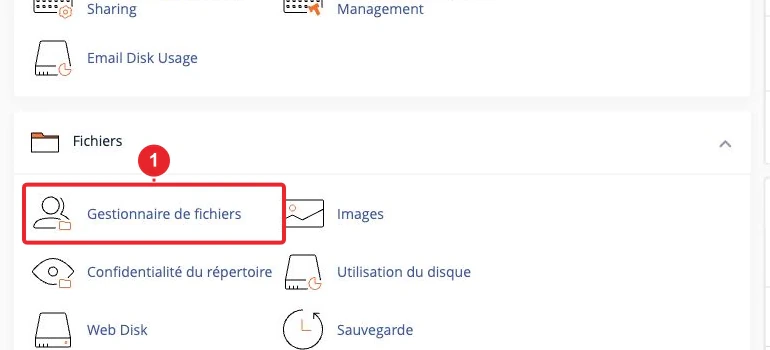
Connectez-vous à votre compte cPanel Allez sur Gestionnaire de Fichiers sur la section Fichiers
Cliquez sur public_html, dossier racine de votre hébergement
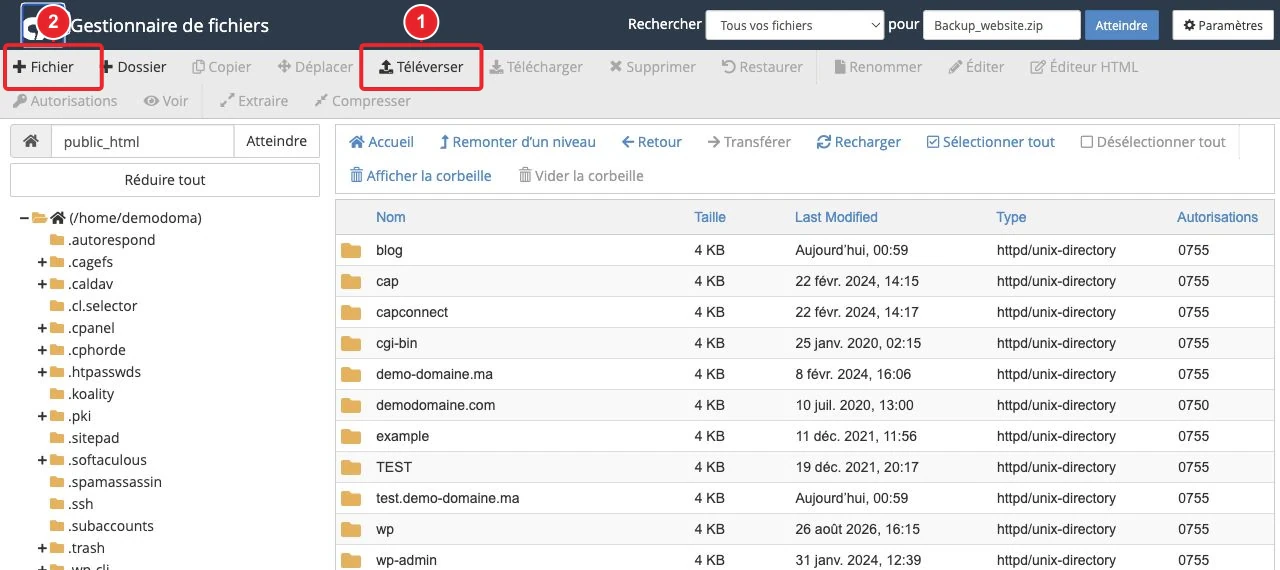
Cherchez et accédez au dossier wp
Sélectionnez tous les fichiers du dossier en utilisant le bouton Sélectionner tout parmi les options.
Cliquez sur le bouton Déplacer
Une petite fenêtre s'affiche par la suite, il vous suffit de supprimer wp du chemin et de cliquer sur Move files
Après déplacement, vérifiez les fichiers, y compris ceux qui étaient cachés, avant de supprimer un dossier devenu vide. Le dossier cible doit être le véritable dossier racine du domaine.
Modifier via Softaculous
Au niveau de Softaculous
Une fois vous faites les modifications nécessaires sur le gestionnaire de fichiers. Il est temps de modifier les détails de votre installation WordPress. Allez dans la section Softaculous Apps Installer et cliquez sur l'icône WordPress
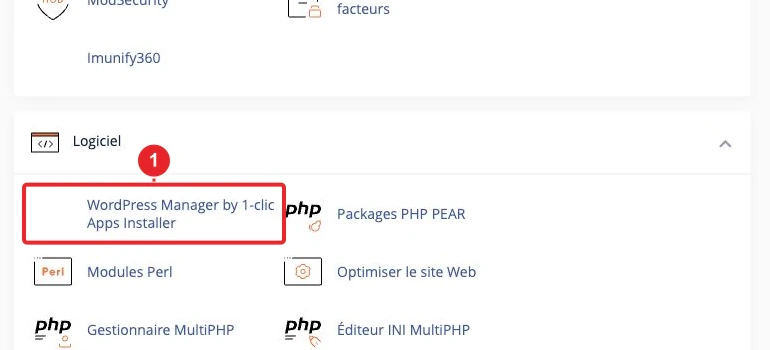
Cliquez sur Modifier sur la ligne de l'installation à rectifier
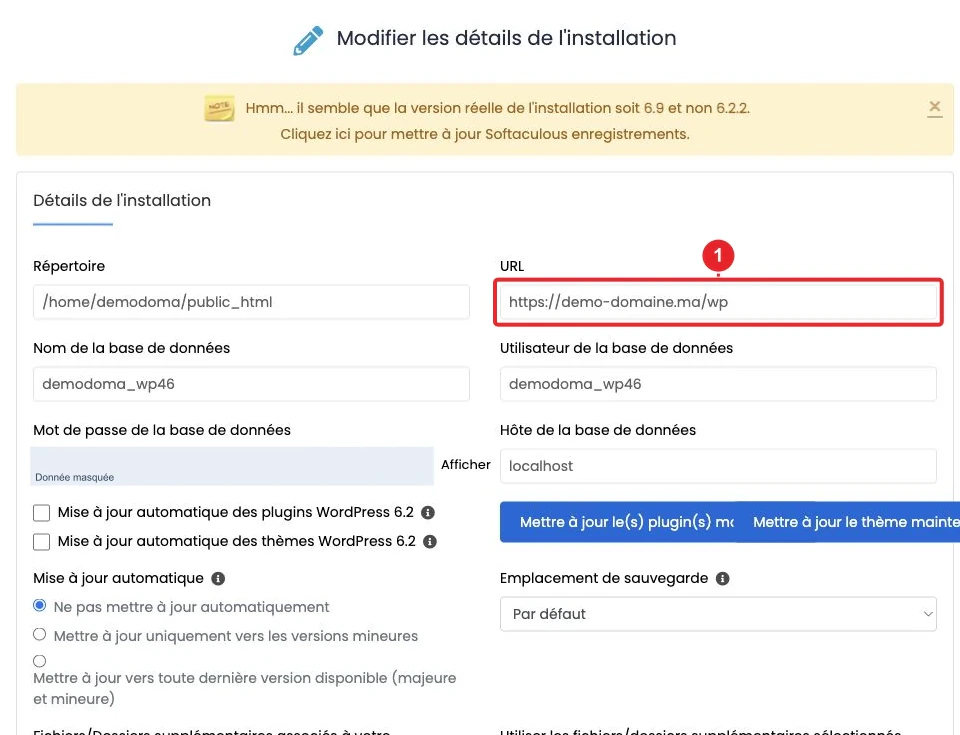
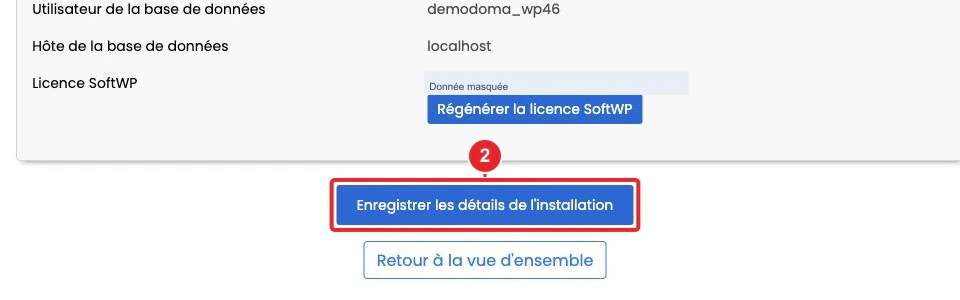
Sur la page des détails d'installation, vous supprimez wp des deux champs Directory et URL.
Basculez vers le bas de la page et cliquez sur Save Installation Details
Mettre à jour phpMyAdmin
Au niveau de phpMyAdmin
Passons à l'étape finale. Cette fois-ci, le changement sera fait au niveau de la base de données Revenez à la page principale de votre compte cPanelAllez sur la section Bases de données et cliquez sur phpMyAdmin
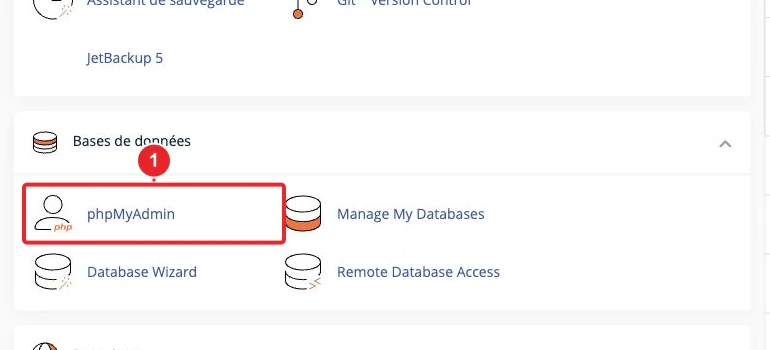
Choisissez la base du site et son tableau d’options. Le préfixe n’est pas forcément wp_ : vérifiez le nom réel.
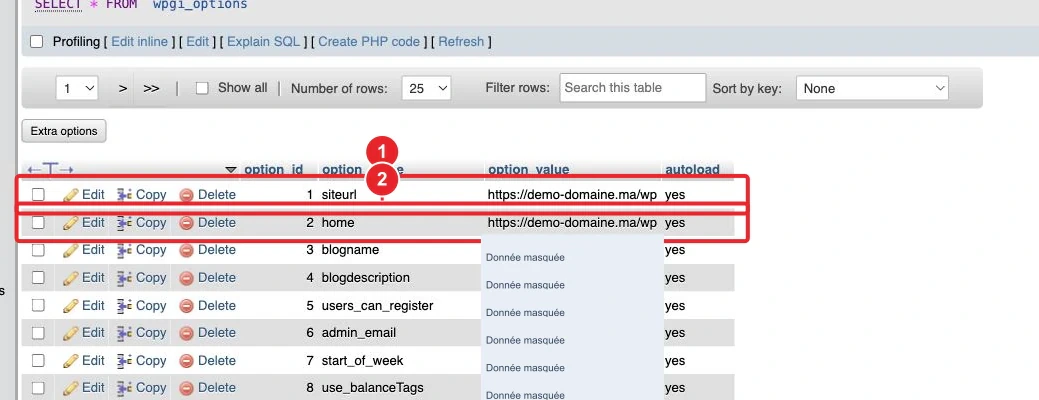
Repérez les lignes siteurl et home, puis cliquez sur Éditer.
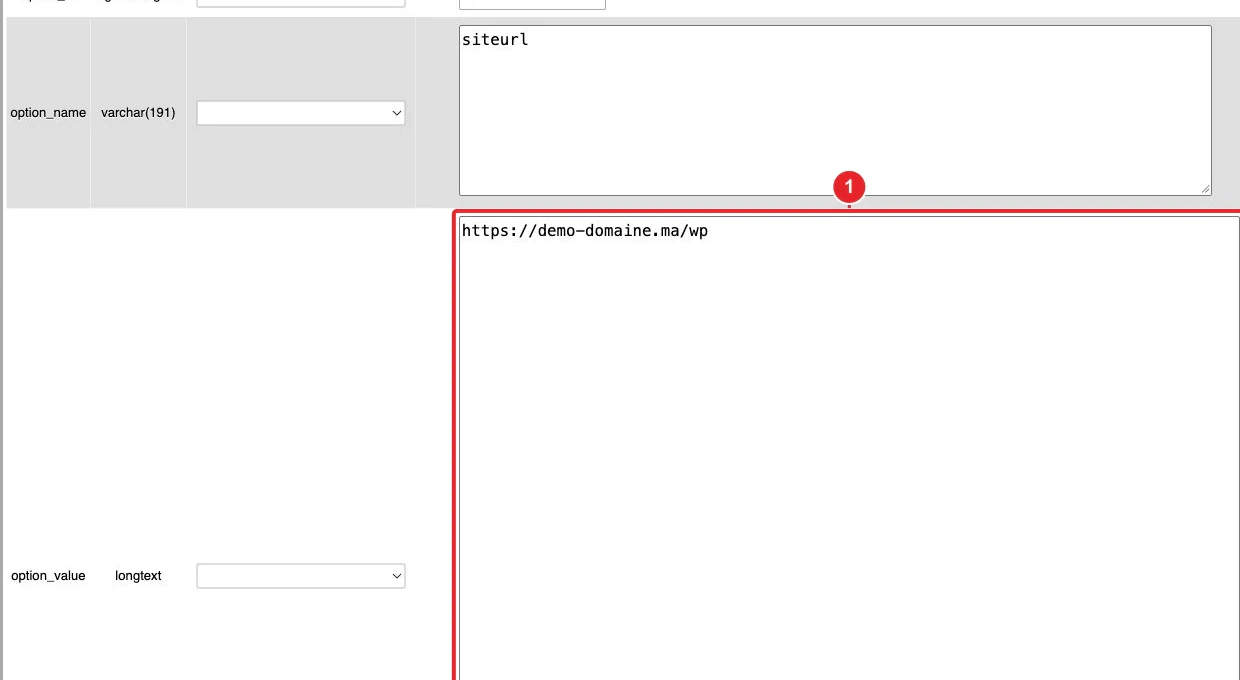

Mettez les deux URL à jour et enregistrez. Testez le site, l’administration, les médias et les liens. Un remplacement d’URL respectant les données sérialisées ou une régénération des permaliens peut aussi être nécessaire.
Vous avez maintenant un site WordPress fonctionnant correctement sur cPanel.
Vérifier le résultat et résoudre les difficultés
Le choix du répertoire détermine l’URL finale : un sous-dossier crée une URL de type /blog. Utilisez un mot de passe administrateur unique. Une fois l’installation terminée, vérifiez l’URL publique, wp-admin et la réception des e-mails de récupération.
Documentation de référence :
- How to install WordPress – Advanced Administration Handbook | Developer.WordPress.org
- Install WordPress using Softaculous
- WP Toolkit | cPanel & WHM Documentation
Sources consultées le 11 octobre 2026. Les fonctions disponibles dépendent de la version et des options de votre hébergement.