Vous pouvez relier un domaine enregistré chez CAP CONNECT à un site EasyWP. Les valeurs DNS doivent provenir de votre site EasyWP actuel : ne recopiez pas les adresses IP d’un ancien tableau.
Préparer le domaine dans EasyWP
- Ouvrez le site dans votre compte EasyWP.
- Ajoutez ou changez son domaine selon les options du service.
- Relevez exactement les instructions de connexion pour ce site.
- Conservez une copie des enregistrements DNS actuels, notamment ceux du courrier.
Modifier la zone faisant autorité
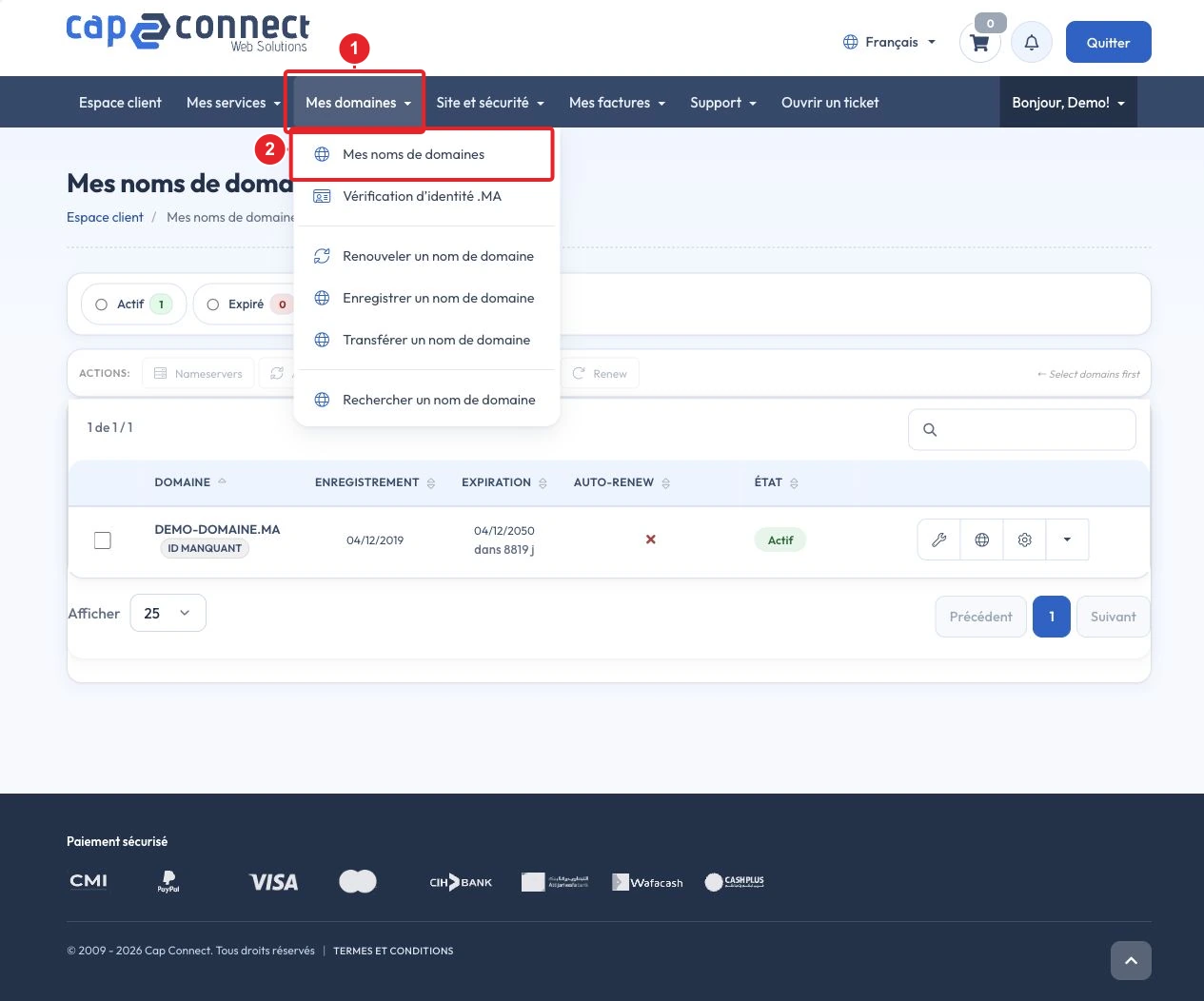
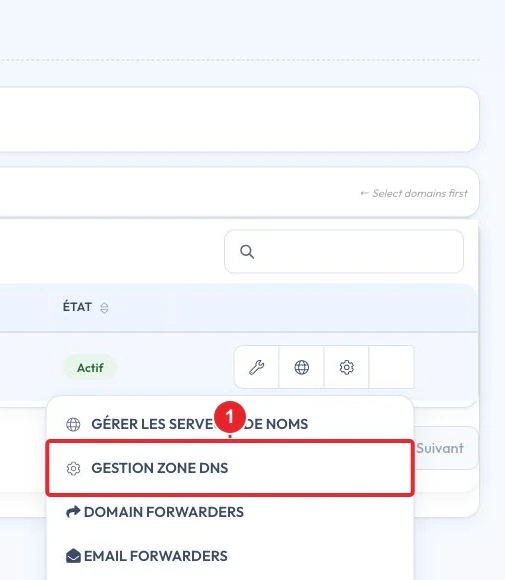
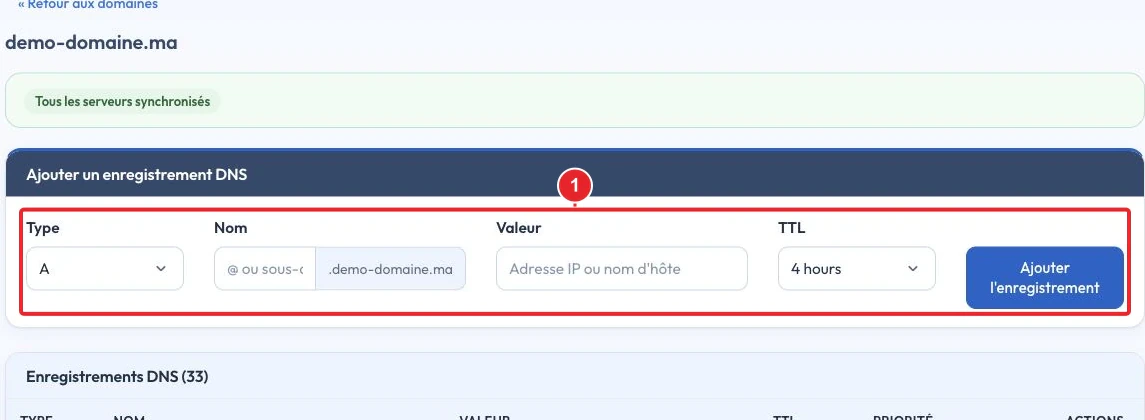
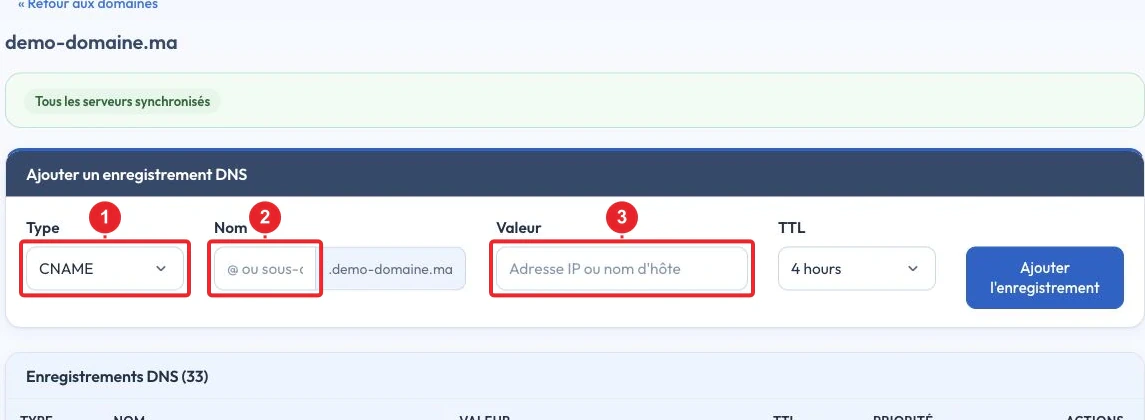
Identifiez le fournisseur des serveurs de noms. Si CAP CONNECT gère la zone, ouvrez Domaines > Gestion Zone DNS dans l’Espace Client. Si Cloudflare ou un autre fournisseur la gère, effectuez les changements là-bas.
EasyWP peut demander un ALIAS ou une autre méthode prise en charge par le fournisseur DNS. Avec Cloudflare, suivez la méthode CNAME prévue dans les instructions EasyWP. Appliquez les noms, destinations et options de votre compte ; n’ajoutez pas un record A arbitraire pour remplacer une méthode non prise en charge.
Vérifier la connexion
Utilisez Check Domain ou l’option de vérification proposée par EasyWP. Après expiration des caches, ouvrez le domaine et contrôlez le site ainsi que HTTPS. Testez aussi le courrier si vous avez modifié les serveurs de noms. Le TTL et les caches déterminent le délai ; aucune attente fixe ne prouve à elle seule que la configuration est correcte.
En cas d’échec, transmettez au support le domaine, les valeurs demandées par EasyWP et le fournisseur DNS, sans mot de passe ni jeton.
Illustrations de l’interface
Les captures de l’espace client ci-dessous ont été actualisées. Les interfaces des autres services peuvent différer ; utilisez les valeurs propres à votre compte.