يمكن ربط نطاق مسجل لدى CAP CONNECT بموقع EasyWP. احصل على قيم DNS من موقعك الحالي في EasyWP؛ لا تنسخ عناوين IP من جدول قديم.
تجهيز النطاق في EasyWP
- افتح الموقع في حساب EasyWP.
- أضف نطاقه أو غيّره من خيارات الخدمة.
- انسخ تعليمات الاتصال الدقيقة لهذا الموقع.
- احتفظ بسجلات DNS الحالية، خصوصًا البريد.
تعديل DNS المعتمد
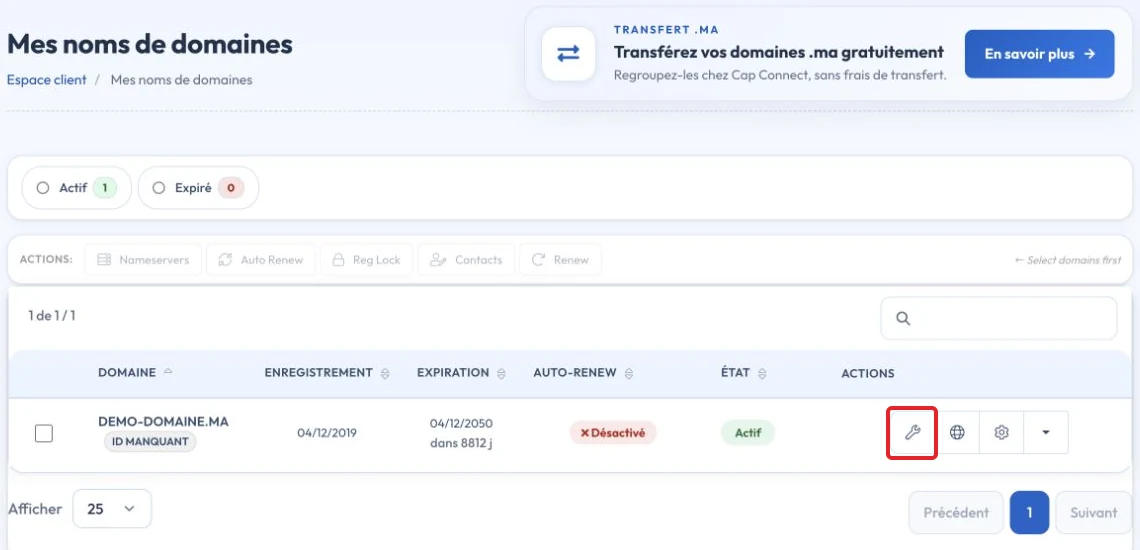
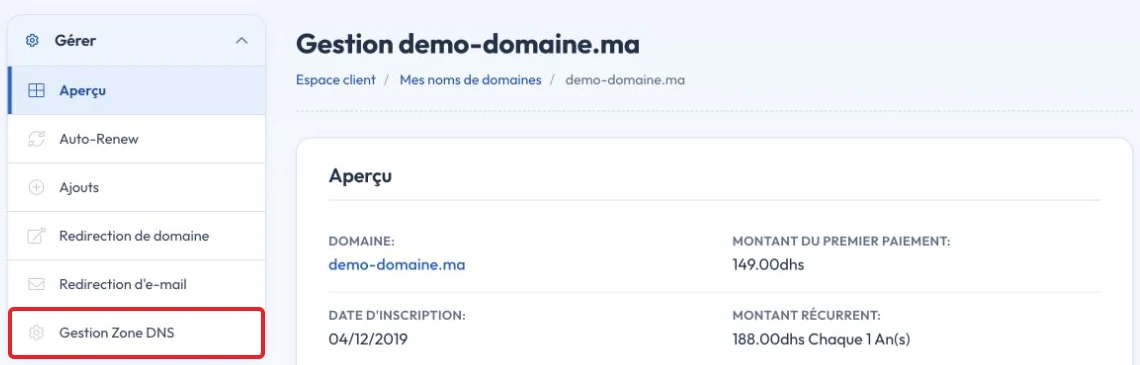
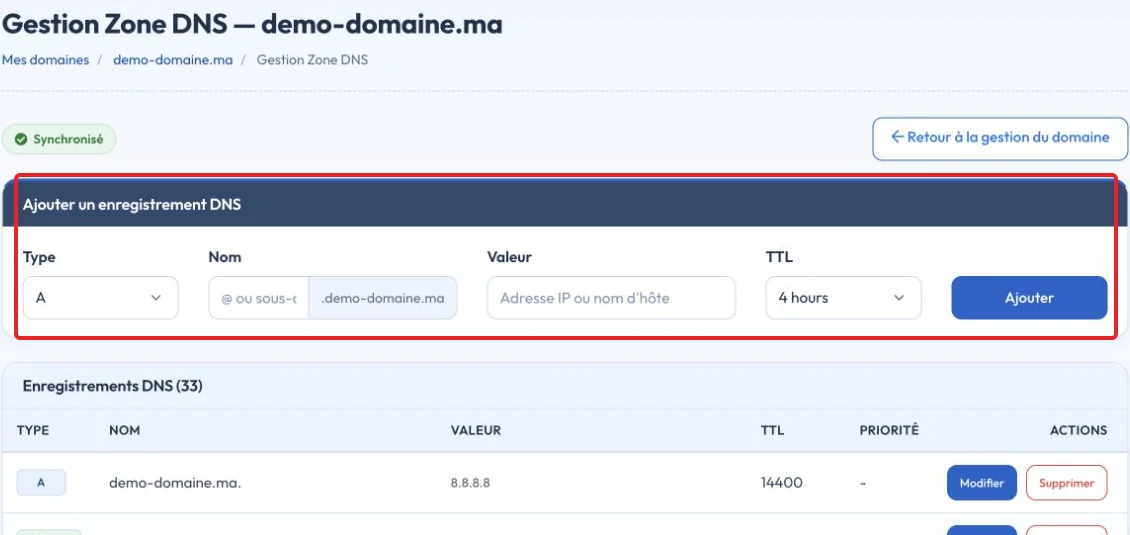
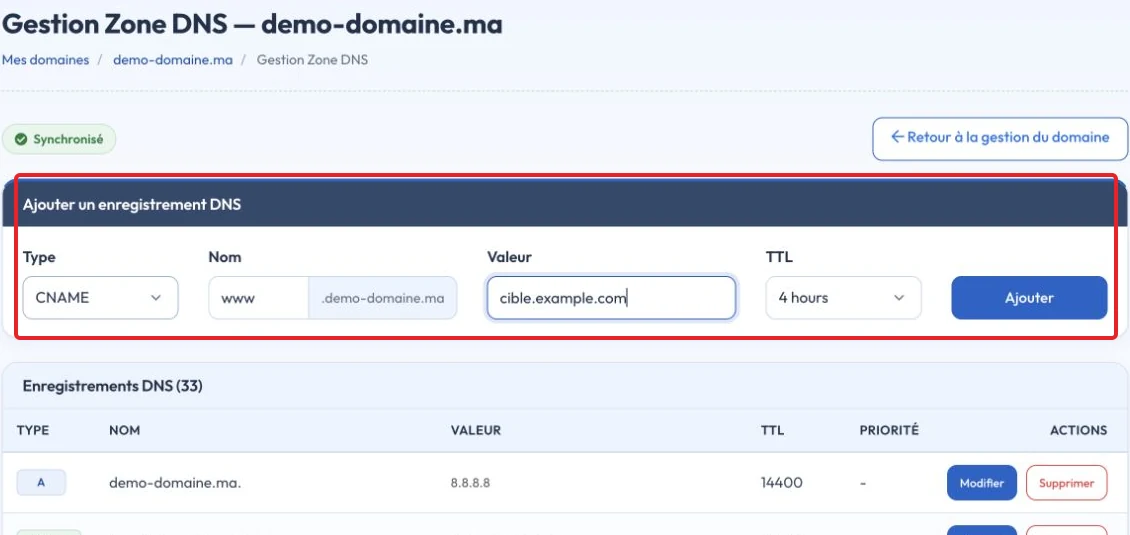
حدد مزود خوادم الأسماء. إذا استضافت CAP CONNECT المنطقة، افتح النطاقات ثم إدارة DNS في مساحة العميل. إذا كانت لدى Cloudflare أو مزود آخر، طبّق التغييرات هناك.
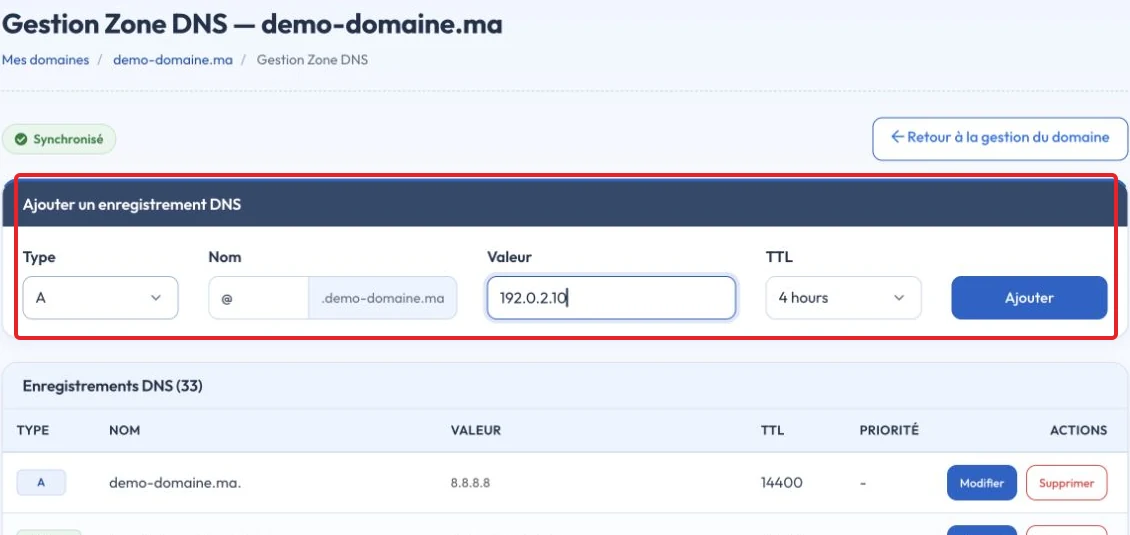
قد يتطلب EasyWP سجل ALIAS أو طريقة أخرى يدعمها مزود DNS. مع Cloudflare، اتبع طريقة CNAME في تعليمات EasyWP. طبّق الأسماء والوجهات والخيارات الخاصة بحسابك؛ لا تستبدل طريقة غير مدعومة بسجل A عشوائي.
التحقق من الاتصال
استخدم Check Domain أو خيار التحقق الذي يوفره EasyWP. بعد انتهاء التخزين المؤقت، افتح النطاق واختبر الموقع وHTTPS. اختبر البريد أيضًا إذا غيّرت خوادم الأسماء. تحدد TTL والذاكرة المؤقتة التوقيت؛ الانتظار مدة ثابتة وحده لا يثبت صحة الإعداد.
إذا فشل الاتصال، قدّم للدعم النطاق وقيم EasyWP المطلوبة ومزود DNS دون كلمات مرور أو رموز.
صور الواجهة
تعرض هذه الصور إصدارات سابقة. اتبع التعليمات المكتوبة وقيم حسابك الحالية.