Les permissions de fichiers et de dossiers contrôlent qui peut lire, écrire ou exécuter du contenu sur votre compte d’hébergement web. Si elles sont mal configurées, elles peuvent exposer votre site à des risques de sécurité ou en perturber le bon fonctionnement. Voici trois méthodes pour modifier les permissions en toute sécurité dans cPanel :
- Utiliser le Gestionnaire de fichiers (plus simple, sans codage)
- Utiliser le SSH (pour utilisateurs avancés)
- Utiliser les Tâches Cron (pour une automatisation planifiée)
Table of Contents
Méthode 1 : Utiliser le Gestionnaire de fichiers dans cPanel
C’est la méthode la plus adaptée aux débutants et elle ne nécessite aucun codage.
Connectez-vous à cPanel
Dans la section Fichiers, cliquez sur Gestionnaire de fichiers. Cela ouvre une interface de navigation de fichiers.

Naviguez dans les dossiers à gauche pour localiser le fichier ou dossier ciblé.

Faites un clic droit sur le fichier ou dossier.
Sélectionnez Changer les permissions dans le menu contextuel.

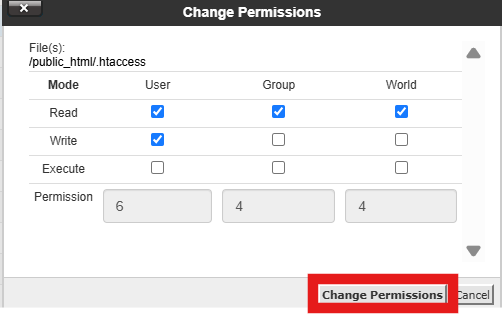
Une fenêtre pop-up apparaîtra avec des cases à cocher sous trois colonnes : Utilisateur, Groupe et Monde.
Cochez ou décochez les cases pour attribuer Lecture (4), Écriture (2) ou Exécution (1).
La permission numérique (ex. : 755) se mettra à jour automatiquement lors de vos clics.
Cliquez sur Changer les permissions pour appliquer.
Astuce :
- Utilisez 644 pour les fichiers (lecture/écriture pour le propriétaire, lecture seule pour les autres).
- Utilisez 755 pour les dossiers (accès complet pour le propriétaire, lecture/exécution pour les autres).
Méthode 2 : Utiliser SSH
L’outil Terminal dans cPanel vous permet d’exécuter des commandes directement depuis votre navigateur sans client SSH externe.
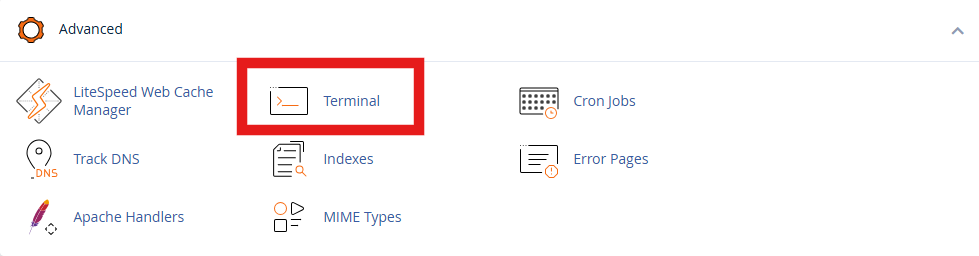
Faites défiler jusqu’à la section Avancé, puis cliquez sur Terminal.
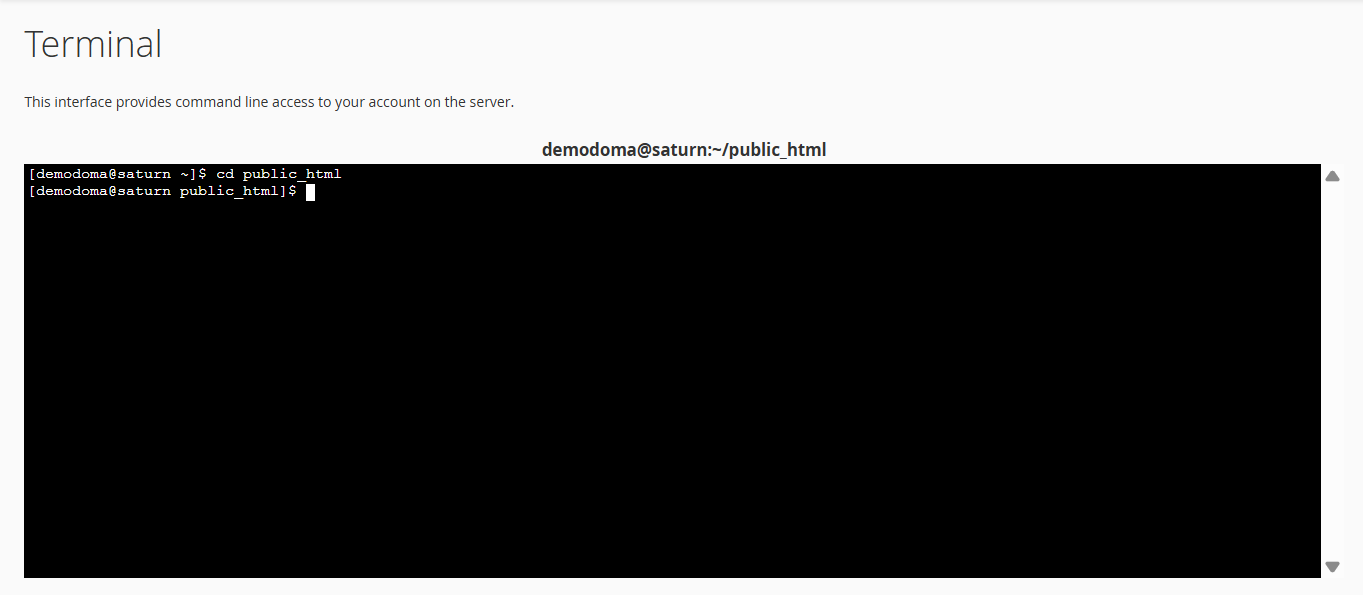
Pour naviguer, utilisez la commande cd pour aller dans le dossier contenant vos fichiers. Par exemple : cd public_html
Exécutez l’une des commandes ci-dessous pour attribuer les permissions 755 aux dossiers et 644 aux fichiers :
find -type f | xargs chmod 644 ; find -type d | xargs chmod 755 ; chmod 750 . -c
ou
find ./ -type f -not -perm 644 -not -name ".ftpquota" -exec chmod 644 -c {} \;; find ./ -type d -not -perm 755 -not -group nobody -exec chmod 755 -c {} \;
Une fois terminé, vous verrez la liste des fichiers et dossiers dont les permissions ont été corrigées.
Soyez prudent : ces commandes prennent effet immédiatement. Utilisez pwd pour confirmer votre emplacement avant d’exécuter quoi que ce soit.
Méthode 3 : Utiliser les Tâches Cron (pour des changements de permissions planifiés)
Cette méthode est utile si vous souhaitez réinitialiser automatiquement les permissions à intervalles réguliers, par exemple après un déploiement ou une sauvegarde.
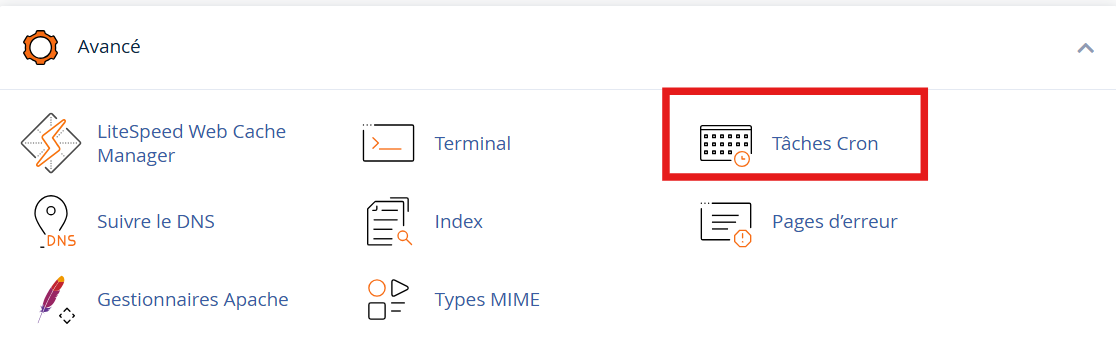
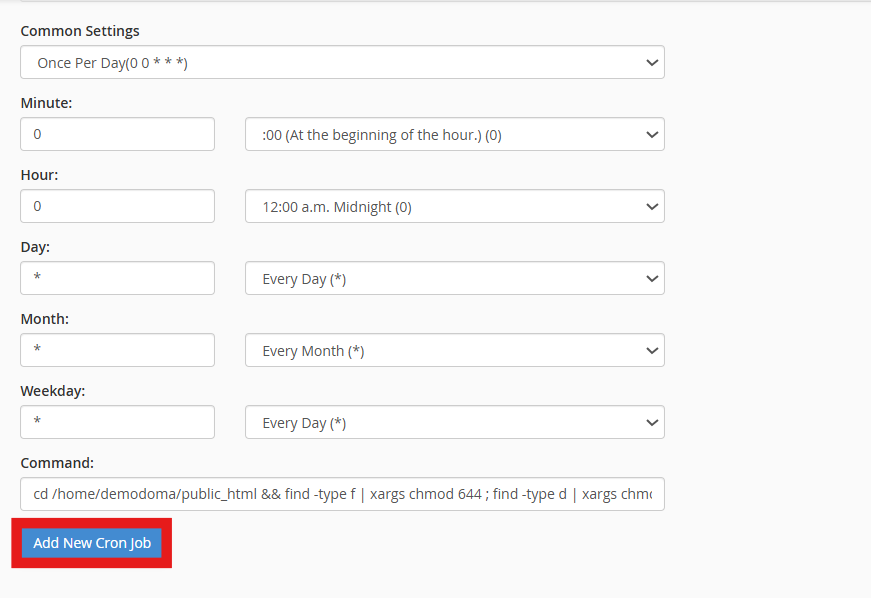
Faites défiler jusqu’à la section Avancé dans cPanel et cliquez sur Tâches Cron.
Choisissez la fréquence d’exécution souhaitée (par exemple, une fois par jour).
Dans le champ Commande, saisissez quelque chose comme :
cd /home/username/public_html && find -type f | xargs chmod 644 ; find -type d | xargs chmod 755 ; chmod 750 . -c
ou
cd /home/username/public_html && find ./ -type f -not -perm 644 -not -name ".ftpquota" -exec chmod 644 -c {} \;; find ./ -type d -not -perm 755 -not -group nobody -exec chmod 755 -c {} \;
Remplacez yourusername par votre nom d’utilisateur cPanel réel.
Cliquez sur Ajouter une nouvelle tâche Cron. Le système corrigera automatiquement les permissions des fichiers et dossiers selon la planification définie.
Remarque :
Les scripts fournis ne doivent pas être exécutés dans le répertoire home, tel que /home/username. De nombreux dossiers dans le répertoire home utilisent des paramètres de permissions personnalisés. Si ces permissions sont remplacées par des valeurs par défaut, cela peut entraîner des problèmes de sécurité, des conflits, et empêcher le bon fonctionnement de cPanel. La résolution de ce problème nécessiterait la restauration complète d’une sauvegarde cPanel.
Conseils finaux :
- Sauvegardez toujours votre site avant de modifier les permissions.
- Évitez de définir les dossiers en 777, sauf si c’est absolument nécessaire (cela donne un accès complet à tout le monde, ce qui est risqué).
- En cas de doute, utilisez le Gestionnaire de fichiers ou contactez notre support
Modifier correctement les permissions protège votre site et garantit son bon fonctionnement. Choisissez la méthode qui correspond à votre niveau de confort et à vos besoins en matière de contrôle.