Les permissions définissent qui peut lire, modifier ou exécuter un fichier ou parcourir un dossier. Une valeur trop permissive peut exposer des données ; une valeur trop restrictive peut empêcher le site de fonctionner.
Vérifier avant de changer
Sauvegardez les fichiers concernés et notez leurs permissions actuelles. Identifiez le bon dossier du site et son propriétaire. Les valeurs 644 pour les fichiers et 755 pour les dossiers sont courantes, mais ne s’appliquent pas forcément aux fichiers sensibles, répertoires privés ou configurations particulières. N’utilisez pas 777 pour contourner un problème de propriétaire.
Modifier un élément dans cPanel
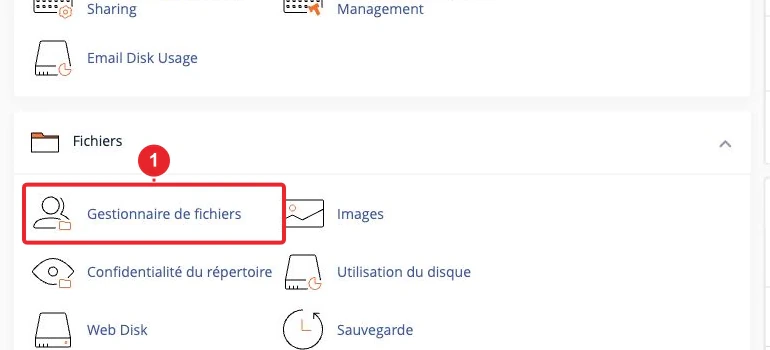
- Ouvrez Files > File Manager et le dossier du site.
- Sélectionnez le fichier ou dossier identifié.
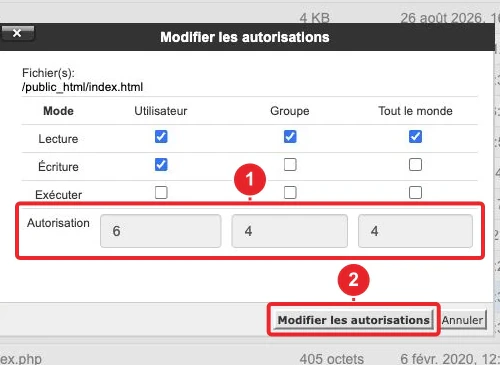
- Choisissez Change Permissions dans le menu.
- Réglez lecture, écriture et exécution pour le propriétaire, le groupe et les autres selon le besoin.
- Validez et testez la fonction concernée.
Utiliser le Terminal avec un périmètre précis
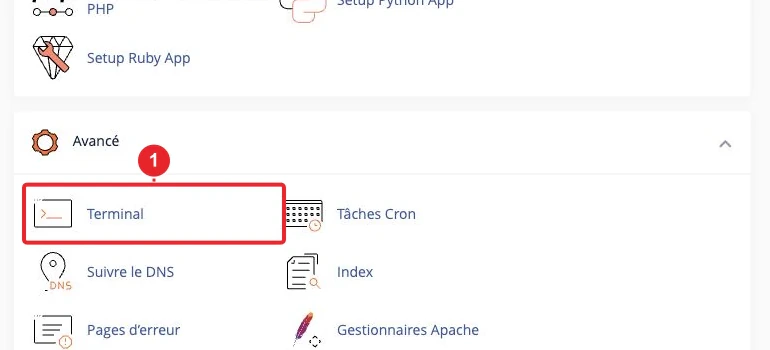
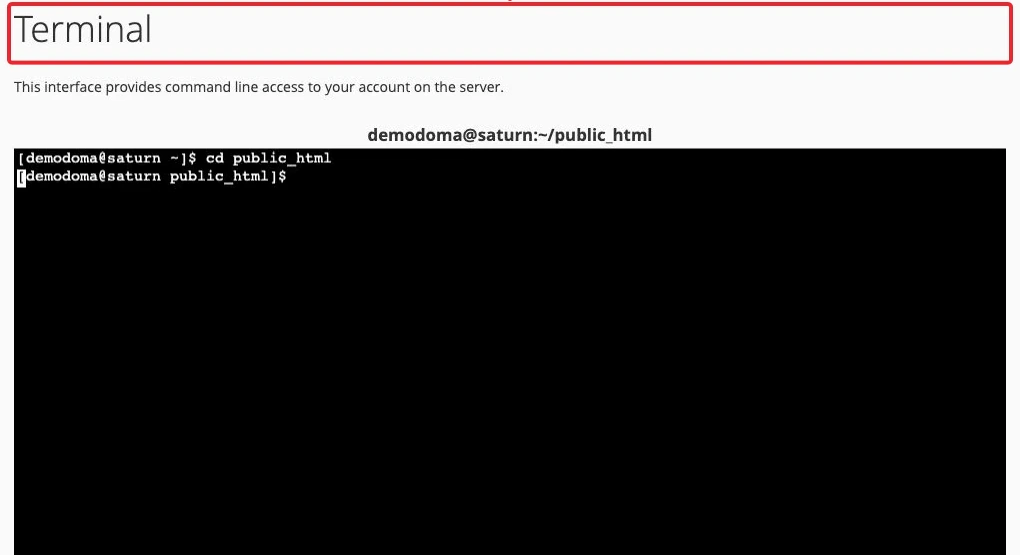
Si vous maîtrisez le Terminal, vérifiez le répertoire avec pwd et examinez l’élément avec ls -l. Exemples à adapter aux seuls éléments vérifiés :
pwd
ls -l ./example.html
chmod 644 ./example.html
chmod 755 ./images
Ne réinitialisez pas récursivement tout le répertoire home. Des dossiers cPanel, courrier et applications exigent des permissions spécifiques. Une commande globale peut aussi suivre un mauvais chemin ou toucher des éléments sans rapport.
Éviter les réinitialisations automatiques
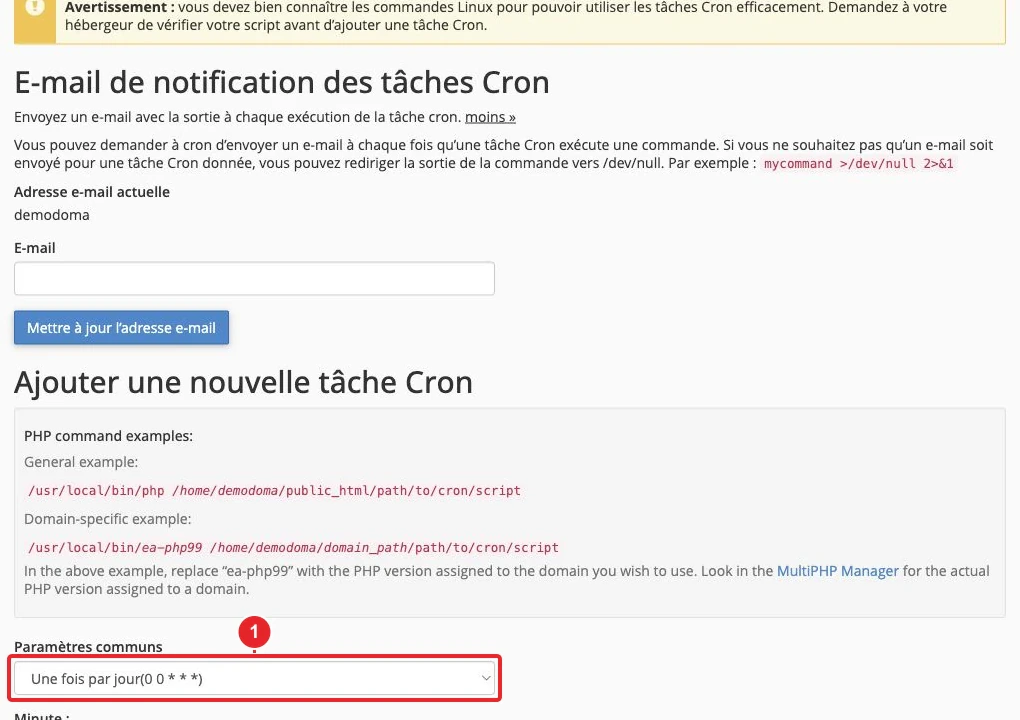
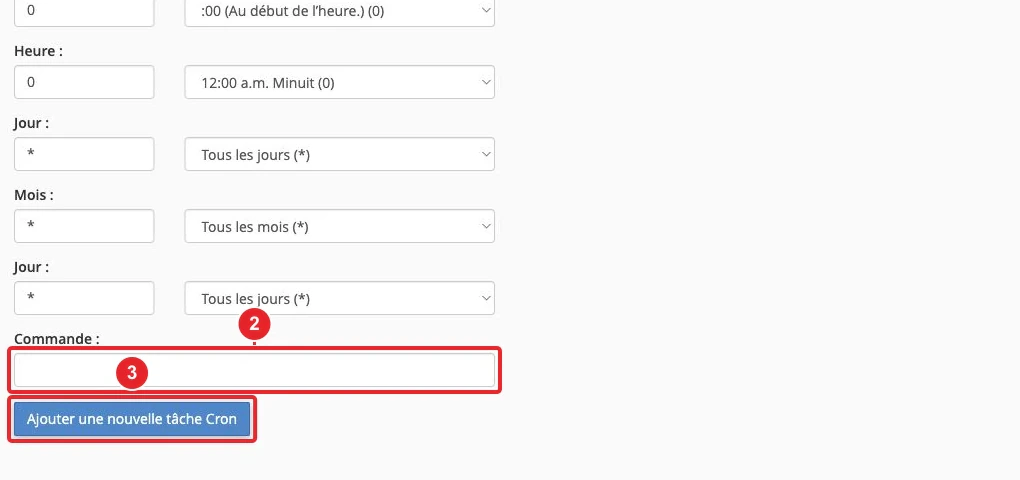
Une tâche Cron ne doit pas réappliquer aveuglément des droits à tout le site chaque jour. Corrigez la cause au moment du déploiement et ne planifiez qu’un traitement nécessaire, limité et vérifié. Si les droits habituels ne suffisent pas, demandez au support de contrôler la propriété et le mode d’exécution PHP.
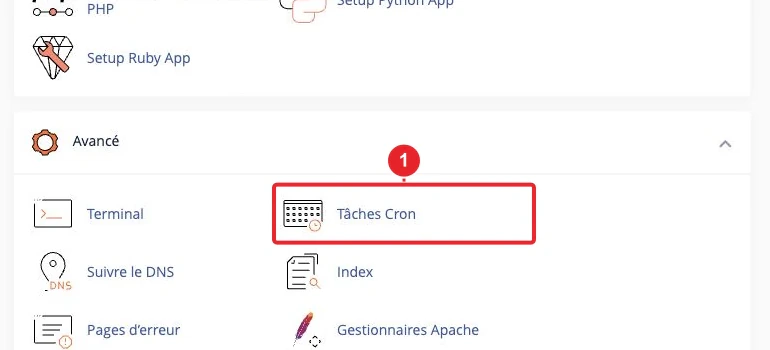
Illustrations de l’interface
Les captures annotées présentent l’interface actuelle de notre compte de démonstration. Les repères rouges identifient les commandes à utiliser. Adaptez les domaines, dossiers et valeurs à votre propre hébergement.