L’importance de la sécurité en ligne a augmenté. Il n’est plus suffisant de se fier uniquement à un mot de passe solide en raison de l’augmentation des tentatives de piratage et des violations de données. Les mots de passe sont essentiels car ils peuvent être volés, devinés ou interceptés.
En exigeant à la fois votre mot de passe et un code temporaire généré par une application d’authentification sur votre smartphone, l’authentification à deux facteurs (2FA) ajoute un niveau supplémentaire de sécurité. Sans ce code, même si quelqu’un découvre votre mot de passe, il ne pourra pas accéder à votre compte.
La 2FA est prise en charge par cPanel, un système populaire de gestion d’hébergement web. Elle est facile à activer et peut grandement améliorer la sécurité de votre site et de vos informations de compte. Bien que le processus soit simple, suivre chaque étape attentivement garantit que vous n’aurez pas de problèmes de connexion ultérieurement.
Avant de commencer, assurez-vous d’avoir un compte cPanel actif et une application d’authentification compatible installée sur votre appareil mobile. Les options populaires incluent Google Authenticator, Duo Mobile et Authy, toutes gratuites et disponibles sur Android et iOS.
Table of Contents
Prérequis
Assurez-vous que votre application d’authentification est installée et prête avant de commencer, et que vous pouvez accéder à votre compte cPanel. Ces applications génèrent les codes temporels nécessaires pour l’authentification à deux facteurs, qui sont essentiels pour la procédure de configuration.
Configuration étape par étape
- Connectez-vous à cPanel
- Accédez à la section Authentification à deux facteurs
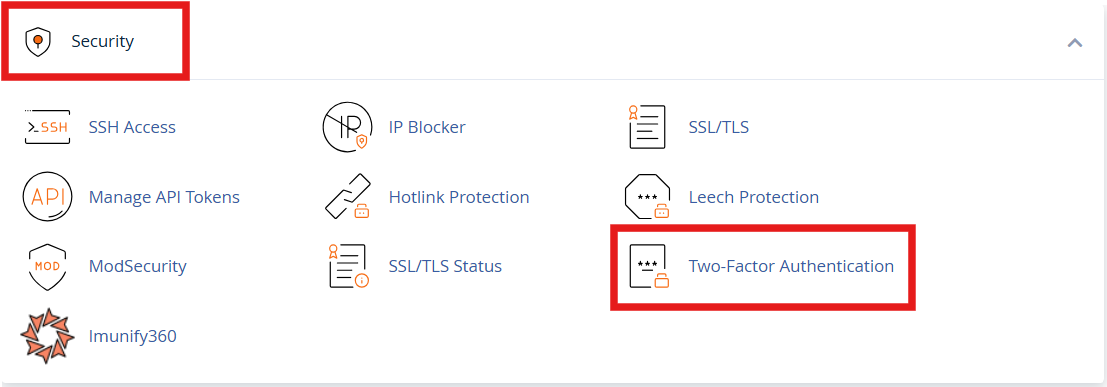
Une fois connecté, naviguez vers la section Security du tableau de bord cPanel, puis cliquez sur Two-Factor Authentication.
- Démarrer le processus de configuration
Cliquez sur Set Up Two-Factor Authentication.
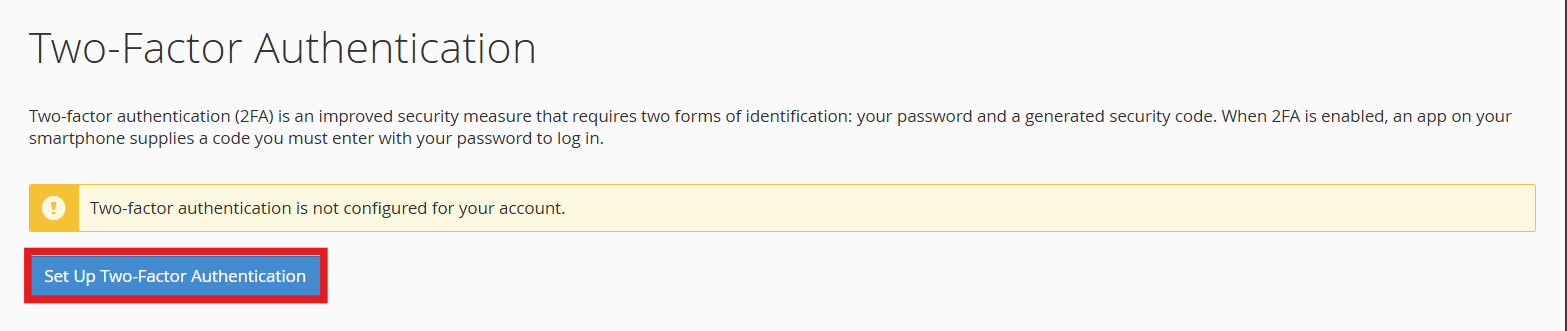
cPanel affichera un code QR et proposera une option d’entrée manuelle si votre application ne peut pas scanner le code.
- Configurer votre application d’authentification
Option A : Scanner le code QR
Ouvrez votre application d’authentification sur votre smartphone et ajoutez un nouveau compte en scannant le code QR affiché dans cPanel. C’est la méthode la plus rapide et qui réduit les risques d’erreurs de saisie.
Option B : Saisie manuelle
Si vous ne pouvez pas scanner le code QR, sélectionnez l’option de saisie manuelle et tapez le nom du compte et la clé fournis par cPanel dans votre application.
- Terminer la configuration
Une fois votre application configurée, elle générera un code à six chiffres. Saisissez ce code dans le champ Security Code de cPanel, puis cliquez sur Configure Two-Factor Authentication. Un message de confirmation apparaîtra pour indiquer que la 2FA a été activée avec succès.

Connexion avec la 2FA activée
À partir de maintenant, chaque connexion à cPanel nécessitera à la fois votre mot de passe et le code temporaire généré par votre application d’authentification. Le code se rafraîchit toutes les 30 secondes, il doit donc être saisi rapidement. Si le code expire, générez-en simplement un nouveau via votre application.
Désactivation de l’authentification à deux facteurs
Si vous devez désactiver la 2FA, connectez-vous à cPanel, allez dans Security > Two-Factor Authentication et cliquez sur Remove Two-Factor Authentication. Confirmez la suppression pour désactiver la 2FA.
Perte d’accès à votre application d’authentification
Si vous perdez l’accès à votre application d’authentification, par exemple en cas de perte ou de remplacement de votre appareil, contactez notre équipe de support pour désactiver temporairement la 2FA. Une fois désactivée, vous pourrez vous connecter à cPanel et configurer à nouveau la 2FA sur votre nouvel appareil.
Conseils supplémentaires
Lors de la configuration de la 2FA, certaines plateformes d’hébergement fournissent des codes de secours. Si votre application d’authentification ne fonctionne pas, ces codes permettent de vous reconnecter. Conservez-les dans un endroit sûr. De plus, pour garantir que les codes générés sont valides, assurez-vous que la date et l’heure de votre appareil sont correctement synchronisées.
Activer l’authentification à deux facteurs dans cPanel est un moyen simple mais très efficace d’améliorer la sécurité de votre compte. Malgré l’étape supplémentaire lors de la connexion, la sécurité qu’elle offre contre les accès non autorisés rend l’effort pleinement justifié.