WP Toolkit est un outil d’administration centralisé directement intégré à votre compte cPanel, conçu pour vous permettre de piloter l’intégralité de vos sites WordPress sans devoir vous connecter individuellement à l’interface d’administration traditionnelle (wp-admin) de chaque installation. Grâce à cet outil, la gestion des composants essentiels que sont les extensions (plugins) et les thèmes visuels devient une opération fluide, rapide et sécurisée, tout en offrant la possibilité d’exécuter des interventions à distance même lorsque l’un de vos sites rencontre un dysfonctionnement technique majeur.
Table of Contents
Accéder à l’interface de gestion WP Toolkit
Pour accéder à la gestion globale de vos extensions et de vos thèmes visuels, connectez-vous préalablement à votre compte cPanel
- Dans la barre de navigation latérale située sur la gauche de votre écran, cliquez sur l’option WordPress Management ou sur le menu Tools puis WP Toolkit.

- Sur la page principale de WP Toolkit, repérez la barre d’onglets supérieure située sous le titre de l’outil.
- Basculez entre les onglets Installations, Plugins (Extensions), et Themes (Thèmes) pour accéder aux fonctionnalités spécifiques recherchées.

Gestion des extensions (Plugins) dans WP Toolkit
Les extensions permettent d’étendre la structure de base de WordPress en ajoutant des fonctionnalités variées telles que la sécurisation de formulaires, l’optimisation des performances de mémoire cache ou la création d’une boutique en ligne.
1. Consulter et filtrer la liste des extensions installées
Lorsque vous vous positionnez sur l’onglet Plugins, l’interface affiche l’ensemble des extensions détectées sur votre hébergement.
-
Nom et version : La colonne Name présente l’appellation officielle de l’extension ainsi que le numéro de version actuellement exécuté sur le serveur.
-
Emplacement d’installation : La colonne Installed at indique le chemin d’accès au dossier web du site concerné ainsi que l’état du module (par exemple inactive) si le plugin est présent mais désactivé).
-
Filtres de recherche : Vous pouvez utiliser la barre de recherche située en haut à droite pour rechercher une extension spécifique ou cliquer sur le bouton Filter afin d’affiner l’affichage selon le statut ou l’instance WordPress ciblée.

2. Installer ou téléverser de nouvelles extensions
WP Toolkit évite les manipulations complexes de fichiers en vous permettant d’ajouter du contenu directement depuis son interface :
-
Installation depuis le dépôt officiel : En cliquant sur le bouton Install dans la barre d’outils supérieure, une fenêtre modale s’ouvre pour vous permettre d’effectuer des recherches au sein du catalogue officiel WordPress et de déployer le module choisi sur l’une ou l’ensemble de vos installations en un seul clic.
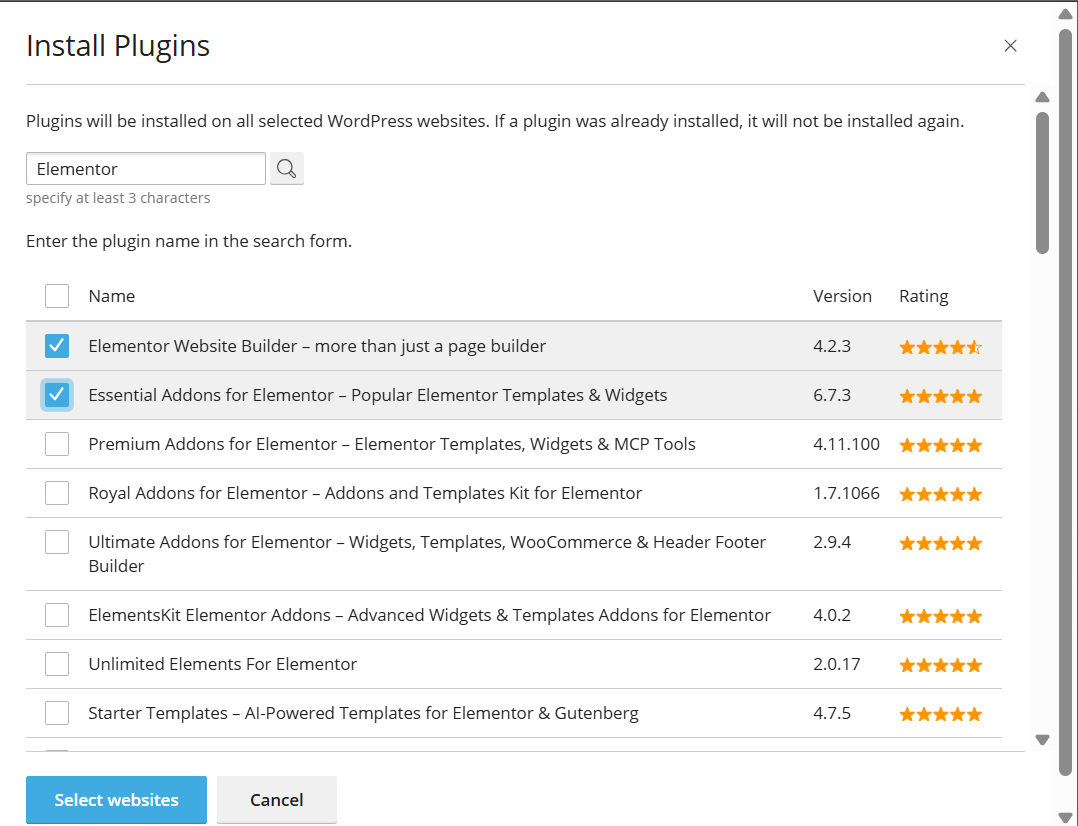

-
Téléversement de fichiers externes : Si vous disposez d’une extension acquise auprès d’un éditeur indépendant sous la forme d’une archive compressée, cliquez sur le bouton Upload Plugin, sélectionnez le fichier .zip stocké sur votre ordinateur et laissez WP Toolkit se charger de la décompression et de l’installation des fichiers sur votre serveur.

3. Activer, désactiver et supprimer des extensions
Pour modifier le comportement de vos modules complémentaires sans ouvrir le panneau d’administration de WordPress :
-
Cochez la case correspondant à l’extension que vous souhaitez modifier (ou cochez la case supérieure pour sélectionner l’intégralité de la liste).
-
Utilisez le bouton Activate pour rendre l’extension opérationnelle sur le site, ou le bouton Deactivate pour interrompre son exécution en arrière-plan sans effacer ses paramètres.
-
Si un module est devenu inutile, cochez sa case puis cliquez sur le bouton Uninstall pour supprimer définitivement le dossier de l’extension de votre espace d’hébergement web.

4. Exécuter les mises à jour d’extensions
La sécurité de votre site dépendant directement de la fraîcheur de son code, WP Toolkit identifie automatiquement les correctifs disponibles en affichant un avertissement visuel accompagné d’un symbole d’alerte sous les extensions obsolètes (par exemple, A new version is available).
-
Pour mettre à jour une extension spécifique, cliquez sur le lien hypertexte [Update to version X.X.X] situé directement sous son intitule.
-
Il est fortement recommandé de consulter au préalable le lien [Changelog] afin d’examiner les notes de mise à jour publiées par les développeurs et de prendre connaissance des éventuelles modifications techniques apportées.

-
Pour effectuer une mise à jour globale, sélectionnez plusieurs extensions simultanément et cliquez sur le bouton Update placé dans la barre d’action supérieure.
Gestion des thèmes (Themes) dans WP Toolkit
Le thème définit l’ergonomie visuelle, l’habillage graphique et la structure des gabarits de votre site internet. L’onglet Themes propose des options de gestion similaires à celles des extensions pour encadrer l’apparence de votre site.

1. Identifier et choisir le thème actif
Chaque site web WordPress ne peut exécuter qu’un seul thème principal à la fois, même si plusieurs thèmes peuvent être installés dans les dossiers de l’application.
-
Dans l’onglet Themes, repérez la colonne Installed at pour vérifier quelle installation utilise quel thème. La mention (active) figure juste à côté du nom de domaine pour vous indiquer le thème graphique actuellement affiché à vos visiteurs.
-
Pour basculer l’affichage de votre site vers un autre thème préalablement installé sur votre hébergement, repérez la ligne du thème désiré et cliquez sur le bouton Activate situé sur le côté droit de l’interface.
2. Installer et télécharger de nouveaux thèmes visuels
-
Recherche et installation rapide : Le bouton Install vous permet d’explorer les thèmes gratuits mis à disposition sur le répertoire officiel WordPress et de les appliquer immédiatement à votre instance.
-
Ajout d’un thème sur mesure : Pour déployer un thème premium acheté auprès de plateformes spécialisées, cliquez sur le bouton Upload Theme, sélectionnez l’archive au format .zip présente sur votre poste de travail et validez l’envoi pour que WP Toolkit installe automatiquement le nouveau modèle graphique.
3. Mettre à jour et supprimer les thèmes obsolètes
À l’image des extensions, l’obsolescence d’un thème graphique représente une vulnérabilité potentielle pour l’ensemble de votre serveur d’hébergement.
-
Lorsqu’une mise à niveau est publiée par l’auteur d’un thème, une notification d’avertissement s’affiche en dessous du nom du thème (par exemple, A new version is available. [Update to version X.X]).
-
Vous pouvez procéder à la mise à niveau immédiate en cliquant sur le lien [Update to version X.X] ou en cochant la case du thème et en appuyant sur le bouton Update situé en haut de tableau.
-
Pour libérer de l’espace disque et réduire la surface d’attaque de votre site, nous vous conseillons de sélectionner les anciens thèmes inutilisés (comme les thèmes par défaut Twenty Twenty-Three ou Twenty Twenty-Four) et de cliquer sur le bouton Uninstall.
Bonnes pratiques pour une maintenance en toute sérénité
Pour garantir une expérience d’administration sans interruption de service lors de l’utilisation de WP Toolkit, nous vous invitons à appliquer les conseils de sécurité suivants :
-
Réalisez toujours une sauvegarde préalable : Avant de déclencher une mise à jour d’extension ou de thème via WP Toolkit, veillez à effectuer une sauvegarde complète de vos fichiers et de votre base de données afin de pouvoir restaurer votre site en cas d’incompatibilité logicielle.
-
Éliminez systématiquement les modules inactifs : Un thème ou un plugin désactivé conserve ses fichiers PHP sur votre serveur ; s’ils contiennent une faille de sécurité exploitable, un pirate informatique peut réussir à les exécuter à votre insu. Supprimez les composants dont vous n’avez plus l’usage.
-
Vérifiez la compatibilité des versions majeures : Lors d’un changement de version majeure (par exemple, le passage d’une version 1.x à 2.x), lisez attentivement le journal des modifications (Changelog) afin d’anticiper d’éventuels conflits de code avec vos autres outils ou votre version active de PHP.